Netzwerke in DOS und Windows 3.x
Kleine Vorgeschichte
Jo, ein Kumpel brachte mich darauf, dass früher die DOS und Windows Netzwerke über NetBEUI kommuniziert haben.
Ich persönlich kann mich eigentlich nur noch an meine ersten LAN-Partys erinnern, wo wir alles mit BNC - Koaxkabel mit Terminatoren an den Enden der Strecke - vernetzt haben:
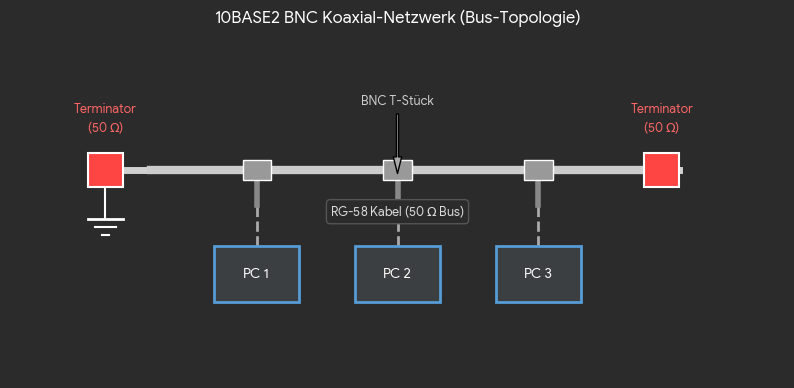
Das funktionierte oft mehr schlecht als recht und war mehr Gefummel als Ahnung von der Sache.
Begriffe wie Packetdriver, Novell und Odi flogen mir da um die Ohren.
Als dann Windows 95 aufkam mit TCP/IP serienmäßig, war das ganze dann einfacher.
Hinweis: Sobald sich die Möglichkeit ergibt, werde ich die Installationsschritte teilweise bebildern!
Was ist NetBEUI?
Ich versuche es mal leicht vereinfacht:
NetBEUI kommuniziert mit dem NetBIOS (Microsoft-Protocol-Stack). Das IP-Protokoll (Internet Protocol) hat NetBEUI als Transportprotokoll ersetzt.
NetBIOS ist eine API (Programmierschnittstelle) zur Kommunikaton zweier Netzwerkpartner. Dabei belassen wir es.
Das NetBEUI Protokoll ist klein, schnell, aber nicht routingfähig.
Über MAC-Adressen (Media Access Control), z.B. 00:80:41:ae:fd:7e, und Hostname, z.B. Highscreen, wurden die Quell- und Zielcomputer identifiziert.
Heutzutage nutzt man dafür IP-Adressen, z.B. 192.168.1.69. Der Hostname wird dabei über DNS (Domain Name System) in eine IP-Adresse übersetzt und im lokalen Netz über ARP (Address Resolution Protocol) in die MAC-Adresse aufgelöst.
NetBEUI gehört bei Windows für Workgroups 3.11 zu den Bordmitteln, um Vernetzung von Windows-Rechnern zu ermöglichen.
Quellen: Wikipedia-DE
Die Möglichkeiten heute
Der native Weg
- Alte Protokolle wie NetBEUI, IPX/SPX direkt in ein modernes Netzwerk bringen
- Ergebnis: Auf DOS und Windows wird keine Zusatzsoftware benötigt, jedoch müssten heutige Betriebssysteme und Serverdienste ordentlich verbogen und/oder in eine Emulation gezwungen werden
Der hybride Weg
- DOS/Win 3.x nutzt TCP/IP und damit zum Beispiel das klassische SMB-Protokoll (Server Message Block), um sich direkt an eine Samba-Freigabe zu hängen
- Ergebnis: Auf dem Client nutzt man nur Bordmittel oder offizielle MS-Erweiterungen. Auf Serverseite muss SMBv1/NTLMv1 freigeschaltet und konfiguriert werden
Der Anwendungs-Weg
- Kein Netzwerk-Stack, sondern minimales Setup aus Pakettreiber (der Netzwerkkarte) und den Werkzeugen, wie z.B. FTP, HTTP etc.
- Ergebnis: Funktionen auf's Wesentliche beschränkt, geringer Footprint
Welcher Weg ist zu wählen?
Mit zu tiefgründigem, technischem Geplänkel wollen wir uns nicht aufhalten.
Die Entscheidung für eine der Varianten hängt vom primären Einsatzzweck, der genutzten Betriebssystemumgebung (DOS oder Windows 3.x) sowie der serverseitigen Kompatibilität ab:
- NetBEUI (nativer Weg): native Unterstützung für moderne Systeme zu aufwändig, muss virtuell und über Emulation geschehen, Konfigurationsaufwand hoch
- IPX/SPX (nativer Weg / Spezialfall): möglich, heutzutage nicht mehr genutzt, daher Spezialfall, um DOS-Spiele zu vernetzen eine Überlegung wert, da es dafür zur Zeit vor Windows 95 der Standard war
- TCP/IP + SMB (hybrider Weg): Sehr verbreitet, moderne wie auch zeitgemäße Zusatzsoftware für DOS/Win 3.x verfügbar, auf modernen Betriebssystemen Standard, Verwendung von Netzlaufwerken möglich zum Datenaustausch retro <--> modern
- mTCP (Anwendungs-Weg): Sonderfall rein für DOS; nach Laden eines Pakettreibers der Netzwerkkarte wird alles vom Programm erledigt, Übertragung erfolgt auf Anwendungsebene über Protokolle wie FTP und HTTP
Den nativen Weg lasse ich in diesem Beitrag aus. Wir kümmern uns um die drei machbaren Wege.
Kleines Glossar
| Was ist? | Ausgeschrieben | Erklärung |
|---|---|---|
| API | Application programming interface | Programmen Anbindung an ein System ermöglichen |
| ARP | Address Resolution Protocol | Wandelt IP-Adressen in lokale MAC-Adressen um |
| DNS | Domain Name System | Übersetzt lesbare Hostnamen in IP-Adressen |
| IP-Protokoll | Internet Protocol | Adressiert und routet Datenpakete in Netzwerken |
| IPX/SPX | Internetwork / Sequenced Packet Exchange | Altes Novell-Netzwerkprotokoll für DOS und Retro-Spiele |
| FTP | File Transfer Protocol | Netzwerkprotokoll zum gezielten Übertragen von Dateien |
| HTTP | Hypertext Transfer Protocol | Protokoll zur Übertragung von Webseiten und Dokumenten |
| MAC-Adresse | Media Access Control | Eindeutige physikalische Kennung einer Netzwerkkarte |
| NetBEUI | NetBIOS Extended User Interface | Schnelles, nicht-routingfähiges Transportprotokoll alter Windows-Systeme |
| NetBIOS | Network Basic Input Output System | Schnittstelle für die Kommunikation von Netzwerkanwendungen |
| NTLM | NT Lan-Manager | Klassisches Microsoft-Verfahren zur Authentifizierung im Netzwerk |
| Samba | - | Open-Source-Software für Windows-Dateifreigaben unter Linux |
| SMB | Server Message Block | Netzwerkprotokoll für Datei- und Druckerfreigaben |
IPX/SPX - Netzwerk für Spiele
TBD
TCP/IP + SMB - Datenaustausch
Hinweis
Ich gehe hier auf die Nutzung mit Windows für Workgroups 3.11 ein. Für andere 3.x Windows KANN es funktionieren.
Die Retro-Seite
Für ein TCP/IP-Netzwerk in Windows für Workgroups 3.11 setze ich voraus, dass bereits eine Netzwerkkarte samt Treibern funktionsfähig installiert ist.
Eine 3com Etherlink III Installation und Einrichtung führe ich gerade selbst durch, daher gibt es dazu einen kurzen Auszug.
Bevorzugt ist ein NDIS 3 Treiber, NDIS 2 funktioniert aber über Wrapper auch.
3com Etherlink III
Da ich selbst gerade mit einer 3com Etherlink III Karte probiere, dokumentiere ich das in Stichpunkten mit.
Treiberdiskette: 3C5x9_DOS31.IMA
Ablauf:
- Gesamte Diskette kopiert nach:
C:\3COM\DRVDISK - WfW 3.11 starten, Programmgruppe Netzwerk, Netzwerk-Setup aufrufen
- Auf Treiber... klicken, die Netzwerkkarte löschen
- Adapter hinzufügen... "Nicht aufgeführter oder aktualisierter Netzwerkadapter"
- OK und ich gebe mein o.g. Verzeichnis an mit dem Unterordner WFW311:
C:\3COM\DRVDISK\WFW311 - Adapter auswählen, OK
- Microsoft NetBEUI und IPX/SPX wird automatisch mit aufgeführt
- Einstellungen... E/A-Schnittstelle stelle ich
360hein, weil ich das so auf der Netzwerkkarte konfiguriert habe, Standard ist300h - Treibertyp wähle ich "Erweiterter Modus NDIS-Treiber" aus
- Bestätigen mit OK, Schließen
- Wieder OK
- Installationsdialog -> Alle ersetzen auswählen
- Ggf. Windows Installationsdisketten einlegen
- Computer neustarten
- Windows starten
- Ab dann setze ich die Installation mit dem TCP/IP-Stack fort
Den TCP/IP-Stack installieren
Hier nun zur Installation von Microsoft TCP/IP-32 3.11b.
Disk Image: TCP32B.IMA
Ablauf:
- WfW 3.11 starten, Programmgruppe Netzwerk, Netzwerk-Setup aufrufen
- Auf Treiber... klicken
- Protokoll hinzufügen... "Nicht aufgeführtes oder aktualisiertes Protokoll"
- OK und Diskette einlegen (s.o.), A:\ oder je nach Laufwerk und OK
- Protokolle: "Microsoft TCP/IP-32 3.11b" erscheint, OK
- Kopiervorgang startet
- Nach Abschluss erscheint die Netzwerktreiber-Übersicht wieder, hier ist jetzt das Protokoll aufgeführt
- Schließen und im nachfolgenden Fenster OK
Ein Konfigurationsdialog für TCP/IP erscheint.
Konfigurationsdialog:
- Adapter lasse ich meine 3Com EtherLink III (3C5X9) ausgewählt
- Enable Automatic DHCP Configuration anhaken, Bestätigung mit Ja
- Default Gateway eintragen:
192.168.178.1zum Beispiel bei einer FritzBox - Die beiden WINS Server Felder leer lassen
- DNS, Host Name
highscreen, OK - ACHTUNG: Der Host Name sollte dem Computernamen entsprechen - Advanced, keine Konfiguration, OK
- Alles bestätigen mit OK
- Aufforderung Computer neustarten, dem nachkommen
- Neustarten
Hinweis
Der Computername wird über Hauptgruppe -> Systemsteuerung -> Netzwerk vergeben.
Wichtig
Bei der Netzwerk-Setup -> Treiber... -> Netzwerktreiber-Übersicht "Microsoft TCP/IP-32 3.11b" auswählen und "Als Standardprotokoll festlegen"
Setup testen
Nachdem WfW 3.11 wieder gestartet wurde über die Hauptgruppe in die MS-DOS Eingabeaufforderung gehen und diverse Tests durchführen.
Ping:
ping 8.8.8.8
ping google.de
ping heise.de
Traceroute:
tracert google.de
tracert heise.de
Diese sollten alle erfolgreich ablaufen.
Ordner in WfW 3.11 freigeben
Nun wird ein Ordner für das Netzwerk freigegeben.
Ablauf:
- Hauptgruppe -> Datei-Manager starten
- Auf
C:\einen Ordner erstellen:C:\SHARE - Den Ordner
C:\SHAREauswählen - Menü Datenträger -> Freigeben als...
- Standardeinstellungen belassen, bis auf Lese-/Schreibzugriff ohne Kennwort, OK
- Eine Servierhand erscheint unter dem Ordner
Die Linux-Seite
Mit dem Rechner highscreen kann jetzt von Linux aus kommuniziert werden.
Anpingen:
❯ ping highscreen
PING highscreen.fritz.box (192.168.178.40) 56(84) Bytes an Daten.
64 Bytes von HIGHSCREEN.fritz.box (192.168.178.40): icmp_seq=1 ttl=32 Zeit=1.19 ms
64 Bytes von HIGHSCREEN.fritz.box (192.168.178.40): icmp_seq=2 ttl=32 Zeit=1.16 ms
64 Bytes von HIGHSCREEN.fritz.box (192.168.178.40): icmp_seq=3 ttl=32 Zeit=1.27 ms
64 Bytes von HIGHSCREEN.fritz.box (192.168.178.40): icmp_seq=4 ttl=32 Zeit=1.18 ms
64 Bytes von HIGHSCREEN.fritz.box (192.168.178.40): icmp_seq=5 ttl=32 Zeit=1.21 ms
^C
--- highscreen.fritz.box Ping-Statistiken ---
5 Pakete übertragen, 5 empfangen, 0% packet loss, time 4005ms
rtt min/avg/max/mdev = 1.161/1.202/1.269/0.036 ms
Über smbclient auf die Freigabe zugreifen:
 ❯ smbclient //HIGHSCREEN/SHARE -I 192.168.178.40 -N -p 139 --option="client min protocol=CORE" --option="client max protocol=LANMAN2"
Can't load /etc/samba/smb.conf - run testparm to debug it
Try "help" to get a list of possible commands.
smb: \> put 386Bench.img
putting file 386Bench.img as \386Bench.img (272,3 kB/s) (average 272,3 kB/s)
smb: \> quit
Das Protokoll Dilemma
Weder mit nativem cifs Mount in Linux auf einen Mountpunkt, noch mit dem Dolphin Dateimanager, noch mit smbnetfs auf Userspace-Ebene bekomme ich eine funktionierende Umgebung hin, um von Linux auf die Freigabe von WfW 3.11 zuzugreifen.
cifs: für das alte SMBv1-Protokoll zu alt, erlaubt der Kernel nicht, bzw. rät dringend davon ab. Ein Forcieren habe ich nicht probiert.smbnetfs: sowohl in Kommandozeile über ein User-Verzeichnis~/net/highscreen/192.168.178.40/SHAREnicht verwendbar durch Fehlermeldungen.- Dolphin: Anmeldung auf
SMB://HIGHSCREEN/SHARE- wenn es funktioniert, dann kann man weder vorhandene Dateien der Freigabe sehen, noch welche erstellen. Einzig und allein Ordner erstellen und löschen geht.
Daher werde ich für Linux bei obigem Weg über die Kommandozeile mit smbclient bleiben und im Gegenzug eine Freigabe auf Linux erstellen, auf die von WfW 3.11 aus zugegriffen werden kann.

Fazit
Linux -> WfW 3.11 🟡 - Nur mit smbclient auf Kommandozeile
Share für WfW 3.11 erstellen
Damit wenigestens WfW 3.11 auf Linux zugreifen kann, um "Daten abzuschmeißen" und zu holen, erstelle ich ein "Fallback" Share lokal auf dem Linux-Rechner.
Warnung
An der Firewall rumfummeln kann unerwünschte Effekte und Sicherheitslücken entstehen lassen!
Share-Verzeichnis erstellen:
mkdir -p ~/RetroShare/Highscreen
User ~/.smb/retro-smb.conf anlegen:
[global]
    hosts allow = 192.168.178.0/24
    hosts deny = ALL

    workgroup = WORKGROUP
    server string = Linux Retro Server

    # Protokolle strikt auf WfW 3.11 (NT1/LANMAN) limitieren
    server min protocol = CORE
    server max protocol = NT1
    lanman auth = yes
    ntlm auth = yes

    # Kommunikation nur über den alten NetBIOS-Port (139) erlauben
    smb ports = 139

    # Sicherheit auf Minimum für problemlosen Gast-Zugriff
    security = user
    map to guest = bad user

    # Logging isolieren, damit es nicht in die Systemlogs pfuscht
    log file = /tmp/retro-smb.log

[RETROSHARE]
    path = /home/marquisor/RetroShare
    read only = no
    guest ok = yes
    # Zwingt Samba, alle neuen Dateien deinem Linux-User zuzuordnen
    force user = marquisor
hosts allow muss nach Euren Netzwerkbedingungen angepasst werden! Bei mir ist 192.168.178.0/24 das lokale FritzBox DHCP-Netzwerk.
Zum Starten von Samba dann:
sudo smbd -s ~/.smb/retro-smb.conf
sudo nmbd -s ~/.smb/retro-smb.conf
Zum Stoppen:
sudo pkill -f "smbd -s ~/.smb/retro-smb.conf"
sudo pkill -f "nmbd -s ~/.smb/retro-smb.conf"
Firewall-Regeln für die benötigten Ports im lokalen Netzwerk 192.168.178.0/24:
     To                         Action      From
     --                         ------      ----
[ 1] 138/udp                    ALLOW IN    192.168.178.0/24
[ 2] 137/udp                    ALLOW IN    192.168.178.0/24
[ 3] 445/tcp                    ALLOW IN    192.168.178.0/24
[ 4] 139/tcp                    ALLOW IN    192.168.178.0/24
Achtung
Bevor an der Firewall rumgefummelt wird:
Bitte den ursprünglichen Zustand beachten und/oder sichern. Die Regeln befinden sich unter anderem in /etc/ufw/user.rules!
Vereinfacht reicht auch ein sudo ufw disable zur Deaktivierung und sudo ufw enable zur Aktivierung aus, dann brauchen unten genannte Befehle nicht ausgeführt werden.
Eine deaktivierte Firewall kann ein Sicherheitsproblem sein!
Die Befehle für die Portfreigabe sind:
sudo ufw allow from 192.168.178.0/24 to any port 139 proto tcp
sudo ufw allow from 192.168.178.0/24 to any port 137 proto udp
sudo ufw allow from 192.168.178.0/24 to any port 138 proto udp
sudo ufw allow from 192.168.178.0/24 to any port 445 proto tcp
Und um sie wieder zu entfernen:
sudo ufw delete allow from 192.168.178.0/24 to any port 139 proto tcp
sudo ufw delete allow from 192.168.178.0/24 to any port 137 proto udp
sudo ufw delete allow from 192.168.178.0/24 to any port 138 proto udp
sudo ufw delete allow from 192.168.178.0/24 to any port 445 proto tcp
Hinweis
Die nachfolgenden Skripts sind nur zusammen lauffähig, beide Skripte werden benötigt um einwandfreie Funktion zu gewährleisten!
Sie konfigurieren auch die Firewall, sichern zwar den ursprünglichen Zustand und stellen ihn wieder her, allerdings werden währenddessen gemachte Änderungen an der Firewall dann NICHT gespeichert!
Freigabe ermöglichen retro-smb.sh: - Download: retro-smb.sh
#!/bin/bash

CONF_FILE="$HOME/.smb/retro-smb.conf"

start() {
    if [ ! -f "$CONF_FILE" ]; then
        echo "Fehler: Konfigurationsdatei $CONF_FILE nicht gefunden!"
        exit 1
    fi

    if pgrep -f "smbd -s $CONF_FILE" > /dev/null; then
        echo "Retro-Samba läuft bereits."
        exit 0
    fi

    echo "Starte isolierten Retro-Samba Server..."
    sudo smbd -s "$CONF_FILE"
    sudo nmbd -s "$CONF_FILE"
    echo "Retro-Samba erfolgreich gestartet."
    echo "Füge Firewall Regeln hinzu (sichere derzeitigen Zustand)..."
    retro-ufw.sh start
}

stop() {
    echo "Stoppe Retro-Samba Server..."
    sudo pkill -f "smbd -s $CONF_FILE" 2>/dev/null
    sudo pkill -f "nmbd -s $CONF_FILE" 2>/dev/null
    echo "Retro-Samba erfolgreich gestoppt."
    echo "Entferne Firewall Regeln (zurück zum vorherigen Zustand)..."
    retro-ufw.sh stop
}

status() {
    if pgrep -f "smbd -s $CONF_FILE" > /dev/null; then
        echo "Status: Aktiv (Retro-Samba läuft)"
    else
        echo "Status: Inaktiv (Retro-Samba ist gestoppt)"
    fi
    retro-ufw.sh status
}

case "$1" in
    start)
        start
        ;;
    stop)
        stop
        ;;
    restart)
        stop
        sleep 1
        start
        ;;
    status)
        status
        ;;
    *)
        echo "Verwendung: $0 {start|stop|restart|status}"
        exit 1
esac
Dazu gehörig die Firewall-Regeln retro-ufw.sh: - Download retro-ufw.sh
#!/bin/bash

# Konfiguration
NETZWERK="192.168.178.0/24"
PORTS_TCP=(139 445)
PORTS_UDP=(137 138)
BACKUP_DATEI="$HOME/.ufw_backup.rules"

HINZUFUEGEN() {
    echo "Sichere aktuelle UFW-Konfiguration..."
    # Sichert die genauen iptables/ufw Regeln in eine Datei
    sudo cp /etc/ufw/user.rules "$BACKUP_DATEI"

    echo "Füge UFW-Regeln für das Windows-Netzwerk ($NETZWERK) hinzu..."
    # Wir fügen die Regeln ganz oben ein (insert 1), damit sie deine DENY-Regel für Port 137 überschreiben!
    for port in "${PORTS_TCP[@]}"; do
        sudo ufw insert 1 allow from "$NETZWERK" to any port "$port" proto tcp
    done
    for port in "${PORTS_UDP[@]}"; do
        sudo ufw insert 1 allow from "$NETZWERK" to any port "$port" proto udp
    done
    echo "Regeln erfolgreich aktiviert."
}

ENTFERNEN() {
    if [ -f "$BACKUP_DATEI" ]; then
        echo "Stelle die originale UFW-Konfiguration aus dem Backup wieder her..."

        # Kopiert zurück, lädt UFW neu und löscht das Backup NUR bei Erfolg
        if sudo cp "$BACKUP_DATEI" /etc/ufw/user.rules; then
            sudo ufw reload
            rm -f "$BACKUP_DATEI"
            echo "Originalzustand erfolgreich wiederhergestellt."
        else
            echo "Fehler: Die Konfiguration konnte nicht zurückkopiert werden! Backup bleibt erhalten."
        fi
    else
        echo "Fehler: Kein Backup gefunden! Wurde das Skript vorher mit 'start' aufgerufen?"
    fi
}

STATUS() {
    echo "Aktueller Status der UFW-Firewall:"
    sudo ufw status numbered
}

# Parameter auswerten
case "$1" in
    start)
        HINZUFUEGEN
        ;;
    stop)
        ENTFERNEN
        ;;
    status)
        STATUS
        ;;
    *)
        echo "Fehler: Ungültiger Parameter."
        echo "Nutzung: $0 {start|stop|status}"
        exit 1
        ;;
esac
Skriptbefehle
Verwendung: retro-smb.sh {start|stop|restart|status}
Verwendung: retro-ufw.sh {start|stop|status}
Es reicht retro-smb.sh start aufzurufen, um die Freigabe für WfW 3.11 verwendbar zu machen und retro-smb.sh stop um den Dienst zu beenden.
Die Firewall wird damit auch dementsprechend konfiguriert.
Mit WfW auf Linux-Freigabe zugreifen
Auf dem WfW 3.11 Rechner über den Datei-Manager Netzlaufwerk verbinden. TBC...
Fazit
WfW 3.11 -> Linux 🟢 - Funktioniert soweit einwandfrei
Die Windows 10/11-Seite
Unter Windows sollte der Zugriff auf die WfW 3.11 Freigabe ähnlich wie unter Linux erfolgen können.
Auch hier kann in CMD oder PowerShell gepingt werden.
Hinweis
Um auf Freigaben alter Windows-Systeme zugreifen zu können muss die "Unterstützung für die SMB 1.0/CIFS-Dateifreigabe" über die Windows-Features nachinstalliert werden!
Auf die Freigabe sollte dann Zugriff sein, indem man im Explorer \\highscreen\share eingibt.
mTCP - Simples DOS-Netzwerk
Für DOS gibt es seit geraumer Zeit mTCP von M. Brutman, das auch 2026 immer noch gepflegt wird.
Es bietet eine Sammlung von nützlichen, aus modernen Umgebungen bekannte TCP/IP-Anwendungen für so ziemlich alle Versionen und Arten von DOS. Ich nutze das ganze in MS-DOS 6.22.
Ich empfehle auch das Handbuch zu lesen, es ist sehr ausführlich und professionell, dennoch - finde ich - gut strukturiert und lesbar geschrieben.
Download: GitHub - mTCP_2025-01-10.zip - mTCP_2025-01-10_upx.zip
Dokumentation: mTCP_2025-01-10.pdf - mTCP_2025-01-10_developers.pdf
Featureauszug (von der Webseite):
- DHCP - Autoconfig der IP-Adresse
- FTP und FTPSRV - FTP Client und Server zur Datenübertragung
- HTGET - Wer
wgetkennt... Eine Datei über eine HTTP URL herunterladen - IRCJR - Jo Internet Relay Chat :-)
- NC - Netcat! Daten senden/empfangen, Streaming
- NetDrive - Das ist wohl neu, ein Netzlaufwerk, muss ich mir ansehen
- PING - Zum Test der Qualität der Verbindung zu einer IP oder Host
- SNTP - Datum und Uhrzeit aus dem Internet holen
- TELNET - Veraltet, aber manche bieten es noch als Art Mailbox im Internet an
- und weitere...
Anforderungen: 8088 CPU, 96-384 kB RAM, DOS 2.1+, Netzwerkkarte/-gerät mit Packet Driver.
Diskimages
Ich hab das Softwarepaket auf eine Diskette bzw. Diskimage gepackt. - mTCP.IMA
Es gibt auch noch eine komprimierte Version der Dateien, um zum Beispiel Bootdisketten zu erstellen. - mTCP_UPX.IMA
Ich nutze die normale Version auf DOS.
Vorbereitung
Ich lege einen Ordner für mTCP an:
md C:\MTCP
Und kopiere erstmal alles von der mTCP-Diskette inklusive Unterordnern dort hin:
xcopy /e a:\*.* c:\mtcp\
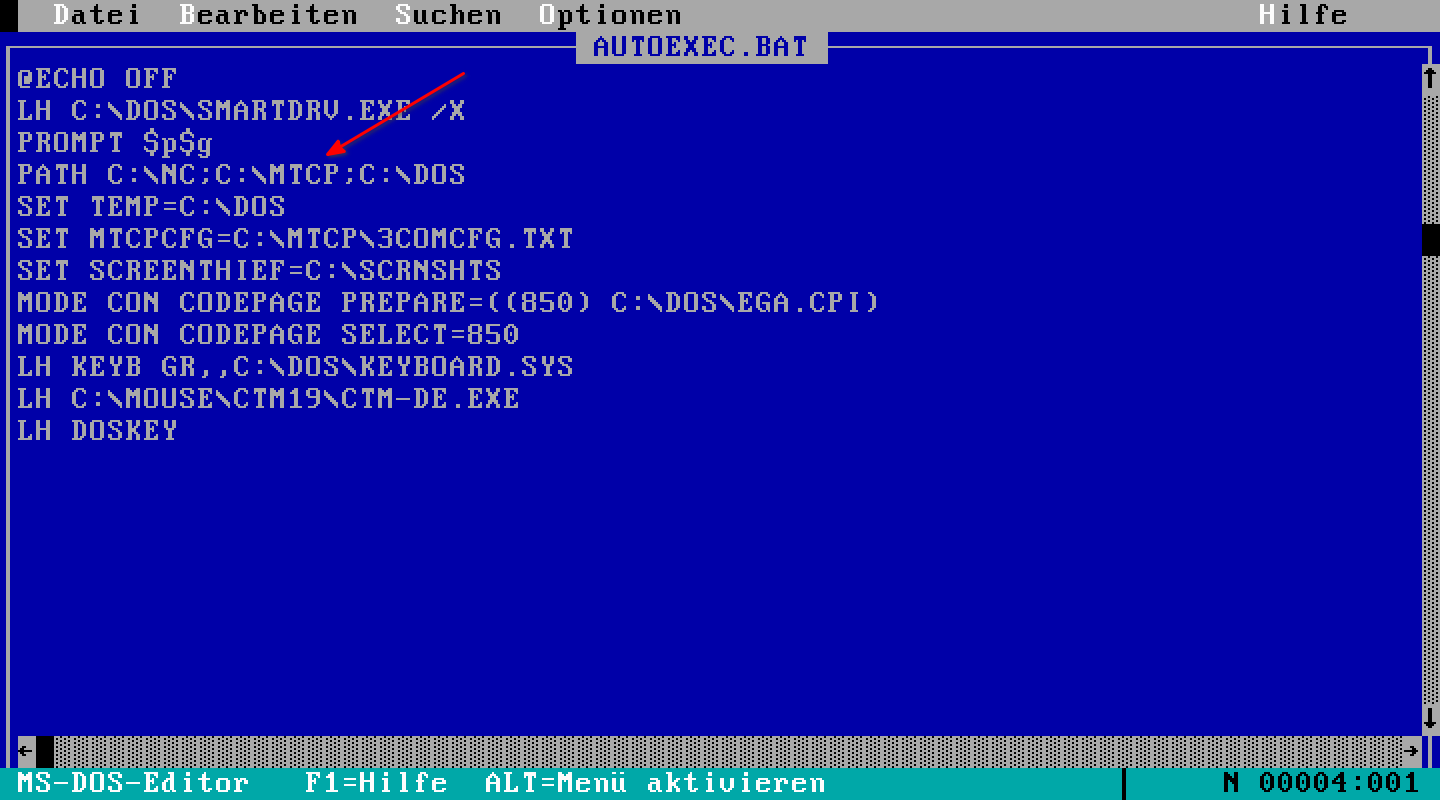
In der AUTOEXEC.BAT füge ich C:\MTCP dem PATH hinzu. Bitte hier nicht einfach mein Beispiel übernehmen, sondern schauen was schon drin steht und ergänzen!
Beispiel: PATH C:\MTCP;C:\DOS
Packet Driver
Hinweis
Wer eine andere Netzwerkkarte hat müsste recherchieren welches da der Packet Driver und die Konfiguration dazu ist.
Weiterhin müssen bzw. sollten die verwendeten Ressourcen der Netzwerkkarte bekannt sein.
Auch hier möchte ich auf die mTCP-Anleitung verweisen, da gibt es einige Tipps wie man den passenden Packet Driver findet und konfiguriert.
Für meine 3Com Etherlink III benötige ich den Packet Driver, den kopiere ich von der Treiberdiskette -> 3C5x9_DOS31.IMA
Den Treiber für o.g. Karte von der 3Com-Treiberdiskette kopiere ich ins mTCP-Verzeichnis:
COPY A:\PKTDVR\3C5X9PD.COM C:\MTCP
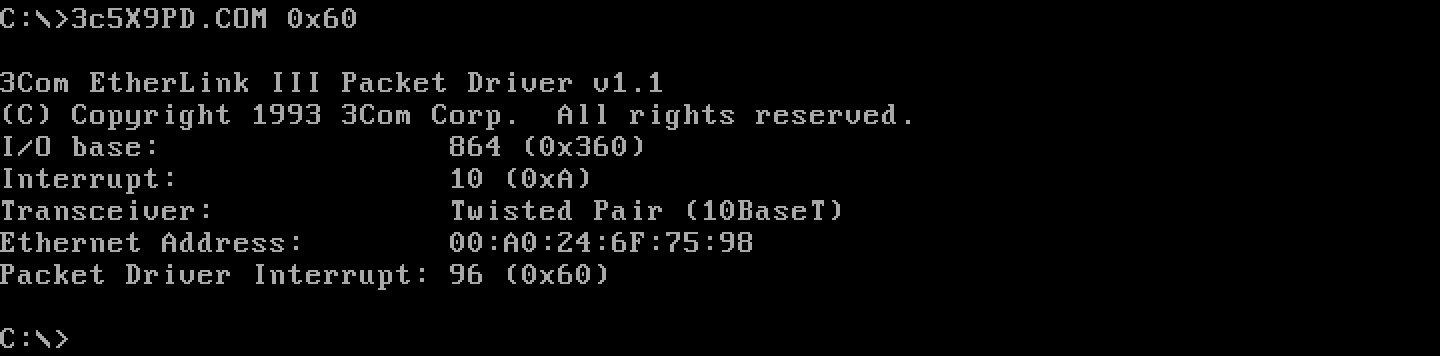
Bei meiner 3Com habe ich über das mitgelieferte Tool von der Treiberdiskette 3C5X9CFG.EXE die Karte auf I/O-Port 360h und IRQ 10 eingestellt.
Für das Laden des Packet Drivers reicht bei mir die Angabe des Software-Interrupts von 0x60, der Rest wird vom Packet Driver automatisch erkannt: 3C5X9PD.COM 0x60
mTCP Konfiguration
Ich lege eine minimale mTCP-Konfigurationsdatei an und trage dort den Software-Interrupt des Packet Drivers ein.
C:\MTCP\3COMCFG.TXT:
PACKETINT 0x60
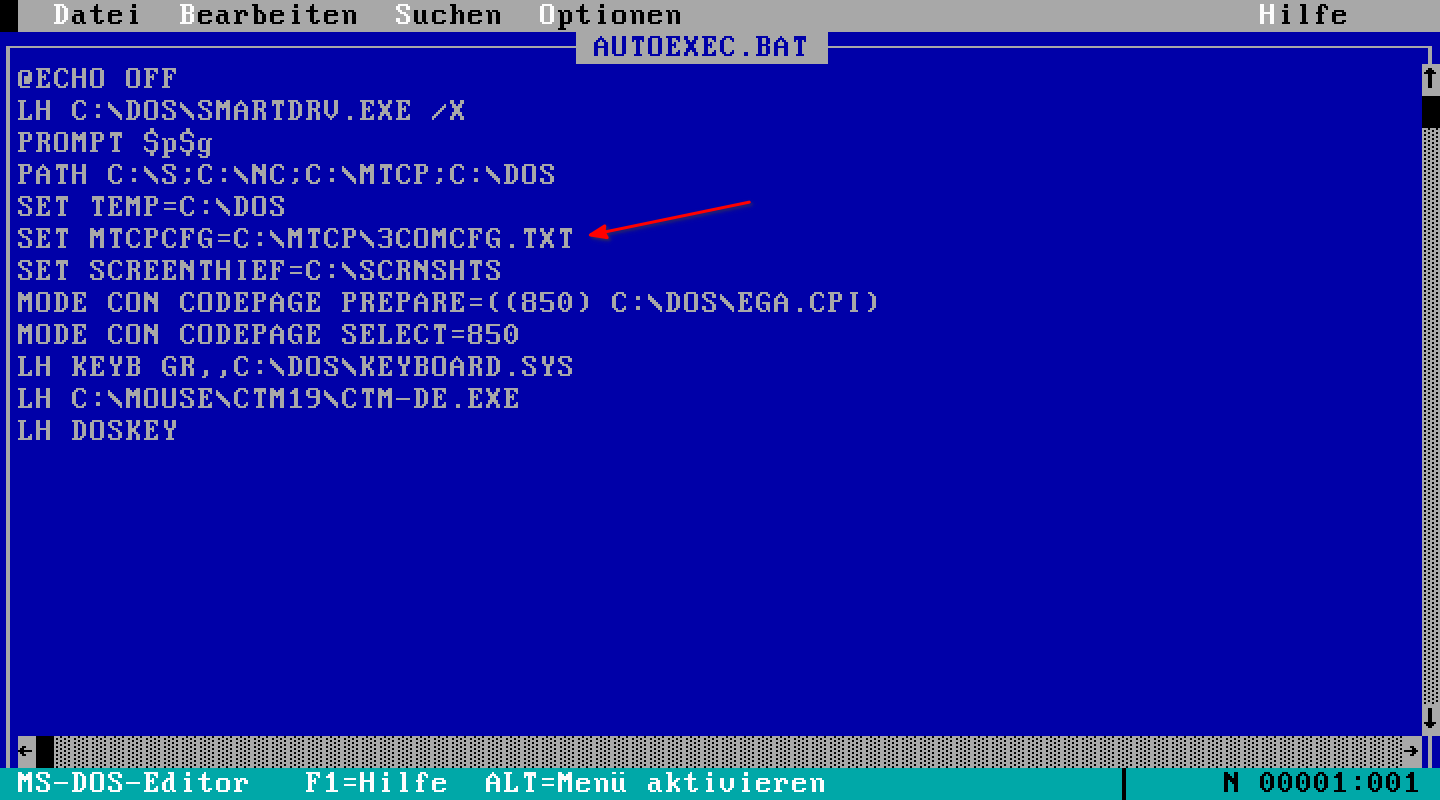
Die Umgebungsvariable MTCPCFG noch setzen:
set MTCPCFG=C:\MTCP\3COMCFG.TXT
Das empfiehlt sich im Übrigen auch in die AUTOEXEC.BAT einzutragen dann:
DHCP starten
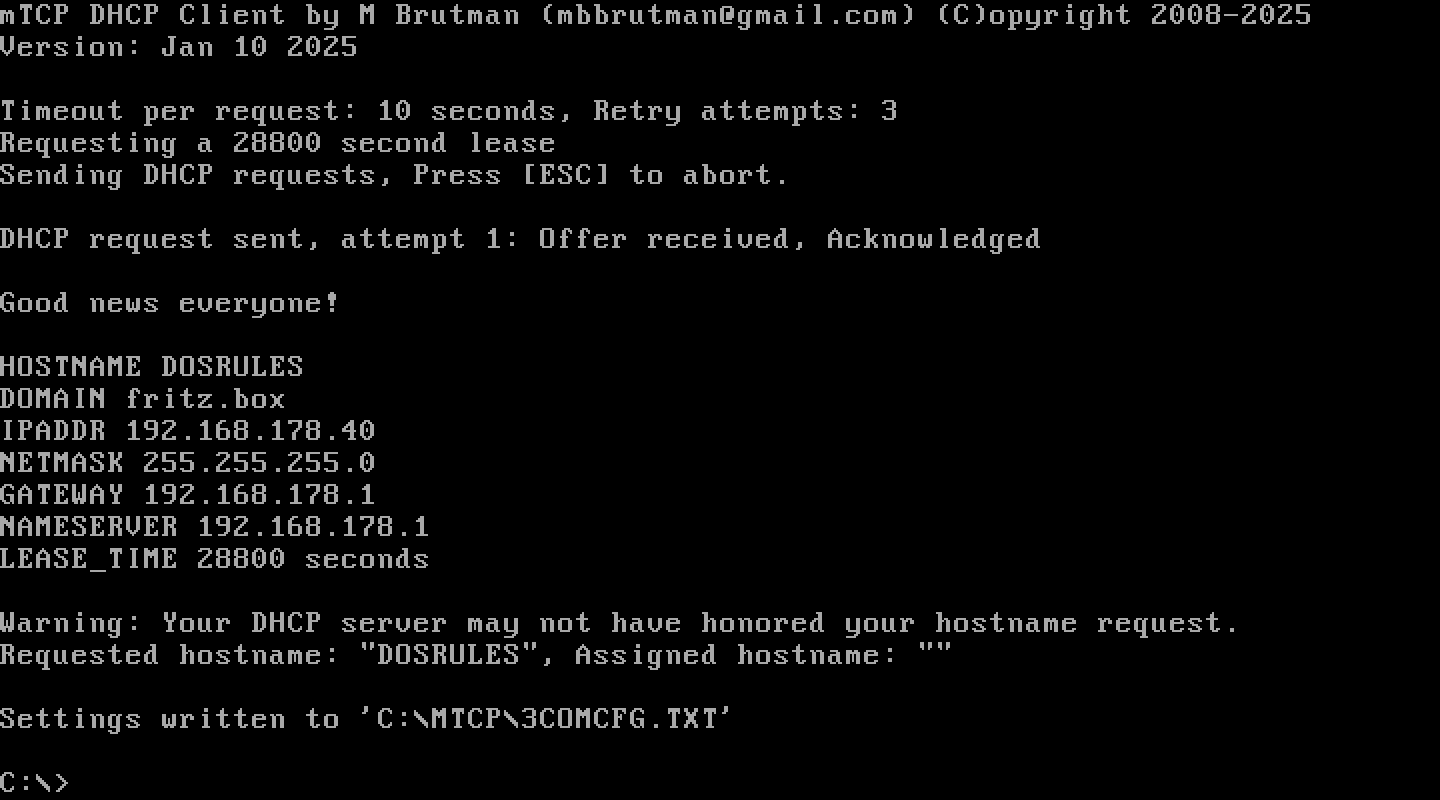
Dann kann's auch schon losgehen und man lädt den DHCP-Client über DHCP:
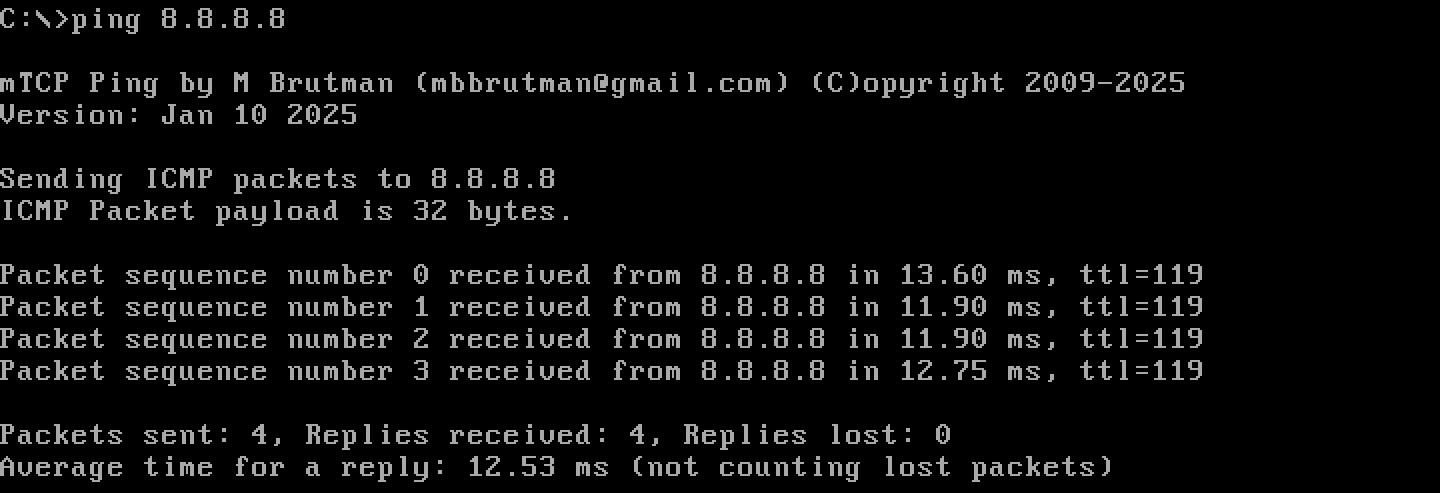
Ein erster Pingtest mit PING 8.8.8.8:
FTP Server
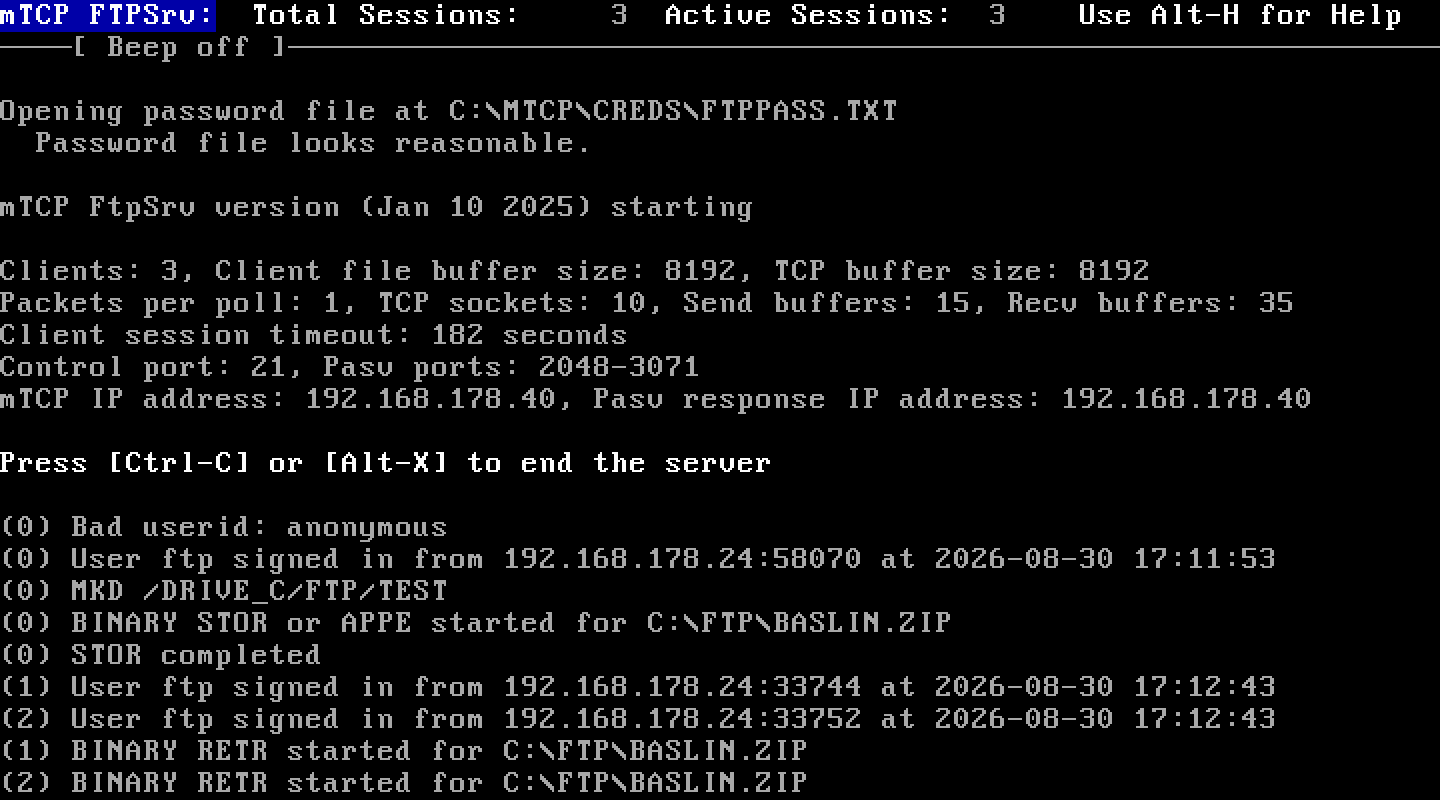
mTCP bringt einen FTP Server mit. Diesen wollen wir hier mal konfigurieren. Der Packet Driver und DHCP laufen, davon gehe ich aus!
Ich erstelle hierzu erstmal drei Verzeichnisse:
MD C:\MTCP\LOGS
MD C:\MTCP\CREDS
MD C:\FTP
Erweitere die Konfiguration in C:\MTCP\3COMCFG.TXT:
Erstelle ein minimales password file C:\MTCP\CREDS\FTPPASS.TXT:
TBC