MiSTer FPGA
Grundsetup
Um den MiSTer FPGA in Betrieb zu nehmen ist ein Grundsetup erforderlich. Dies kann über eine Imagedatei von Mr Fusion aus dem Github erfolgen.
- Setup Guide -> GitHub
- Mr Fusion -> GitHub, Releases
- theypsilon Update_All_MiSTer Script -> GitHub, Releases
- balenaEtcher -> balena.io
- Win32 Disk Imager -> sourceforge.net
Auf Mr Fusion Github ist eine .img Datei, diese auf eine SD-Karte flashen mit Balena oder Win32 Disk Imager.
Linux
Mit Linux und dd geht es mit dieser Kommandozeile:
dd if=mr-fusion.img of=/dev/sdf bs=4M status=progress conv=fsync
ACHTUNG! Auf korrekte Festplatte achten, vorher mit lsblk etc. prüfen!
Windows
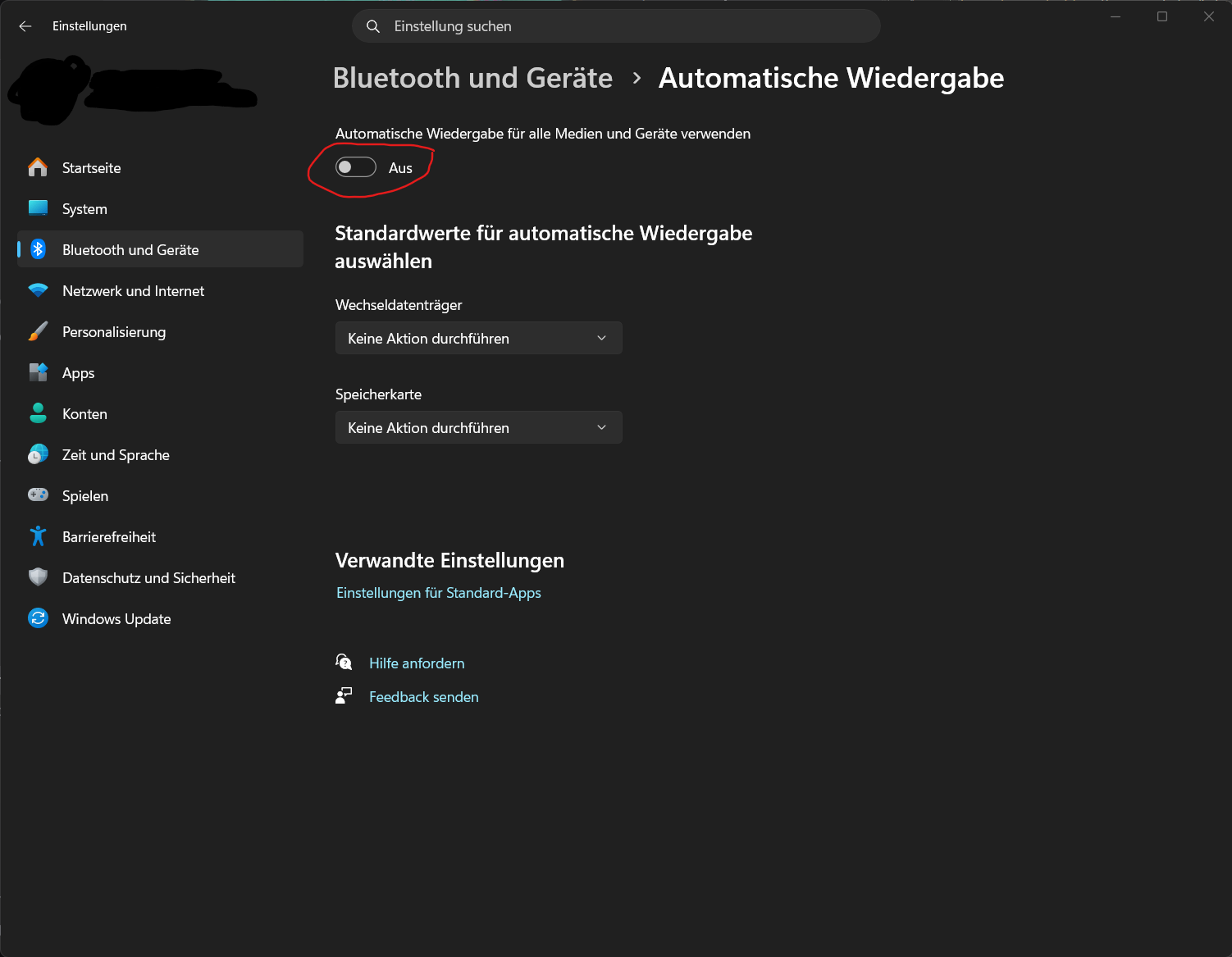
Unter Windows mit balenaEtcher arbeiten. ACHTUNG! Damit keine Fehlermeldungen kommen: (temporär) Windows Autoplay Funktion ausschalten.
1. Windows-Taste + I (I wie Ida)
2. Bluetooth und Geräte
3. Automatische Wiedergabe
Weiter auf dem MiSTer
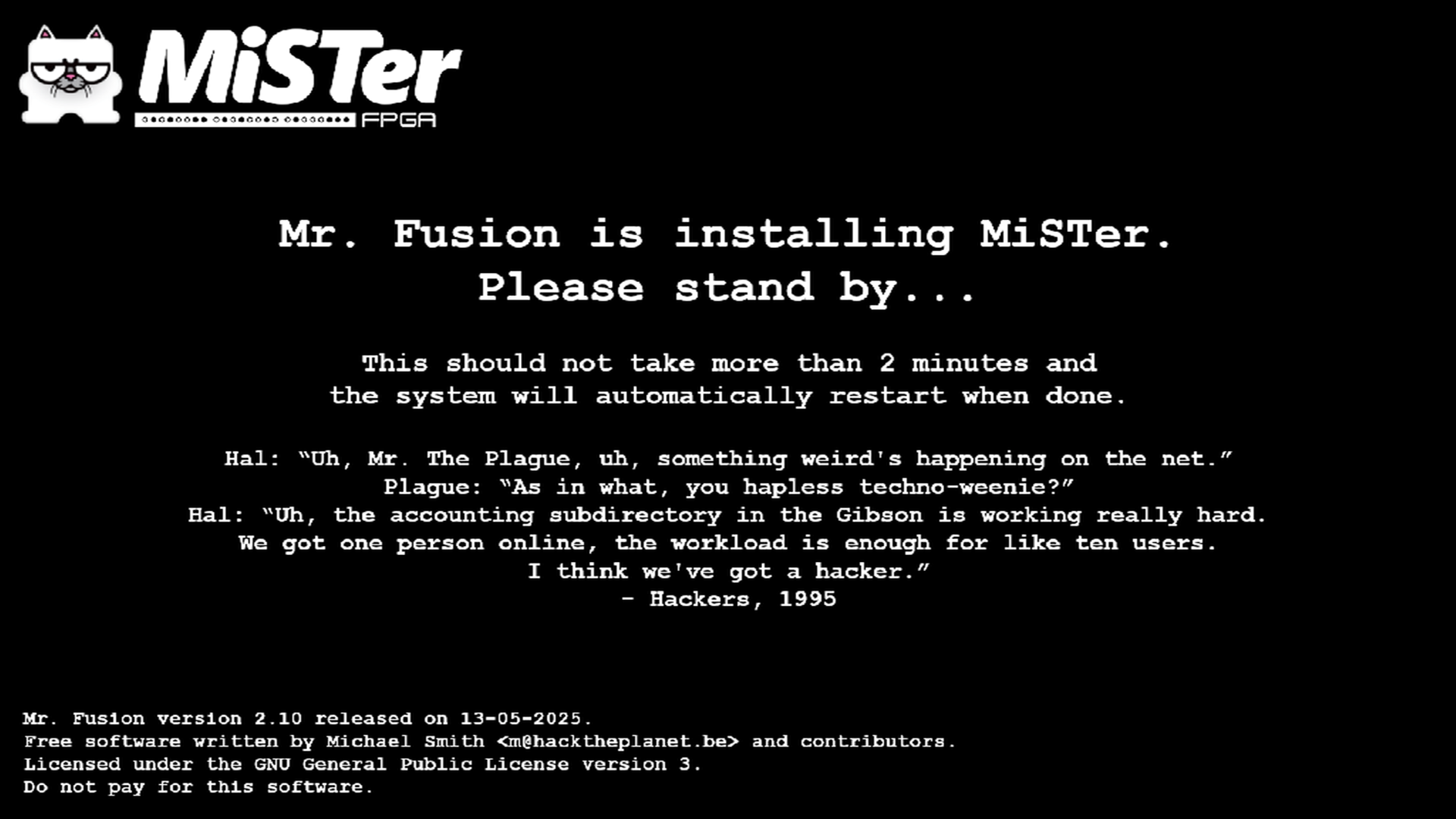
SD Karte in den MiSTer stecken und den MiSTer starten, das Setup startet automatisch:
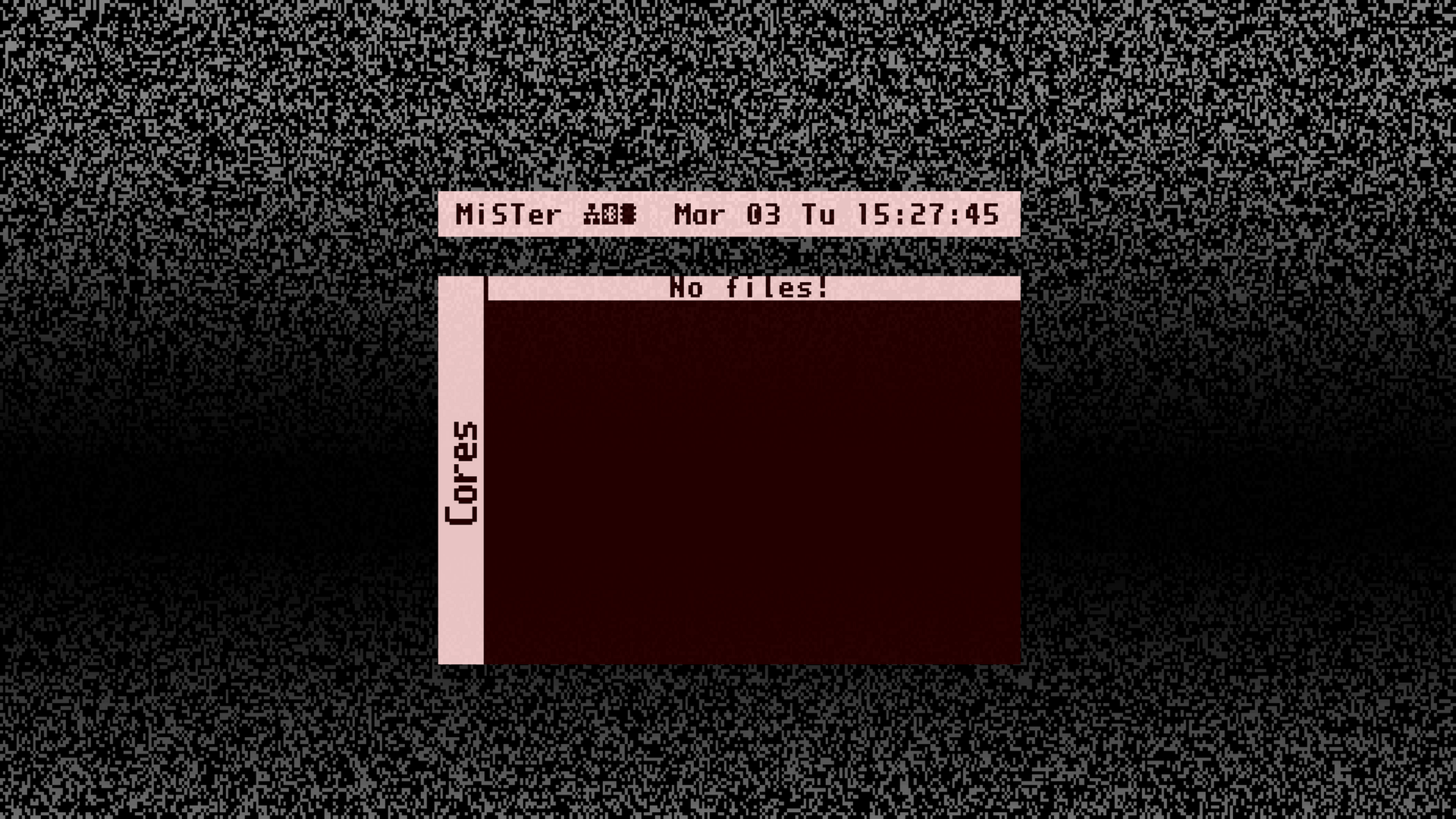
Wenn das Setup durchgelaufen ist startet der MiSTer neu und das Startmenü erscheint:
Auf dem MiSTer updaten
Nun geht es weiter:
- Mit SSH auf den MiSTer einloggen (wenn dieser wie bei mir per LAN verbunden ist):
ssh root@mister, Passwort: 1 - Das Updatescript laufen lassen:
update.sh - Das Update läuft ab, Auszug:
/root# update.sh
Running MiSTer Downloader

START!

################################################################################
SECTION: distribution_mister


Unpacking Palettes at games/ATARI7800/
Unpacking Palettes at games/Atari2600/
Unpacking TGFX16 at Cheats/
Unpacking Palettes at games/GAMEBOY2P/
Unpacking TGFX16-CD at Cheats/
Unpacking GameBoy at Cheats/
Unpacking MegaDrive at Cheats/
Unpacking GBA at Cheats/
...
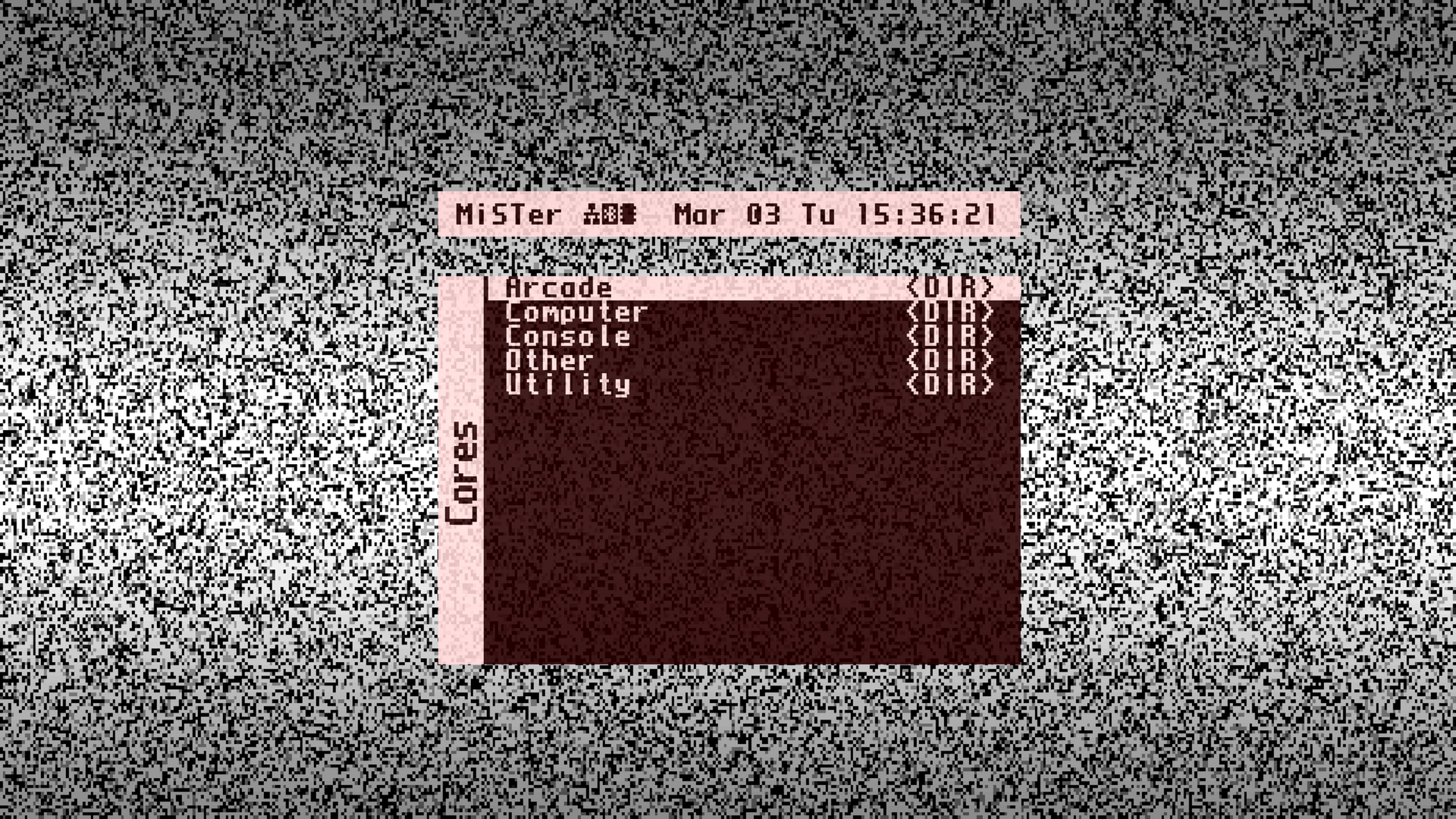
Danach wird der MiSTer erneut rebooten und das Startmenü hat sich gefüllt:
Video auf VGA Ausgabe
Um jetzt auch was über die analoge VGA Ausgabe sehen zu können und für HDMI nach Möglichkeit für alle Cores die perfekte Refreshrate zu erreichen, stelle ich noch ein paar Kleinigkeiten in der .ini Datei ein.
Also über SSH auf dem MiSTer:
- Die
MiSTer_example.ini->MiSTer.inikopieren MiSTer.inieditieren und folgende Änderungen vornehmen:
forced_scandoubler=1
video_mode=14
vsync_adjust=2
vrr_mode=1
Shared Folders (Samba) einschalten
Über SSH auf dem MiSTer samba_on.sh ausführen. Das setzt auch zur Bootzeit den Sambadienst.
Unter Windows ist dann Zugriff auf die Ordner des MiSTer über \\mister gegeben.
Update All Script
Weiter geht es mit dem Update_All_MiSTer Script (Link).
Das kopieren wir auf den MiSTer über Samba oder FTP:
Gleiche Logindaten, Login: root, Passwort: 1
Bei FTP in das Scripts Verzeichnis /media/fat/Scripts
Bei Samba: \\mister\sdcard\Scripts.
Dieses Script update_all.sh dann auf dem MiSTer ausführen, es werden neue Datenbanken und .ini Dateien angelegt.
Ablauf update_all.sh Skript, Auszug:
/media/fat# update_all.sh
https://raw.githubusercontent.com/theypsilon/Update_All_MiSTer/master/dont_download2.sh

Launching Update All

     File "/media/fat/downloader.ini" not found.

     A new file "downloader.ini" has been created with default DBs:
       - Added DB with id [update_all_mister]
       - Added DB with id [distribution_mister]
       - Added DB with id [jtcores]
       - Added DB with id [Coin-OpCollection/Distribution-MiSTerFPGA]

     Waiting 10 seconds...
     Adding DB with id [update_all_mister] to downloader.ini.
Nachdem es einmal durchgelaufen ist und der MiSTer danach nochmal neu gestartet hat, kann man es bei erneutem Aufruf auch konfigurieren:
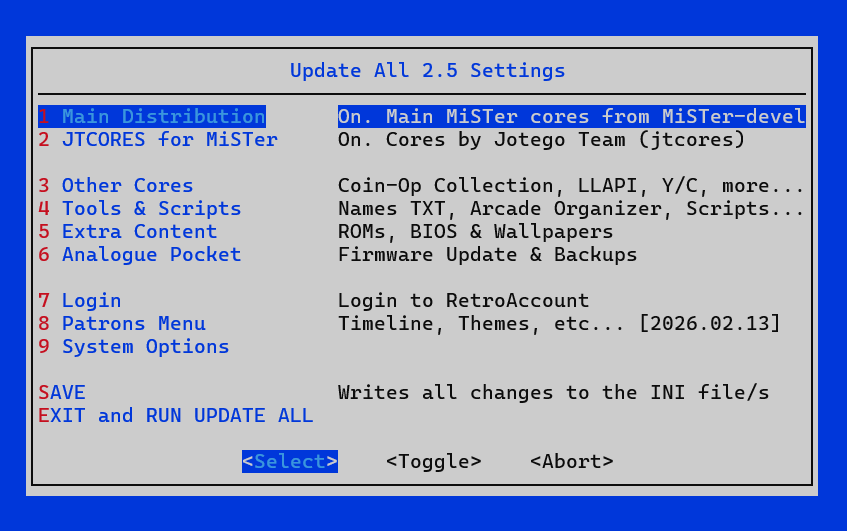
Nach der Konfiguration unbedingt nochmal update_all.sh ausführen, geschieht aber meist eh automatisch.
Der MiSTer wird ggf. nochmal neustarten.
Damit sollte der MiSTer frisch neu aufgesetzt sein!
Bluetooth Gamepad pairen
Mittlere MiSTer Taste ca. 3 Sekunden gedrückt halten, es erscheint ein Pair-Dialog. Beispiel am PS5 DS5 Controller, diesen nun einschalten und in den Pairing Modus bringen durch zuerst drücken und gedrückt halten der Share Taste und Einschalten des Controllers über die PS Taste.
SD-Karte mit rsync clonen
Anmerkung: Hier nur mal beispielhaft oder inspirativ
Eine SD Karte "clonen" per rsync:
sudo rsync -rvltD --modify-window=1 --info=progress2 /run/media/marquisor/MiSTer_Data/ /run/media/marquisor/MiSTer_Data1/
ACHTUNG! Auf korrekte Verzeichnisnamen bzw. SD-Karte Quelle/Ziel achten!
AmigaVision Setup
Nach obigem MiSTer Grundsetup hier nun die Anleitung zur Installation von AmigaVision.
Was ist AmigaVision? Webseite hier -> amiga.vision
Die Archive habe ich mir bereits besorgt, datiert vom Mai bzw. Oktober 2025.
ACHTUNG! Da hier tiefer in das MiSTer SD-Karten Dateisystem eingegriffen wird habe ich mich entschlossen dafür eine nagelneue SD-Karte zu erstellen, daher auch obiges Grundsetup.
Installation
Für die Installation halte ich mich an die Anleitung aus der Dokumentation -> amiga.vision
Ich nutze die SD-Karten Installationsweise:
1. Kopieren der AmigaVision Dateien auf SD-Karte Root, d.h. _Computer, _Console etc. alles ins Wurzelverzeichnis der SD-Karte
2. Dateien bei Nachfrage überschreiben bzw. in die bestehenden Ordner hineinschreiben
3. Die MiSTer_example.ini (Pfad /media/fat) zu MiSTer_AmVi.ini kopieren
4. Folgende Zeilen am Ende der MiSTer_AmVi.ini einfügen:
[Amiga
+Amiga500
+Amiga500HD
+Amiga600HD
+AmigaCD32]
video_mode_ntsc=8 ; These two use the recommended setting of 1080p60 and
video_mode_pal=9  ; 1080p50, adjust if you want a different resolution
vscale_mode=0
vsync_adjust=1 ; You can set this to 2 if your display can handle it
custom_aspect_ratio_1=40:27
bootscreen=0
5. Karte vom OS sauber abmelden
6. Karte in MiSTer FPGA stecken und MiSTer starten**
7. Die MiSTer_AmVi.ini als Konfiguration auswählen
8. Probelauf funktioniert mit Amiga, für CD32 weitere Schritte notwendig
AmigaVision CD32 Setup
Für Amiga CD32 braucht es noch ein paar weitere Dateien, aufbauend auf o.g. Amiga Setup.
Hierzu nutze ich das File bzw. den Ordner AmigaVision-CD32-Setup-for-MiSTer-2025.10.04.
Daraus kopiere ich die Ordner _Console, config und games auf den MiSTer FPGA, Pfad dort ist: /media/fat.
Die Dateien aus letzterem Ordner games sollen die vorhandenen Dateien auf dem MiSTer überschreiben.
Nach einem Neustart des MiSTer sollte das Console Menü nun ein Verzeichnis mit Amiga CD32 Games enthalten.
Die Spiele liegen im .CHD Format vor, hierzu wird ein weiteres Archiv benötigt, Stichwort amiga-cd32-chd-mister.
Die CHDs gehören ins Verzeichnis /media/fat/games/AmigaCD32 auf dem MiSTer.
0-MHz DOS Collection
Äquivalent zu AmigaVision gibt es auch was für MS-DOS Spiele.
Hier ein Link zur Hauptprojektseite -> 0mhz.net
GitHub Projektseite -> GitHub
Große "0MHz ready" Sammlung, Internet Archiv -> archive.org
Archive sind auch hierbei vorhanden, datiert März '24.
Installation
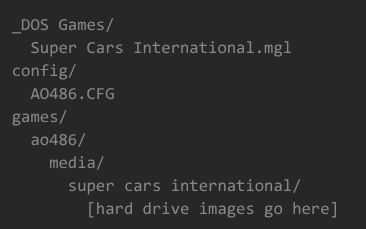
Entgegen der AmigaVision Installation läuft das hier bei einzelnen Spielen in .zip Paketen so ab, dass hier die Menüeinträge, und VHDs/CHDs HDD/CD Images vorhanden sind.
Struktur auf MiSTer SD-Karte Root:
Entpacken der Kollektion per Skript:
for f in *.zip; do unzip -o "$f" -d ./; done
Aus dem obigen Schaubild ersichtlich wird dann einfach auf die SD-Karte kopiert.
X68000 Setup
Videoanleitung gibt es u.a. hier auf YouTube -> Link
Insofern selbsterklärend, sehr ähnlich wie das 0-MHz DOS Collection Setup, nur etwas einfacher.
Gegebenenfalls - wenn ein externer Scaler verwendet wird - sind .ini Veränderungen nötig, siehe hier die Neon68k Dokumentation. -> neon68k.com
Linuxkram
.bashrc
Um eine .bashrc anzulegen und zu benutzen folgendermaßen vorgehen:
- In
/media/fateine.bashrcerzeugen, z.B. mit dem Inhalt:alias ll='ls -lah --color=auto' - Beim Start verfügbar machen durch z.B.
# echo "source /media/fat/.bashrc" >> /root/.profile
Dies legt eine .profile Datei im Home an, die auf jeden Fall gelesen wird; Eine .bashrc wird es nicht!
Damit wird dann die /media/fat/.bashrc eingelesen und die Befehle darin ausgeführt.
Timezone
Gerade jetzt im Winter ist mir aufgefallen, dass der MiSTer offenbar mit UTC läuft ohne DST. Nunja...
Um Zeitzone Europa/Berlin einzustellen:
cp /usr/share/zoneinfo/Europe/Berlin /media/fat/linux/timezone
MiSTer neustarten und er sollte die neue Zeitzone übernommen haben.
Scanlines, VGA, HDMI
Über VGA sind - bei meiner momentanen .ini Einstellung für VGA - Scanlines nur durch Core Video Einstellungen machbar, hier empfehle ich CRT 50%
Auch auf HDMI werden dann Scanlines mit ausgegeben, allerdings muss dann zwingend im Core Video Integer Scaling eingestellt werden.
Je nach Core- und Ausgabe-Auflösung hat man dadurch mehr oder weniger Vollbild auf dem HDMI Bildschirm.
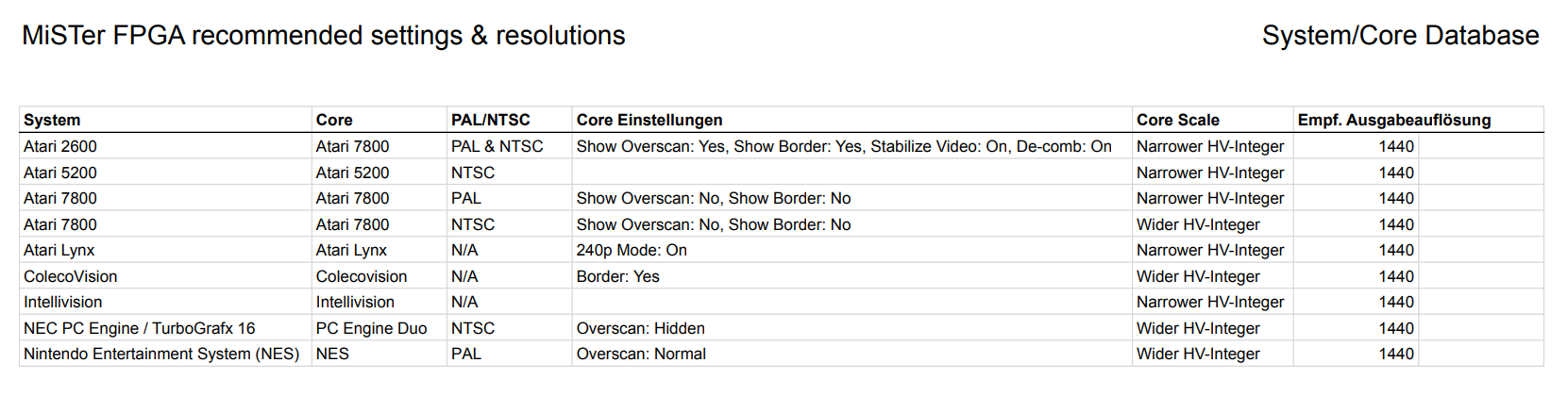
Ich führe hier mal eine Tabelle welcher Core mit 1080p oder besser mit 1440p ausgegeben wird.
Auch PAL und NTSC unterscheiden sich hier logischerweise, da PAL mehr Zeilen darstellt.
Oder besser Excel... oder Google Sheets -> Link
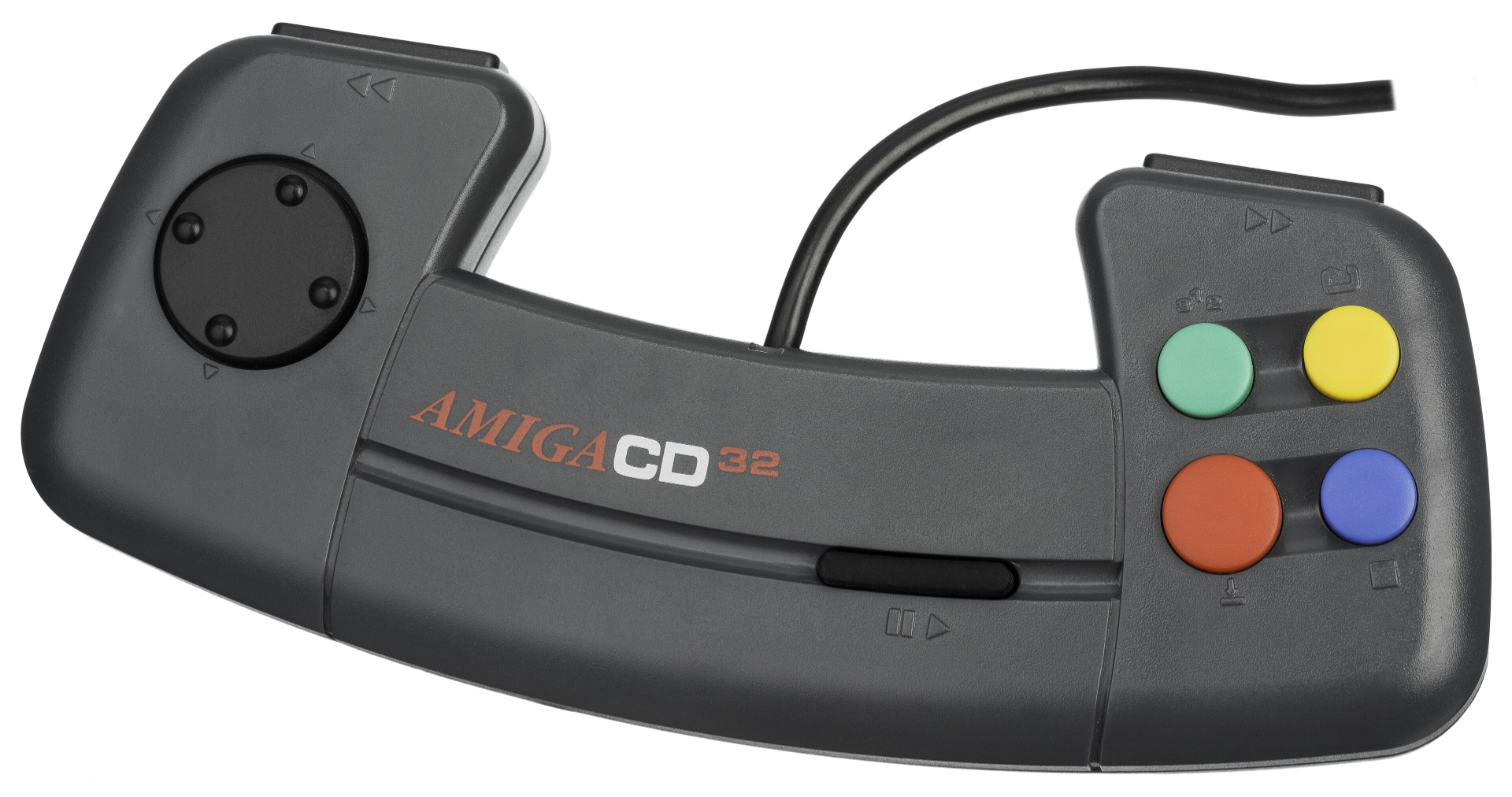
Controller Mapping PS5 DS5
| System | DS5 Tasten | Original Tasten | Controller Bild |
|---|---|---|---|
| 3DO | ☐, ☓, ⭘ | A, B, C | 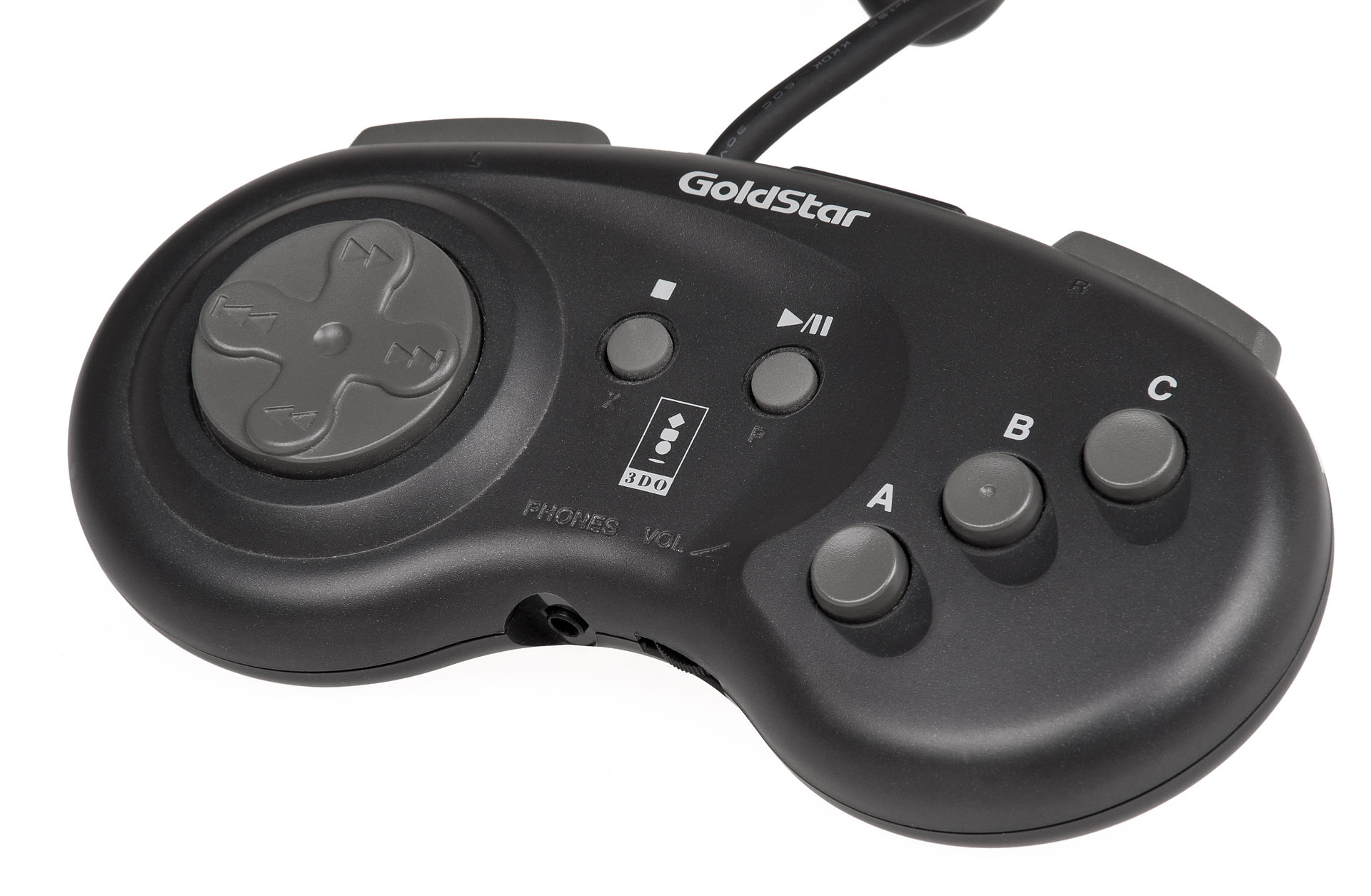 |
| Amiga CD32 | ☐, ☓, ⭘, Δ, L1, R1 |
Red, Blue, Yellow, Green, <<, >> |
 |
| Atari 7800 | ☐, ☓ | 1, 2 | 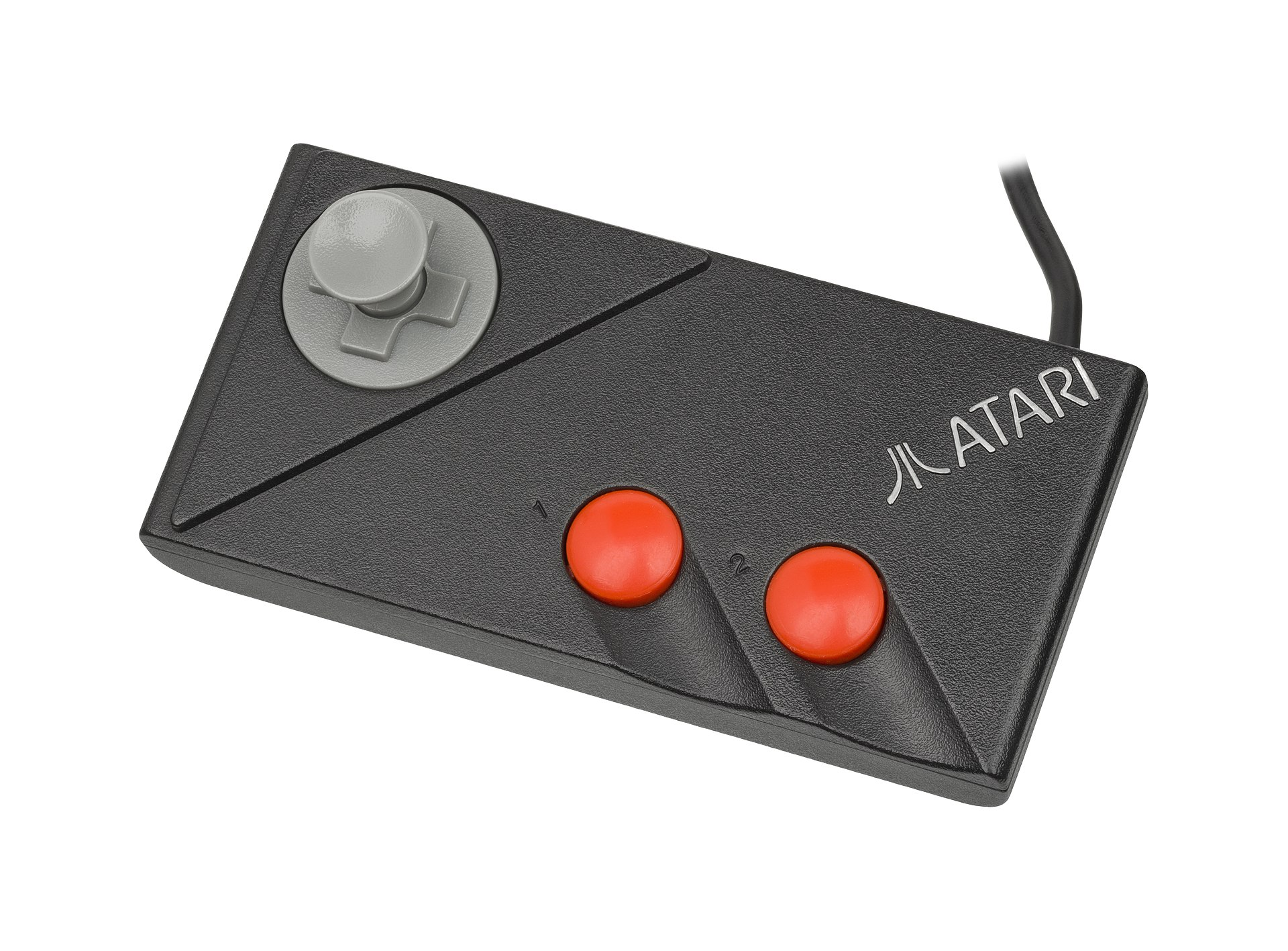 |
| Atari Jaguar | ☐, ☓, ⭘ | C, B, A | 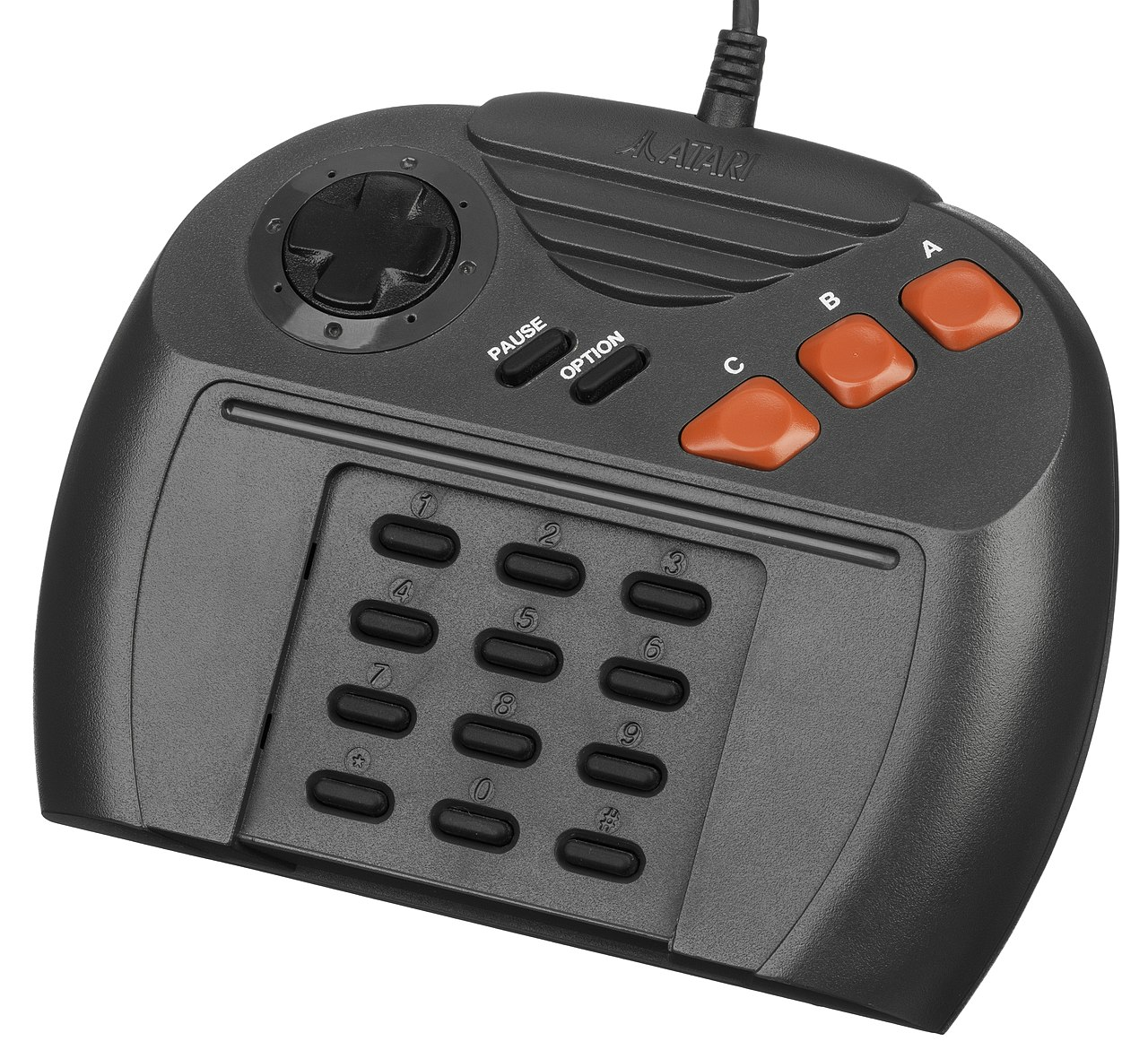 |
| NEC PC-FX | ☐, ☓, ⭘, L1, Δ, R1 |
III, II, I, IV, V, VI |
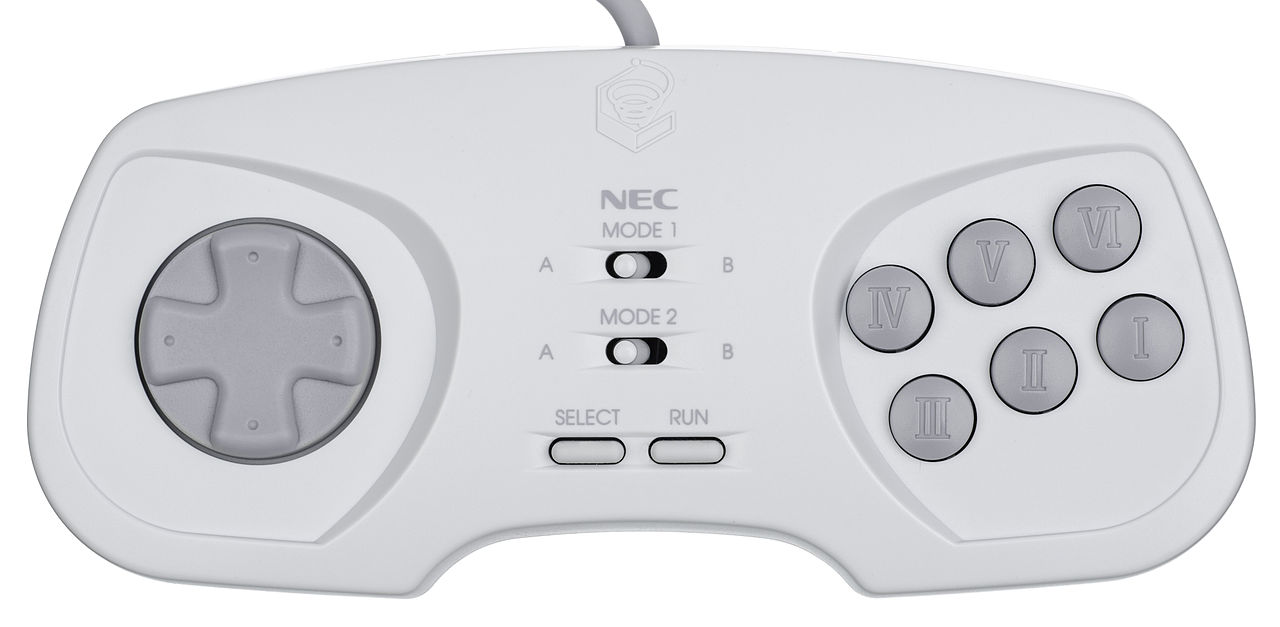 |
| NEC TurboGrafx | ☐, ☓, ⭘, L1, Δ, R1 |
III, II, I, IV, V, VI |
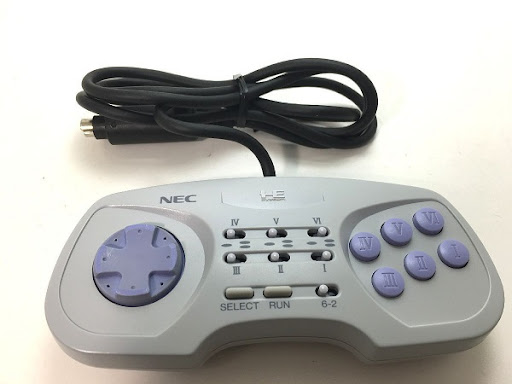 |
| Neo Geo | ☐, ☓, ⭘, Δ | A, B, C, D | 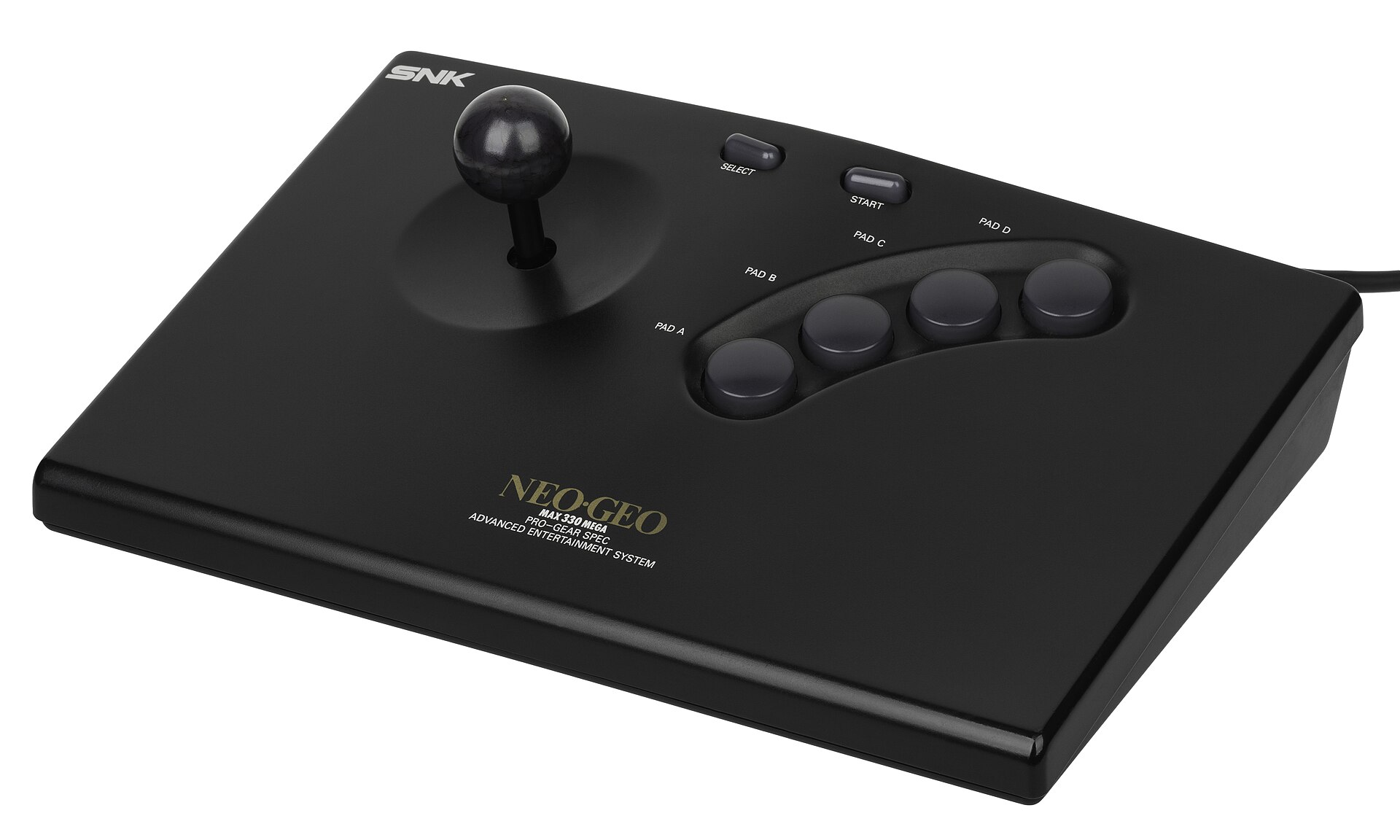 |
| Nintendo 64 | ☐, ☓, RS, L1, R1, L2 |
B, A, C, L, R, Z |
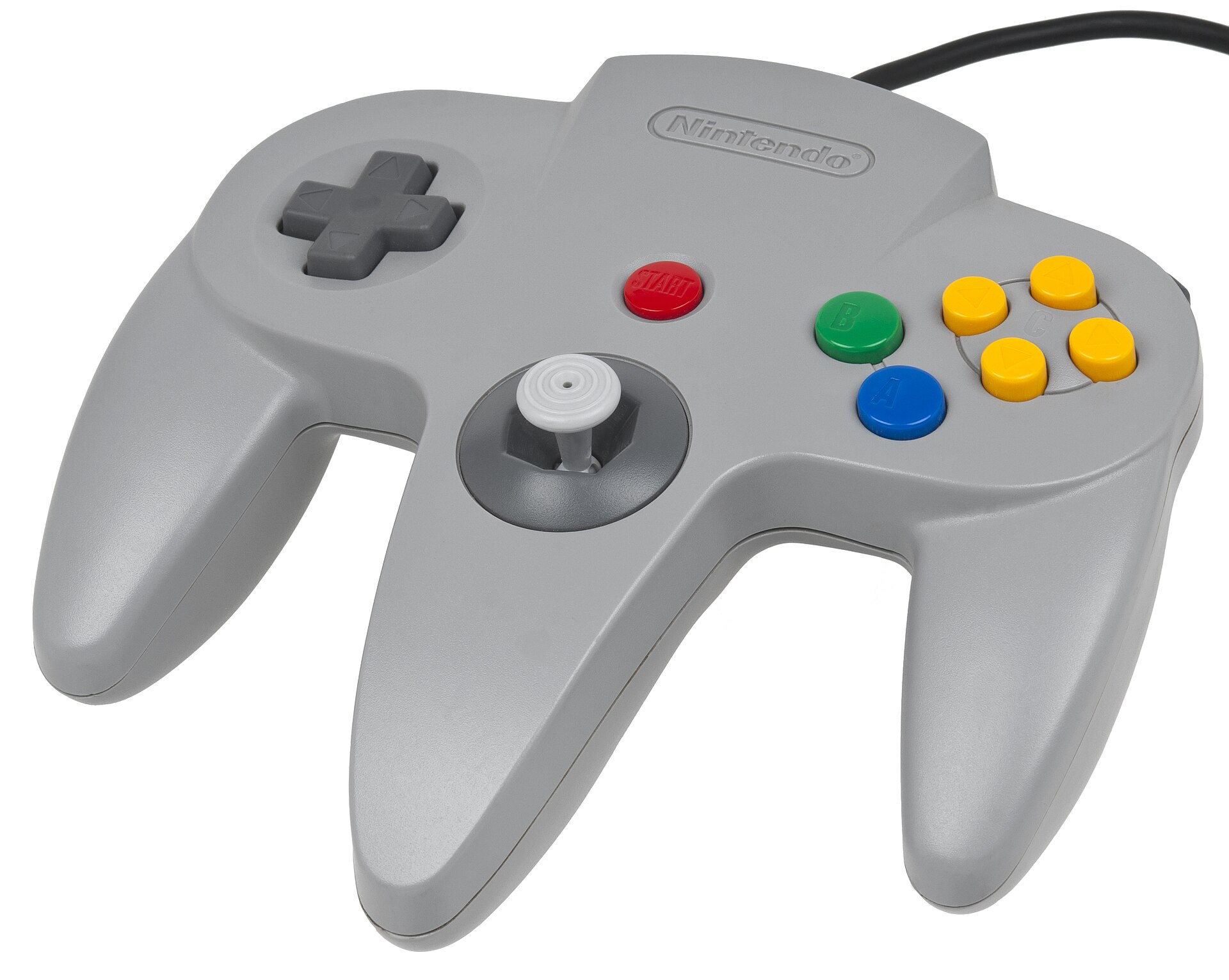 |
| Nintendo Game Boy Advance | ☐, ☓, L1, R1 |
B, A, L, R |
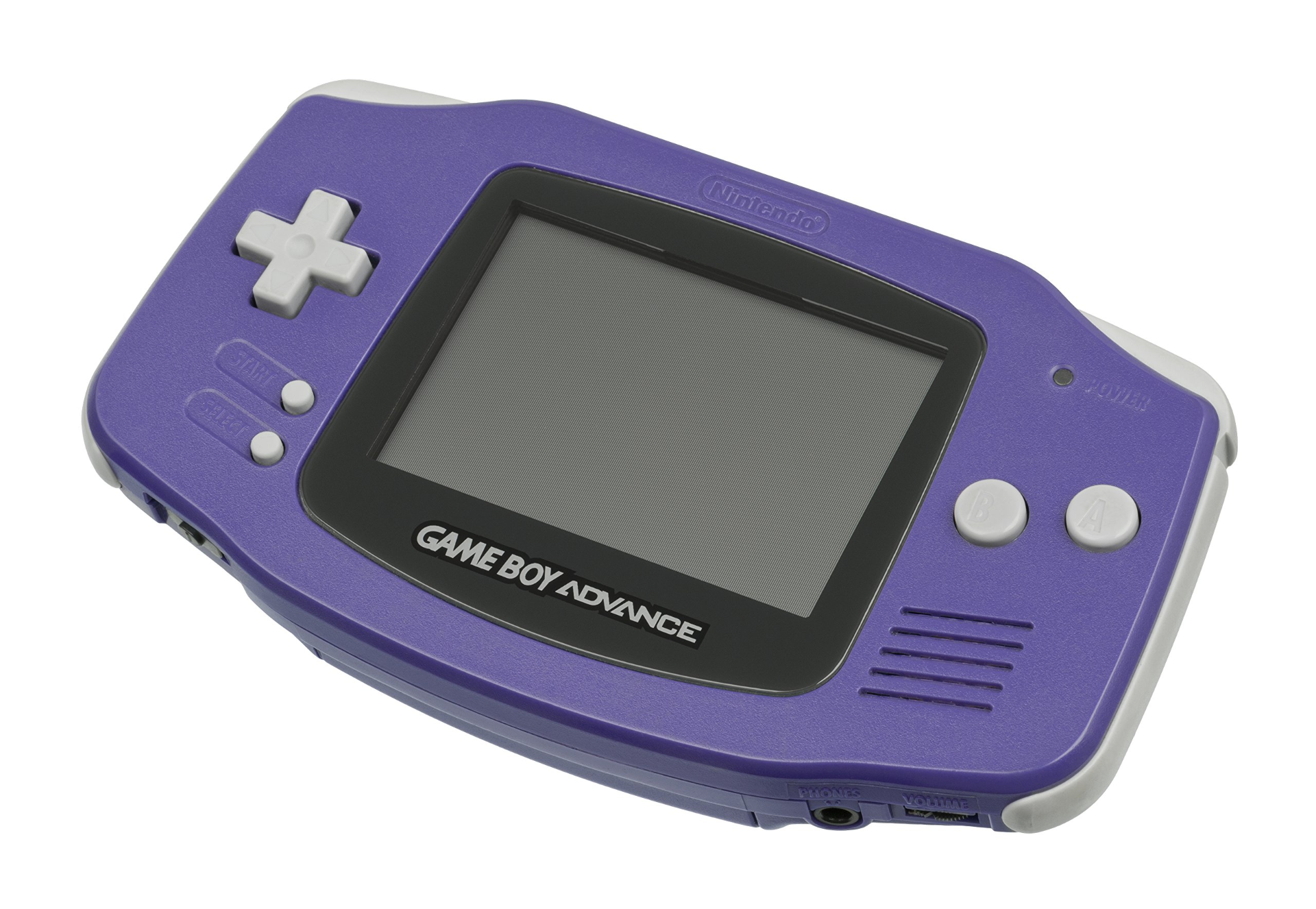 |
| Nintendo NES | ☐, ☓ | B, A | 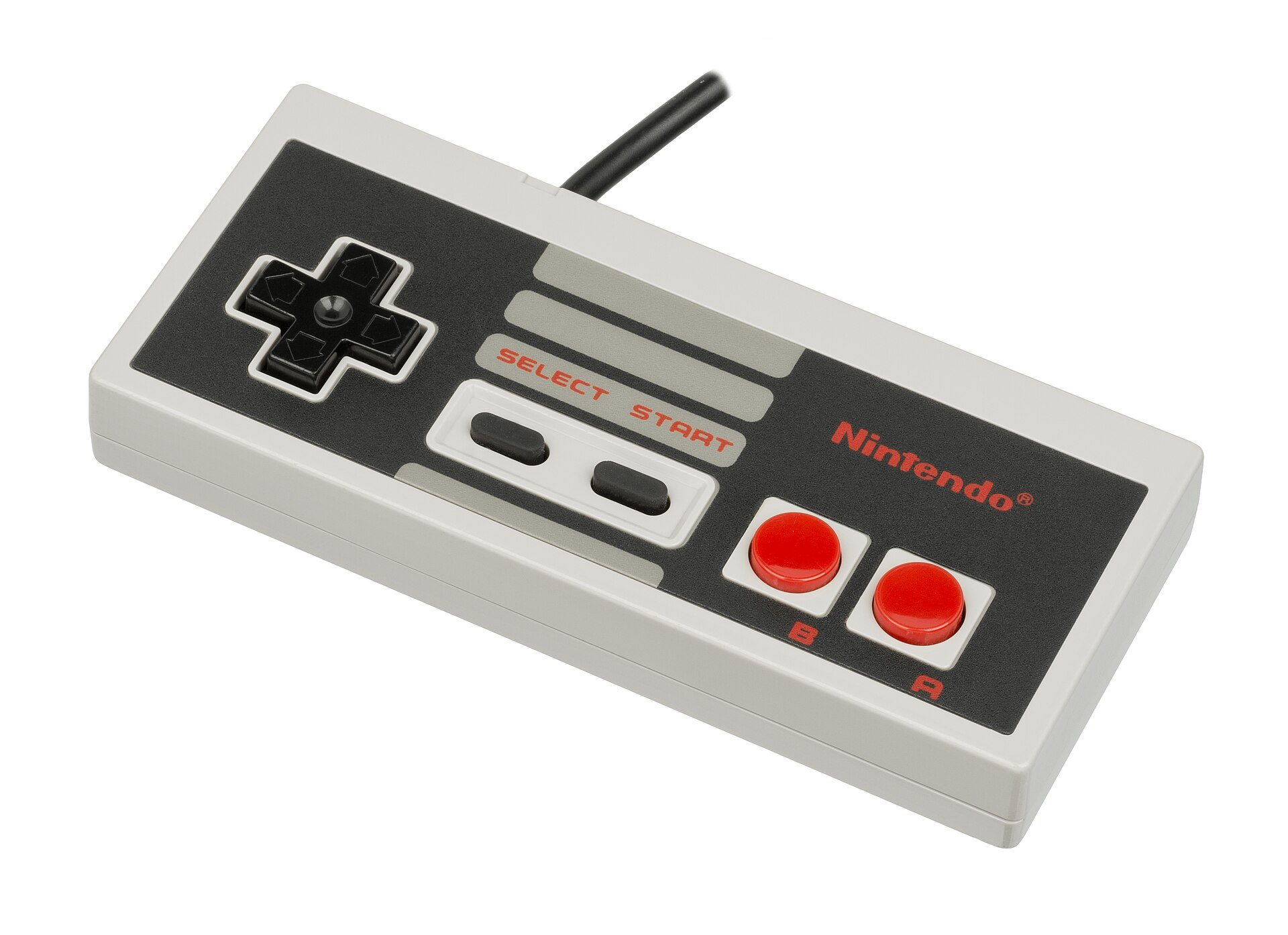 |
| Nintendo SNES | ☓, ⭘, Δ, ☐, L1, L2 |
B, A, X, Y, L, R |
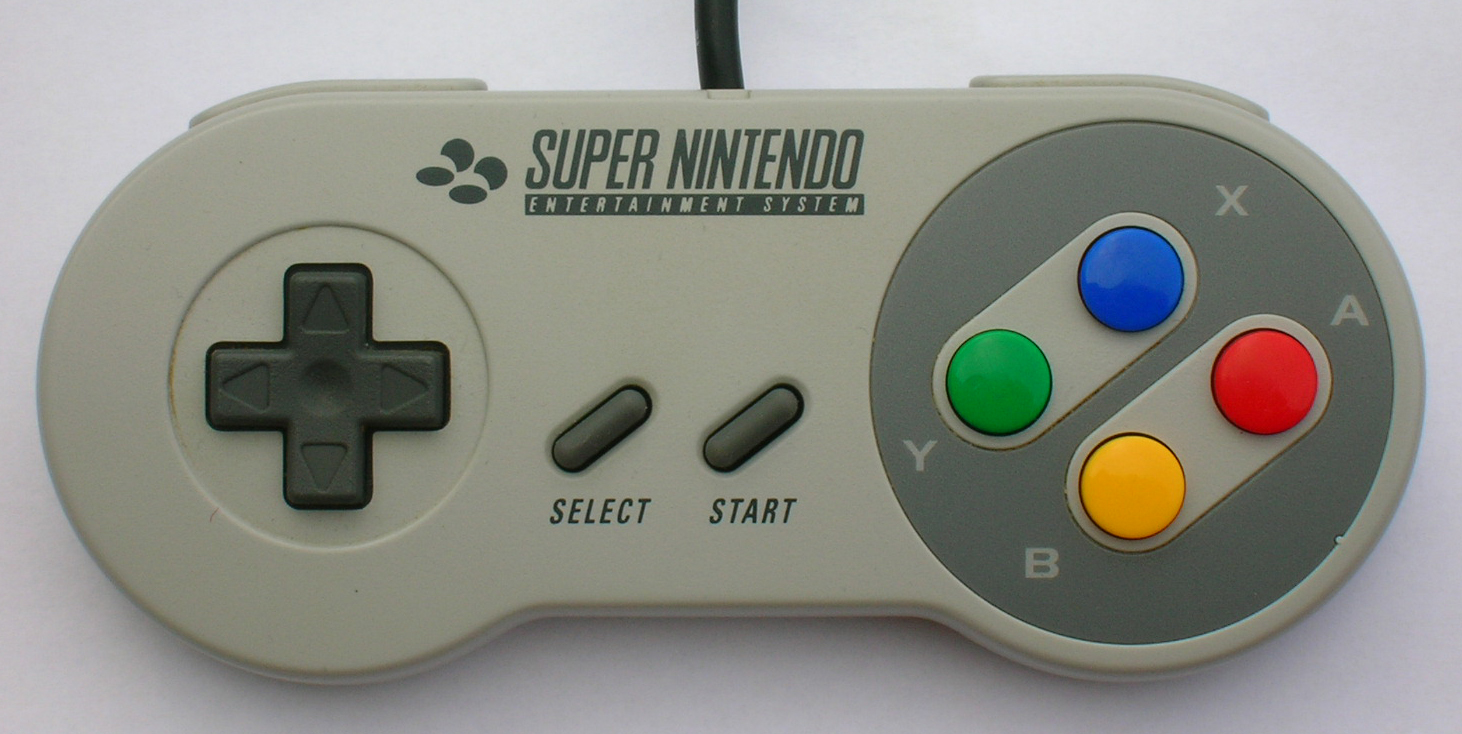 |
| Sega Master System | ☐, ☓ | 1, 2 | 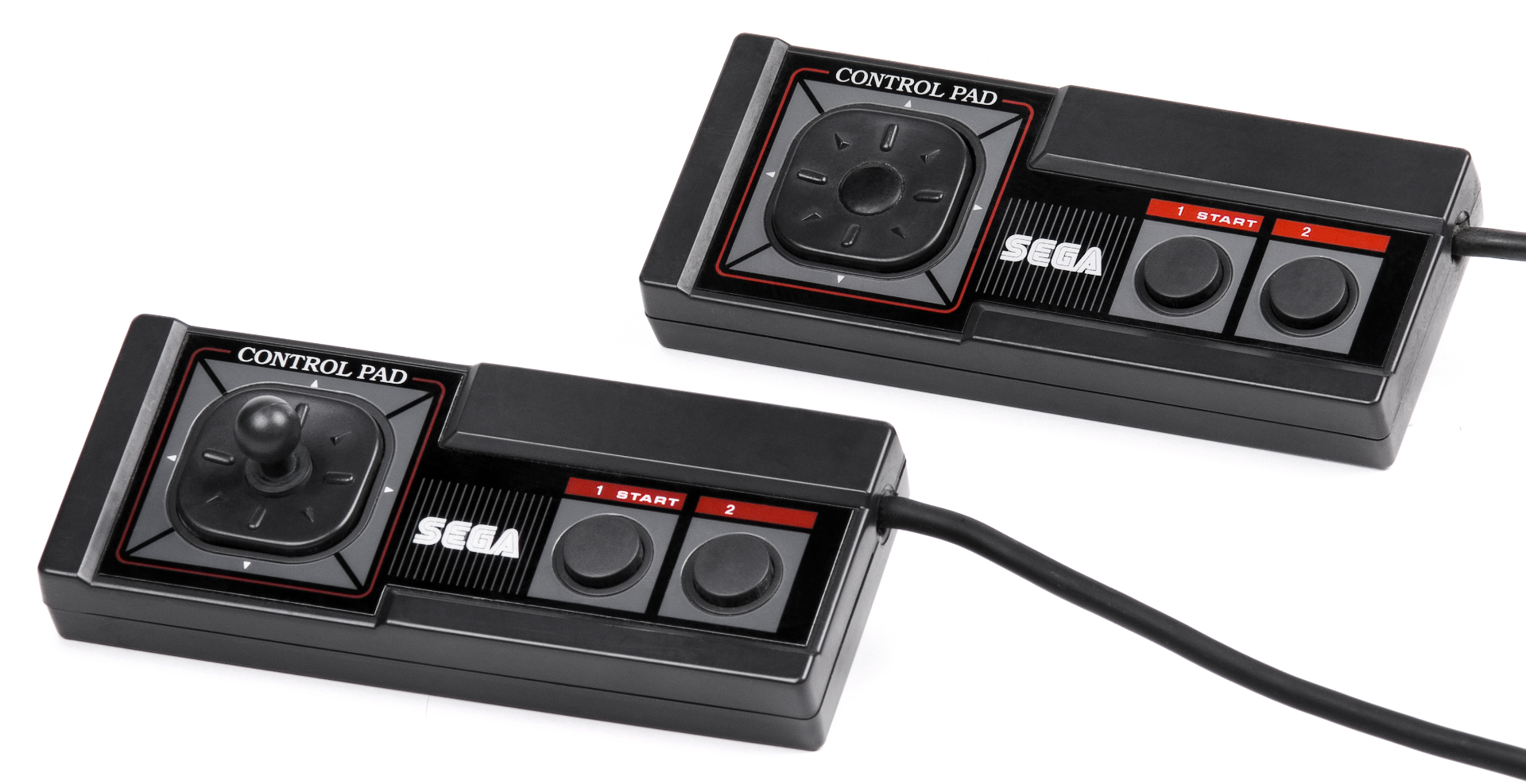 |
| Sega Mega Drive | ☐, ☓, ⭘, L1, Δ, R1 |
A, B, C, X, Y, Z |
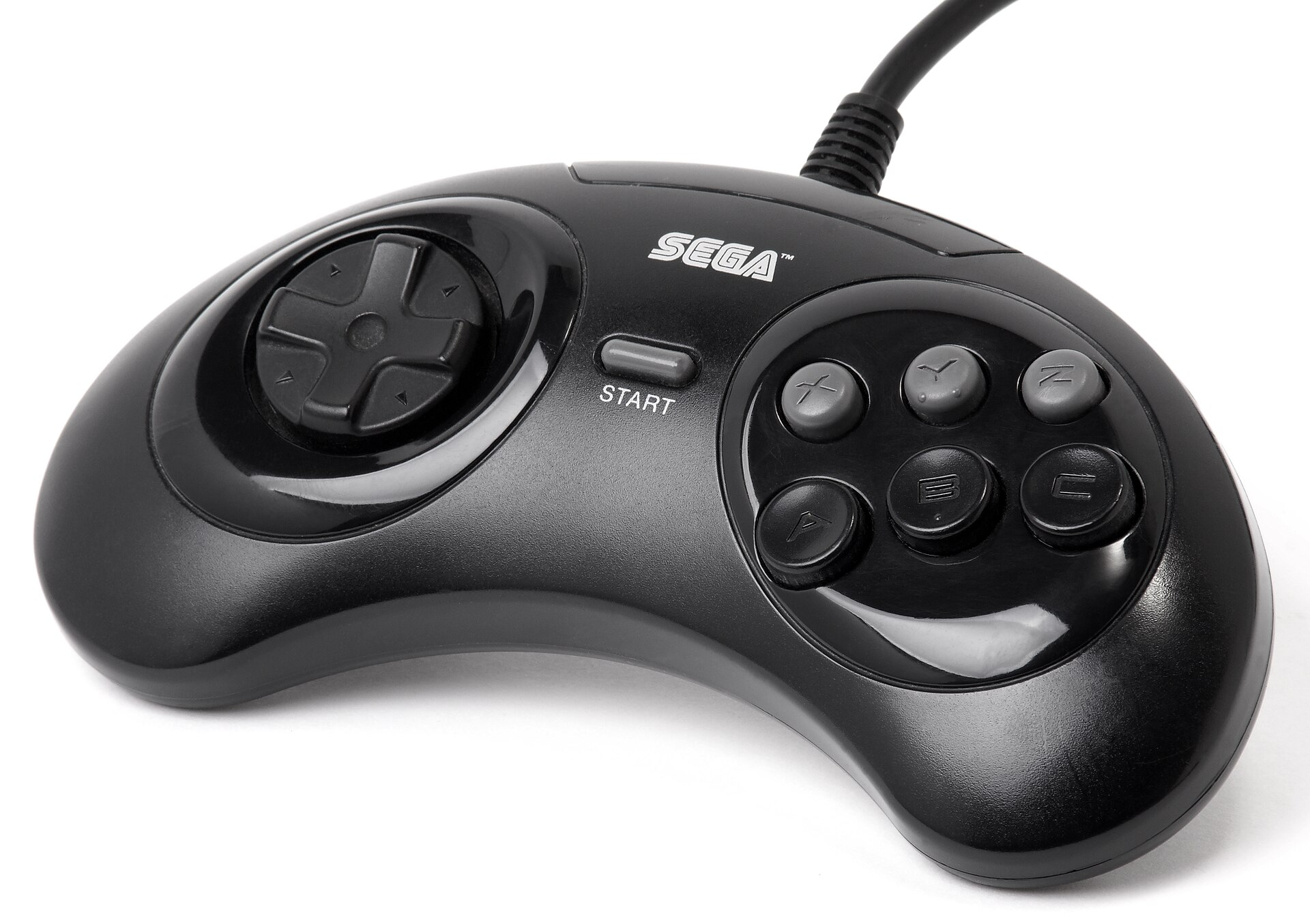 |
| Sega Saturn | ☐, ☓, ⭘, L1, Δ, R1, L2, R2 |
A, B, C, X, Y, Z, L, R |
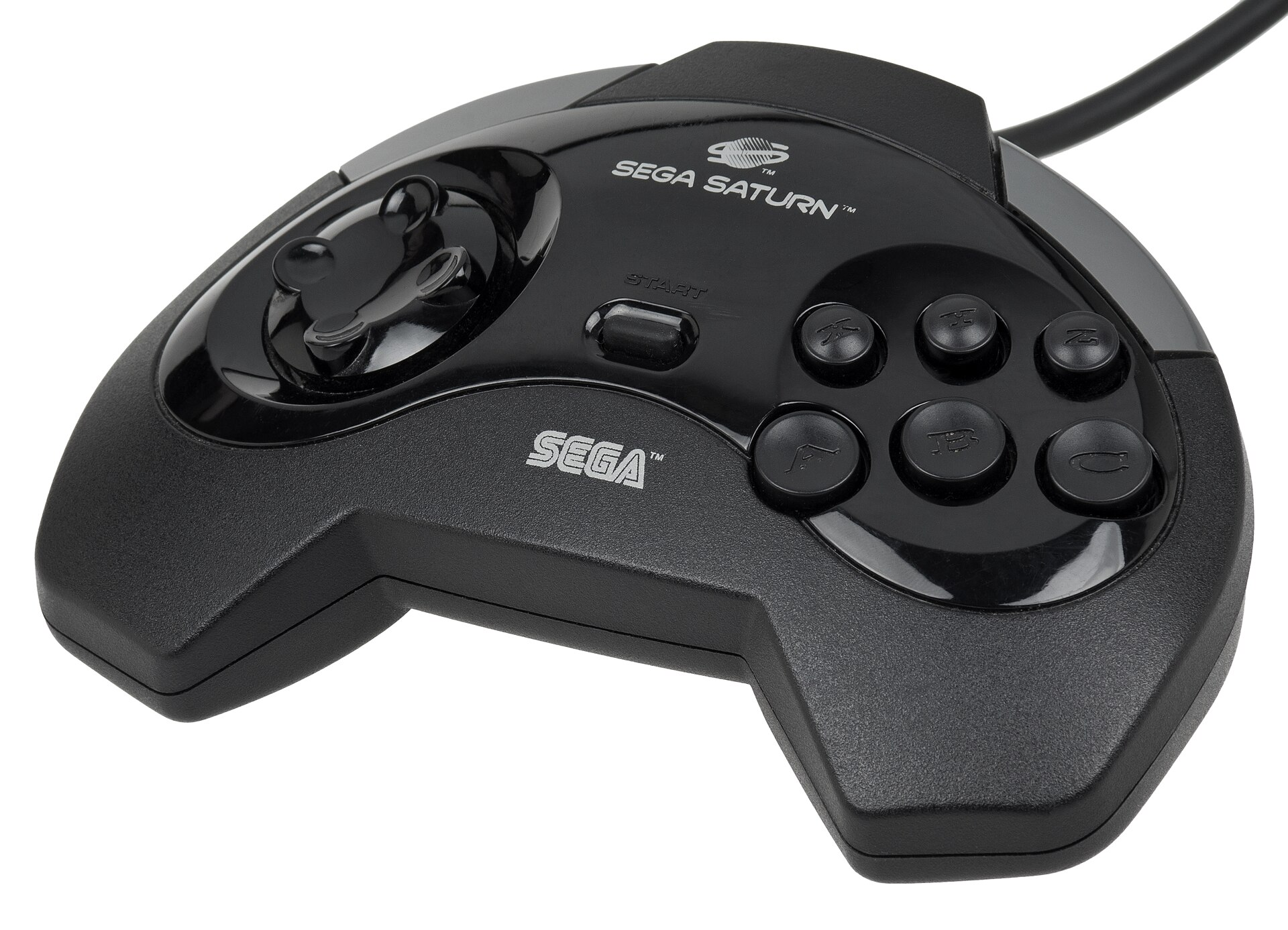 |
| Vectrex | ☐, ☓, ⭘, Δ | 1, 2, 3, 4 | 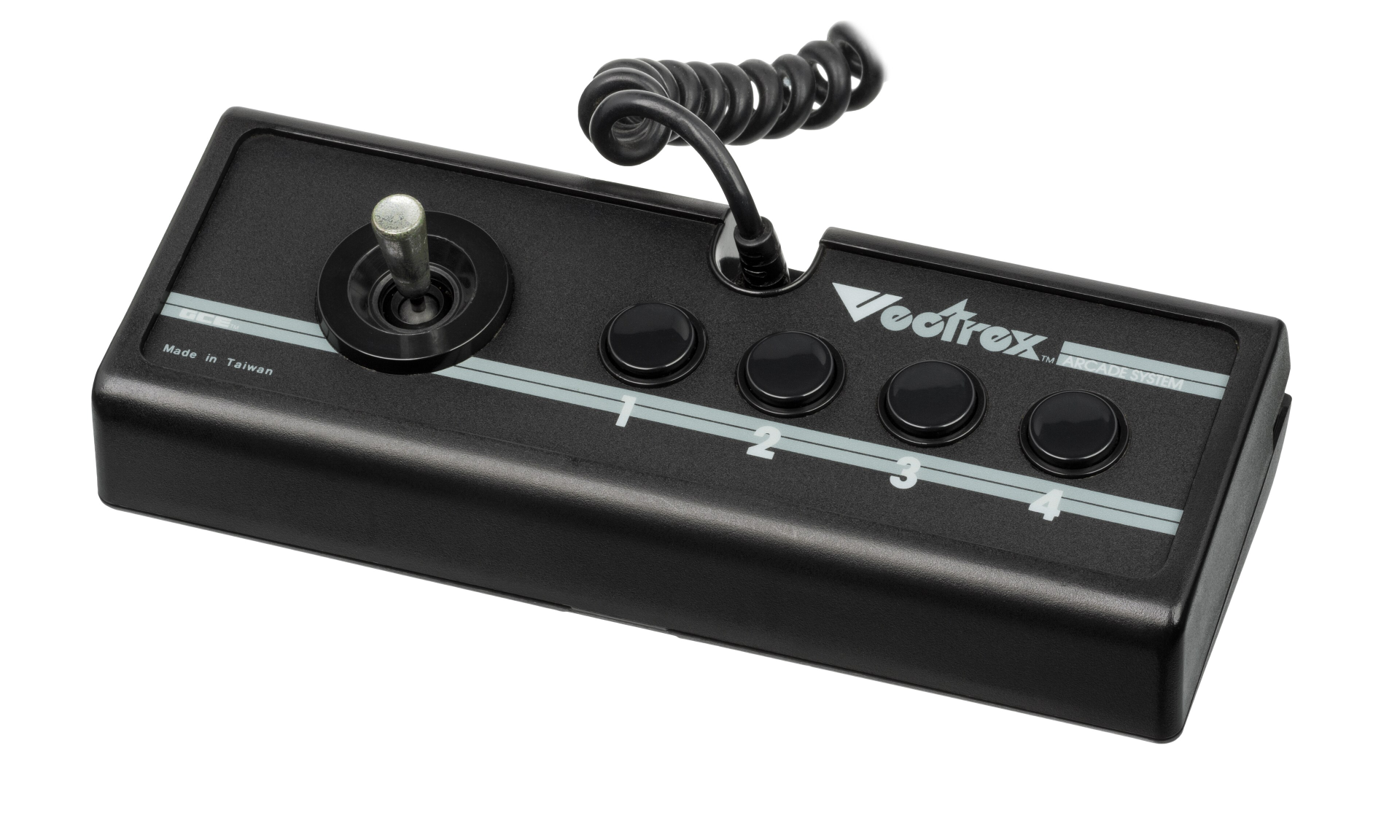 |
Hauptmenü-Einträge (.mgl)
Am Beispiel von Spieleserien im Hauptmenü des MiSTer unter _Game Series kann man selbst erstellte .mgl Dateien nutzen.
Systembezeichnungen etc. -> GitHub
Beispiel für eine Amiga ADF, der Amiga 500 ist auf Amiga 500 Kick 1.3 + 512+512 kB RAM eingestellt:
<mistergamedescription>
    <rbf>_computer/minimig</rbf>
    <setname>Amiga500</setname>
    <file delay="1" type="f" index="0" path="Game Series/Castlevania/Castlevania (1990)(Konami)[cr QTX].adf"/>
</mistergamedescription>
Beispiel CD32 mit Konfiguration pro Spiel:
<mistergamedescription>
        <rbf>_computer/minimig</rbf>
        <setname same_dir="1">CD32-Superfrog (1994)</setname>
</mistergamedescription>
Dazu gehört dann noch eine entsprechende .cfg Datei
/media/fat/config/CD32-Superfrog (1994).cfg. Kann hier nicht dargestellt werden, da Binärdatei. Darin ist die Minimig Konfiguration des Systems enthalten, welche CPU, welche Hardware, welches Kickrom usw.
Spielspezifische Config
Wenn wir jetzt Castlevania für Amiga 500 NTSC konfigurieren wollen machen wir folgendes:
<mistergamedescription>
        <rbf>_computer/minimig</rbf>
        <setname same_dir="1">Amiga-Castlevania</setname>
        <file delay="1" type="f" index="0" path="Game Series/Castlevania/Castlevania (1990)(Konami)[cr QTX].adf"/>
</mistergamedescription>
Diese .mgl aufrufen, konfigurieren als "Amiga 500, Kick 1.3, 512+512 kB RAM, NTSC" und abspeichern.
Eine
Amiga-Castlevania.cfg wird in /media/fat/config angelegt.
Der Ordner Game Series muss sich nun - abweichend vom alten Beispiel - in /media/fat/games/Amiga befinden, da same_dir="1" konfiguriert ist, gleicher Ordner wie der Minimig-Core, i.e. /media/fat/Amiga in dem Fall. Ein wenig verwirrend, aber ist nunmal so.
MiSTer .ini Magie
In der MiSTer.ini kann man mehr einstellen als man denken mag :-)
Core-spezifische Einstellungen
Am Ende der .ini kann man core-spezifische Einstellungen setzen. Unter [corename] kann man dort dann abweichende .ini Settings festlegen.
Beispiel Auszug:
[Amiga
+Amiga500
+Amiga500HD
+Amiga600HD
+AmigaCD32]
video_mode_ntsc=8 ; These two use the recommended setting of 1080p60 and
video_mode_pal=9  ; 1080p50, adjust if you want a different resolution
vscale_mode=0
vsync_adjust=2 ; You can set this to 2 if your display can handle it
custom_aspect_ratio_1=40:27
bootscreen=0

[psx]
vga_scaler=1
forced_scandoubler=0
video_mode_ntsc=2
video_mode_pal=3
vsync_adjust=2

[ao486]
video_mode=8
vsync_adjust=2

[c64]
video_mode=8
vsync_adjust=2
Hier sieht man die Festlegung auf bestimmte Bildschirmmodi bzw. Auflösungen, für die PlayStation der nötige VGA Scaler, sonst gibt es auf VGA Monitor (Röhre) gar kein Bild usw.
AO486 PC DOS .vhd/.img erstellen und in Linux mounten
DOS Festplatte .vhd erstellen
So müsste es gehen:
dd if=/dev/zero of=mister_dos.vhd bs=1M count=2047
mkfs.fat -I -F 16 mister_dos.vhd
Floppy .img erstellen
Das ganze für Floppies:
dd if=/dev/zero of=floppy.img bs=1024 count=1440
mkfs.fat -F 12 floppy.img
In Linux mounten
Mit losetup -fP --show /pfad/zu/datei.vhd werden die Partitionen und Dateisysteme erkannt und man kann sie in Linux R/W einhängen und damit arbeiten.
Das funktioniert auch für Floppy-Images (ein Partitionsscan wird hierbei diesmal nicht ausgeführt):
losetup -f --show floppy.img
MS-DOS Installation auf AO486
Ich nutze hierfür folgende Disketten Images:
- MS-DOS 6.22 Deutsch 3,5"
- MS Windows 3.1 oder 3.11 Deutsch 3,5"
- MiSTer FPGA Treiber 3,5"
- Sound Blaster 16 Deutsch 3,5"
- Ggf. Maustreiber, CDROM Treiber
- Norton Commander 5.51 Deutsch 3,5"
- Enhanced Doskey
- Ggf. 4DOS
Sobald das MISTERFS installiert ist, kann auf den Ordner games/AO486/shared zugegriffen werden. Am besten läuft MISTERFS OHNE EMM386 Memory Manager.
MISTERFS Kommandozeile: MISTERFS M erstellt ein Laufwerk M: mit Zugriff auf o.g. Ordner
Installationsreihenfolge
- Festplatte erstellen mit dd und in AO486 mounten
- MS-DOS 6.22 installieren, dazu von erster Diskette booten
- Enhanced Doskey, Misterdateien, CTMouse installieren
- Diverse AUTOEXEC.BAT und CONFIG.SYS Modifikationen vornehmen
- Norton Commander 5.51 installieren
- Windows für Workgroups 3.11 installieren
- In WfW den Displaytreiber Tseng ET4000 (von Mistertreibern) installieren
- bei Fehlschlag einfach
C:\WINDOWS\SETUP.EXEausführen und einen anderen Grafiktreiber wählen, z.B. Fallback auf VGA - Je nach Auswahl muss im MiSTer OSD 16/24bit mode: BGR statt RGB eingetragen werden - hier der Fall bei "800x600 32768 col."
- 800x600 65535 col. funktioniert aktuell noch nicht!
- bei Fehlschlag einfach
- Sound Blaster 16 Treiber installieren
- CDROM-Treiber installieren - ATAPICD.SYS, da VIDE-CDD.SYS nicht gut funktioniert
- Packer installieren für .ZIP, .ARJ, .ACE, .RAR
- Netzwerk DOS einrichten
- Netzwerk WfW einrichten
- Zwischendurch immer mal alles sichern, z.B. die .vhd gezippt in einer Cloud
- DOS Menü erstellen in separater Datei, wo die momentane Config durch den DOS Memmaker optimiert reinkopiert wird, Details später :D
Empfohlene Programme
- Screen Thief
- Scitech Display Doctor (UNIVBE)
- Pack- und Entpack-Programme: ACE, ARJ, PKZIP, RAR
- Benchmark-Programme: Phil's DOS Bench 1.6, 386Bench
Netzwerkeinstellungen für DOS und Windows für Workgroups
Quelle: https://mister-devel.github.io/MkDocs_MiSTer/advanced/computer/
Windows 3.x auf AO486
(Essentielle) Erweiterungen
Eigentlich optional, aber wurde oft benutzt:
- WIN32
- WING
- Video for Windows
Empfohlene Programme
- TextPad 3.25 16-Bit - txp16325.exe
- Vorher OLE 2.02 installieren - OLE2.RAR
- Adobe Reader 3.01 - RS16E301.EXE