Minecraft modded
Changelog
2022-06-15 - Erster Entwurf
Installation verschiedener Minecraft Versionen
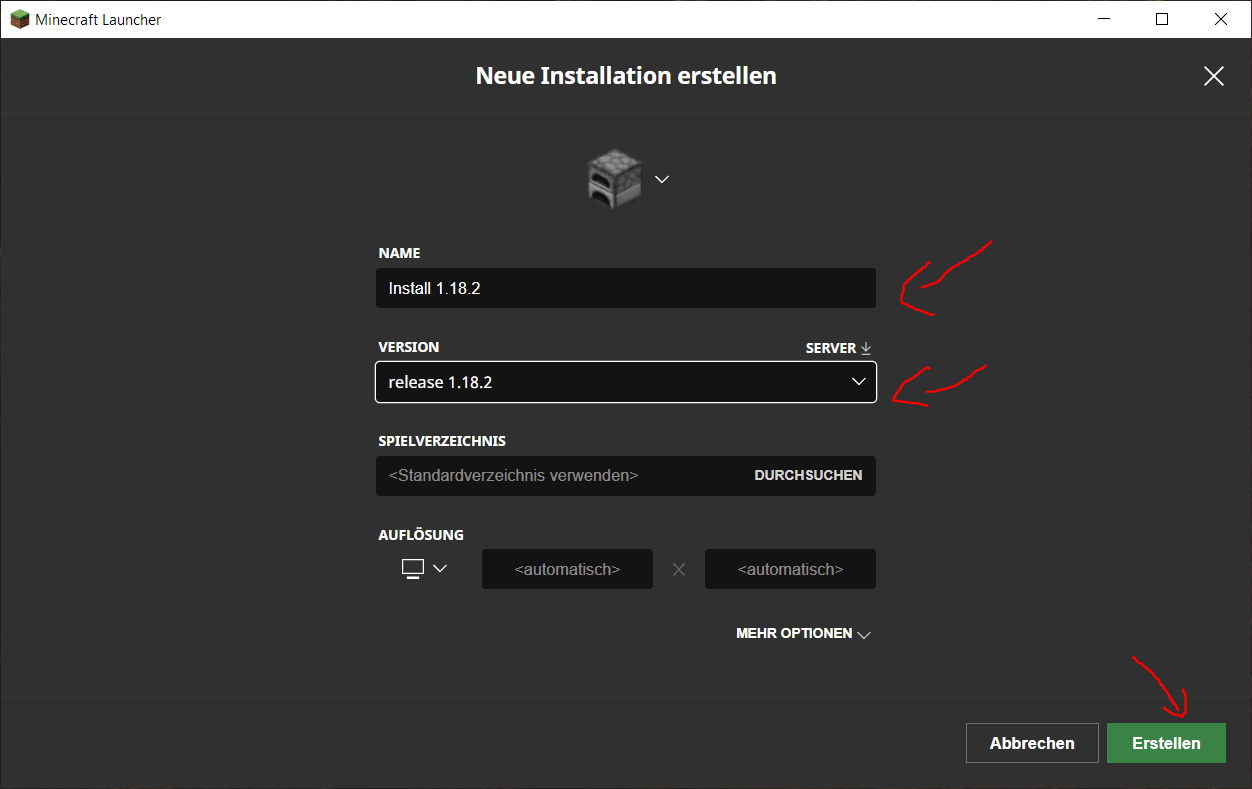
Im Minecraft Launcher im Reiter "Installationen" die Option "Neue Installation" auswählen:
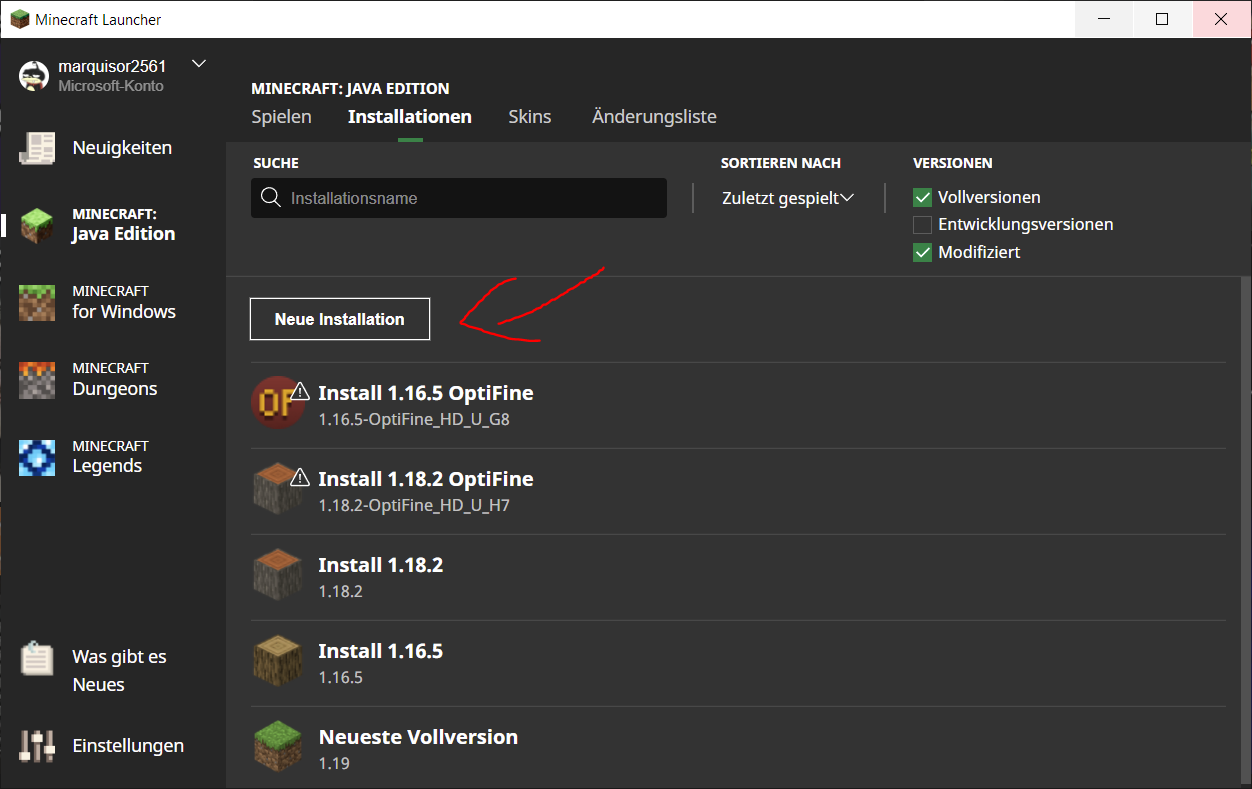
Version auswählen und ggf. benennen, sowie auf "Erstellen" klicken:
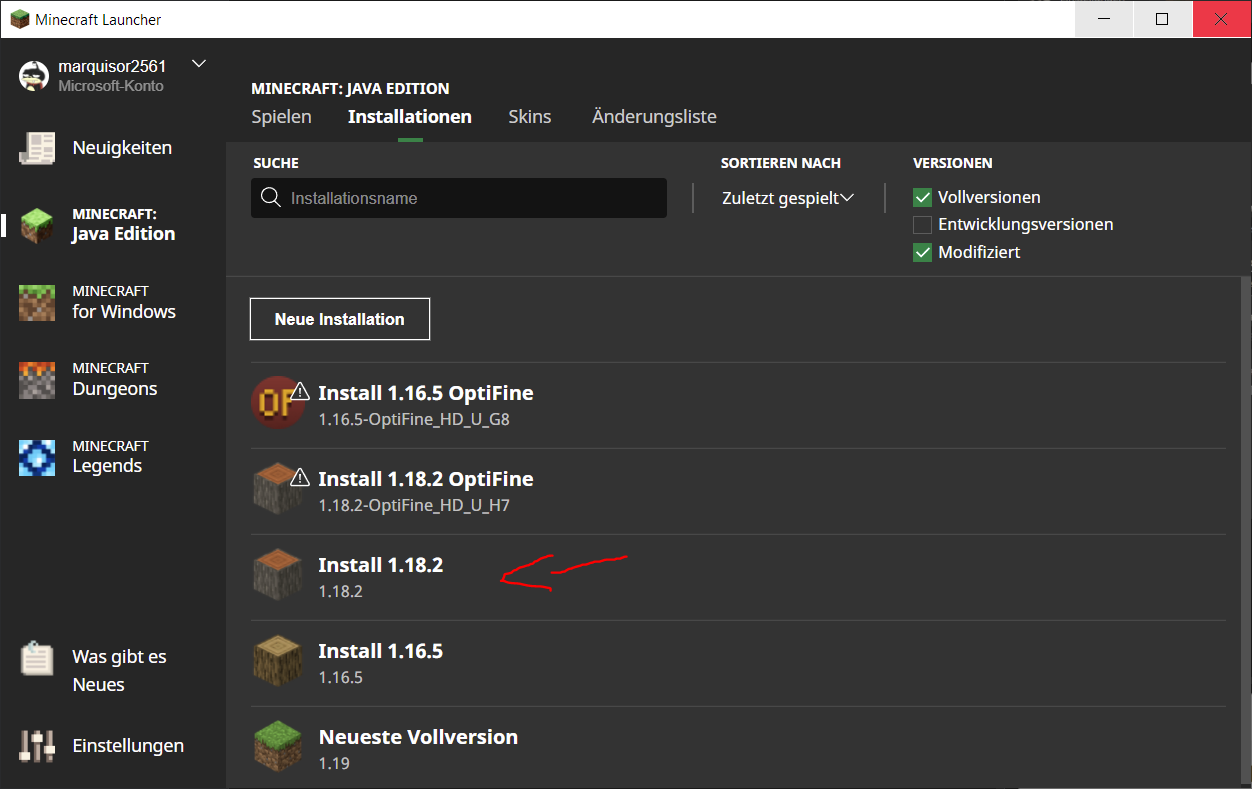
Im Launcher erscheint dann die neu installierte Version:
Installation von OptiFine
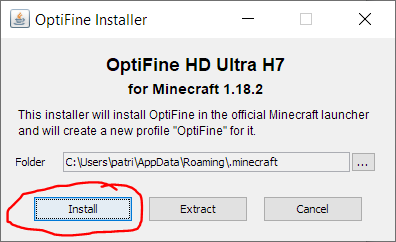
Auf die .jar doppelklicken und in das Standard Minecraft-Verzeichnis installieren:
Im Launcher erscheint dann die OptiFine Version:
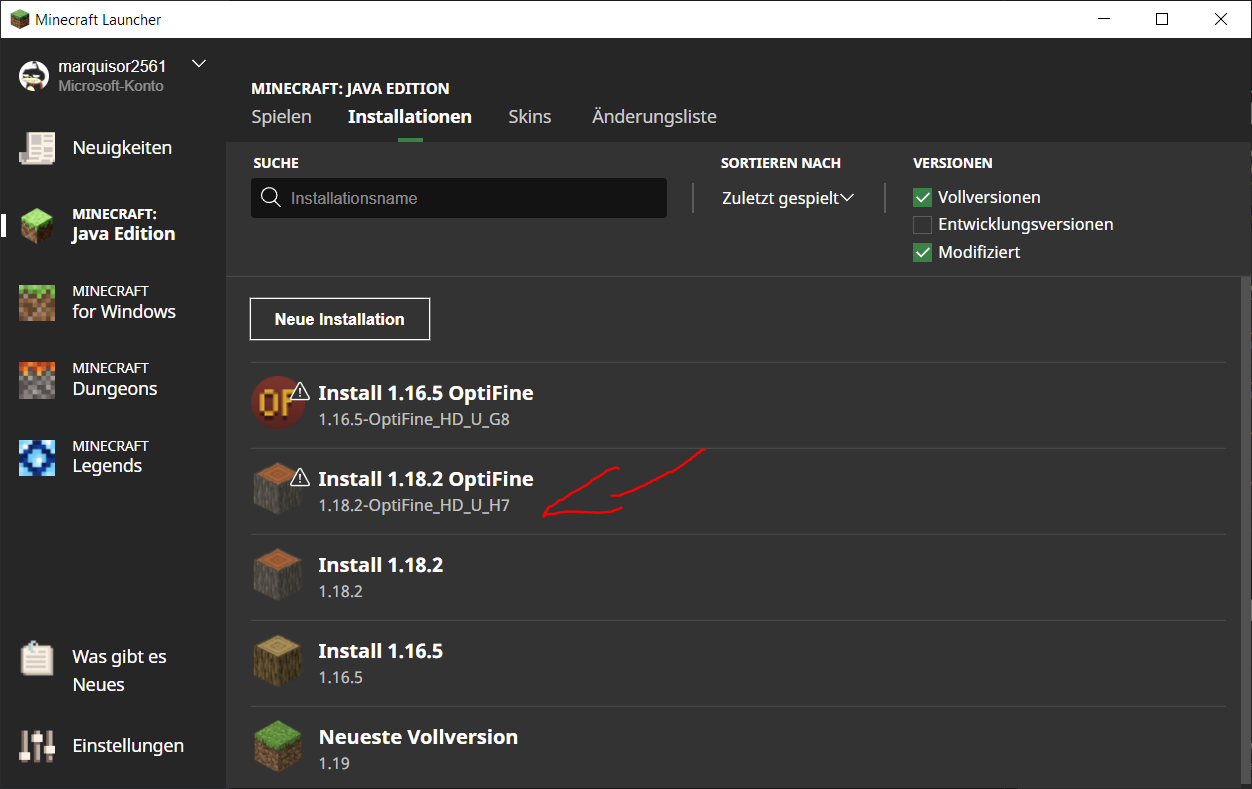
Wie man sieht kann man mehrere Versionen - auch mit OptiFine - parallel betreiben. Das Installationsverzeichnis (für OptiFine) bleibt dabei stets gleich.
Konfigurationsbeispiele
Einstellungen
Meine Einstellungen gelten für eine nvidia RTX 2070 Super mit FPS Target 50-80 FPS.
| Einstellung | Wert |
|---|---|
| FOV | 75 |
| Video Settings | |
| Graphics | Fancy |
| Render Distance | 24 chunks |
| Dynamic Lights | Fancy |
| Quality | |
| Mipmap Type | Trilinear |
| Anisotropic Filtering | 16x |
| Better Grass | Fancy |
| Better Snow | ON |
| Natural Textures | ON |
| Details | |
| Clouds | Fancy |
| Trees | Fancy |
| Rain & Snow | Fancy |
| Fog | Fancy |
| Translucent Blocks | Fancy |
| Dropped Items | Fancy |
| Vignette | Fast |
| Entity Distance | 200% |
| Biome Blend | 9x9 (Very High) |
| Performance | |
| Smart Animations | ON |
| Fast Math | ON |
| Chunk Updates | 3 |
| Dynamic Updates | ON |
| Other | |
| Lagometer | ON |
| Advanced Tooltips | ON |
| Fullscreen | ON |
| [Einstellungen abweichend von den Standardeinstellungen] |
Shader
TBD
Texturen
TBD
Installation von Forge
Für verschiedene Mods wird noch Forge benötigt: Webseite von Forge
Hier darauf achten die richtige Version für die jeweilige Minecraft-Installation herunterzuladen. Es empfiehlt sich die "Recommended" Variante gegenüber der "Latest".
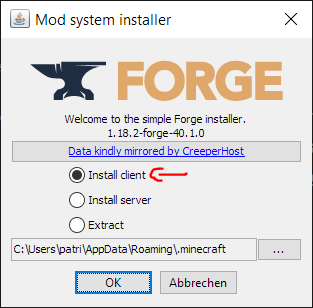
Doppelklick auf die Datei führt die Installation aus, Client auswählen und OK drücken:
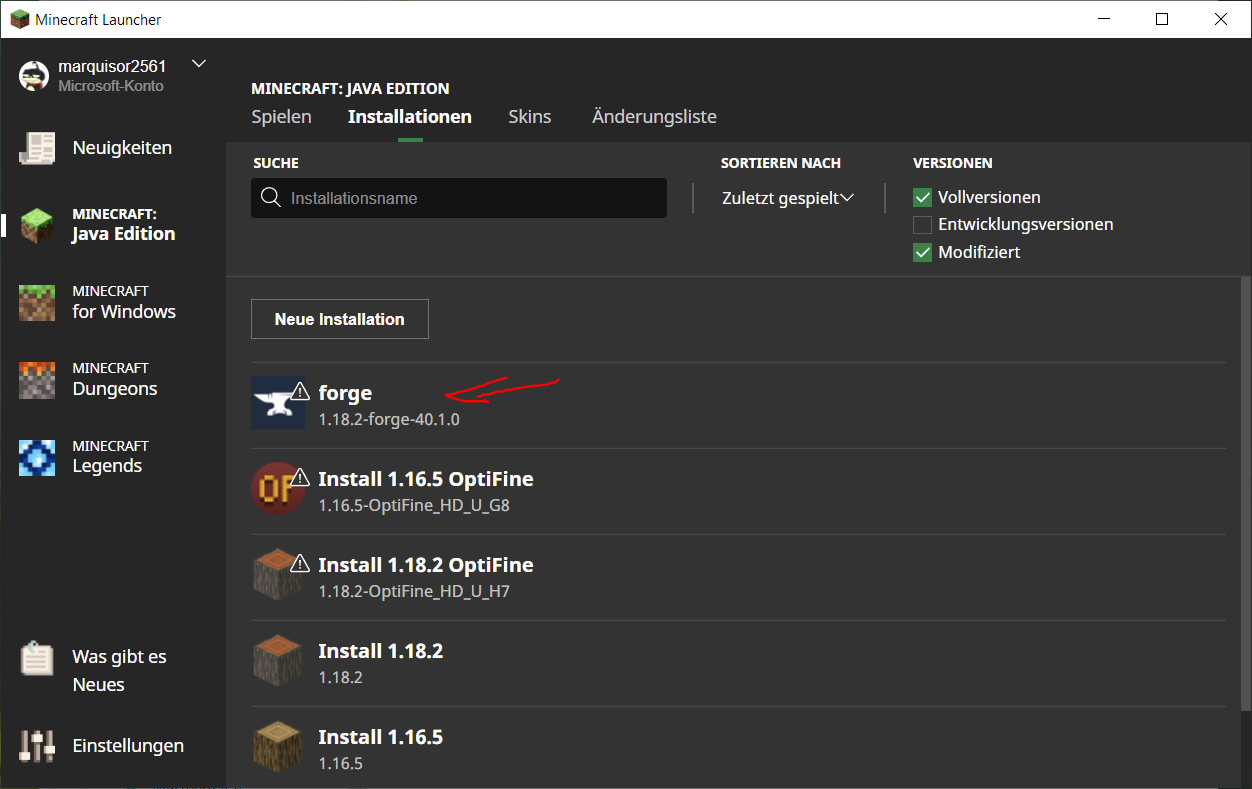
Im Launcher erscheint dann die Forge Version:
Einrichtung von Forge + OptiFine
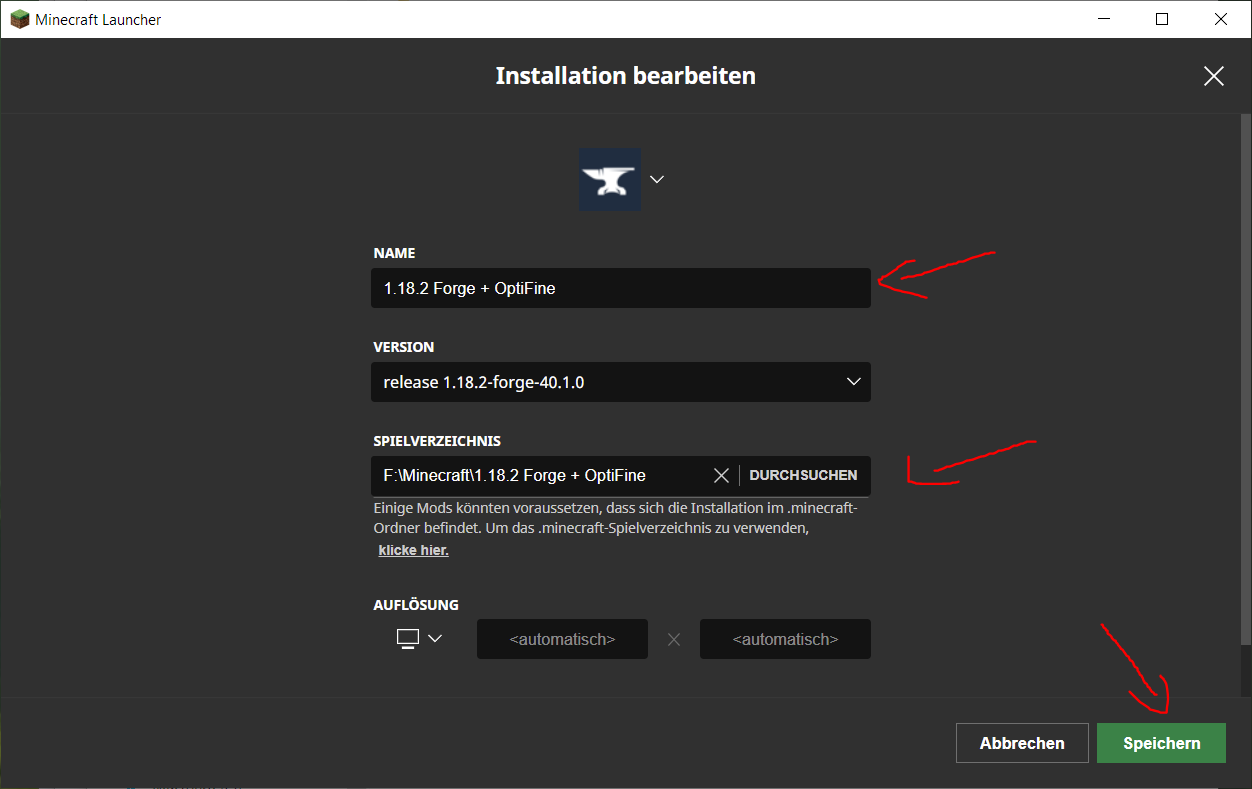
Um nun Forge mit OptiFine zu nutzen wird erstmal die Installation bearbeitet und der Mod bzw. der Minecraft Version ein eigener Ordner zugewiesen:
Die Mod einmal starten, damit die Verzeichnisse in F:\Minecraft\1.18.2 Forge + OptiFine angelegt werden:
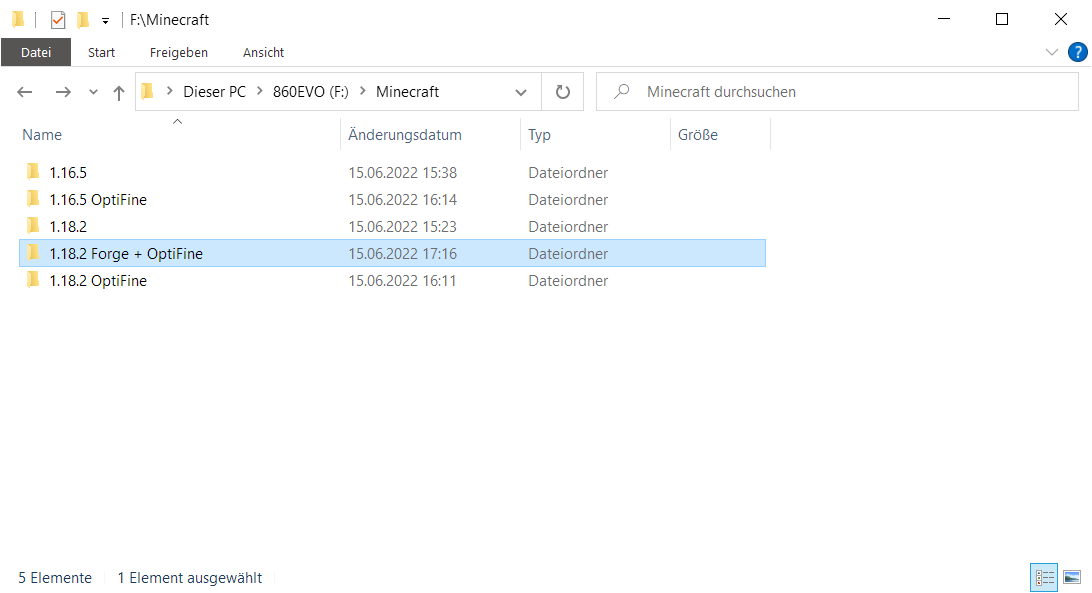
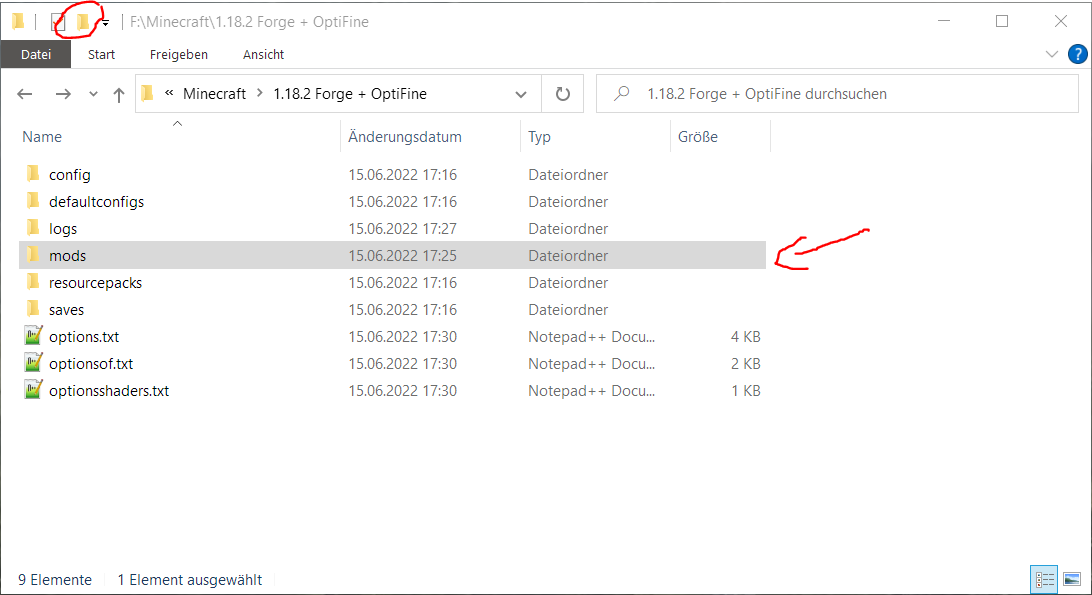
Im Verzeichnis F:\Minecraft\1.18.2 Forge + OptiFine dann ein weiteres Verzeichnis anlegen namens mods:
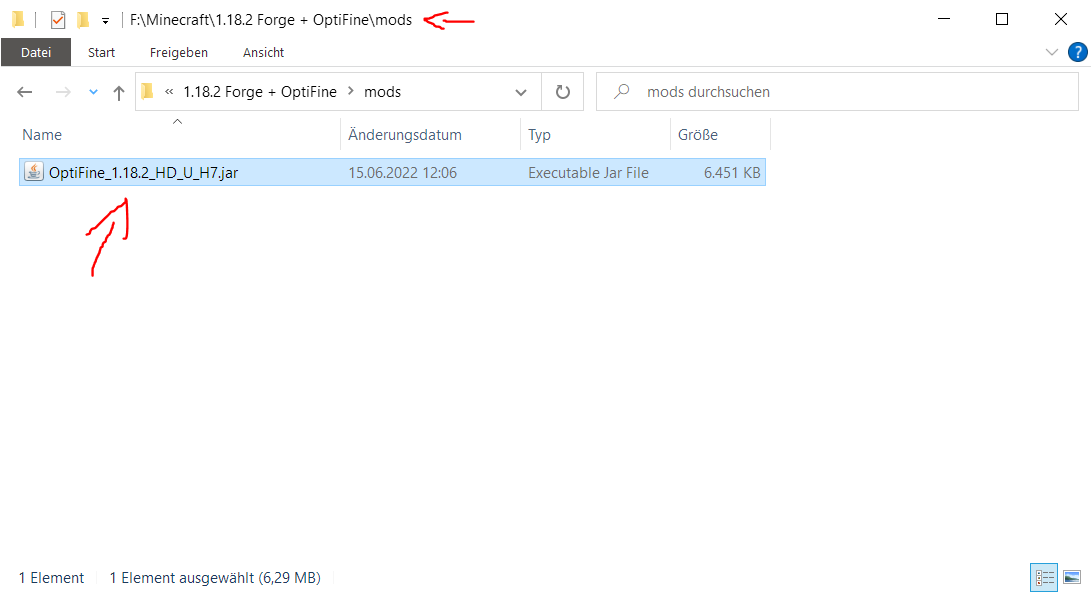
In dieses Verzeichnis die Installations .jar Datei von OptiFine OptiFine_1.18.2_HD_U_H7.jar kopieren:
Überprüfung der korrekten Installation
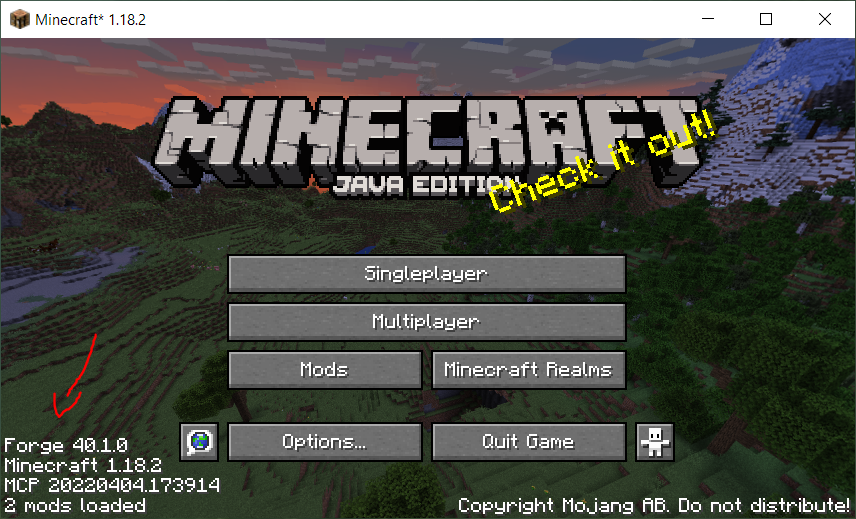
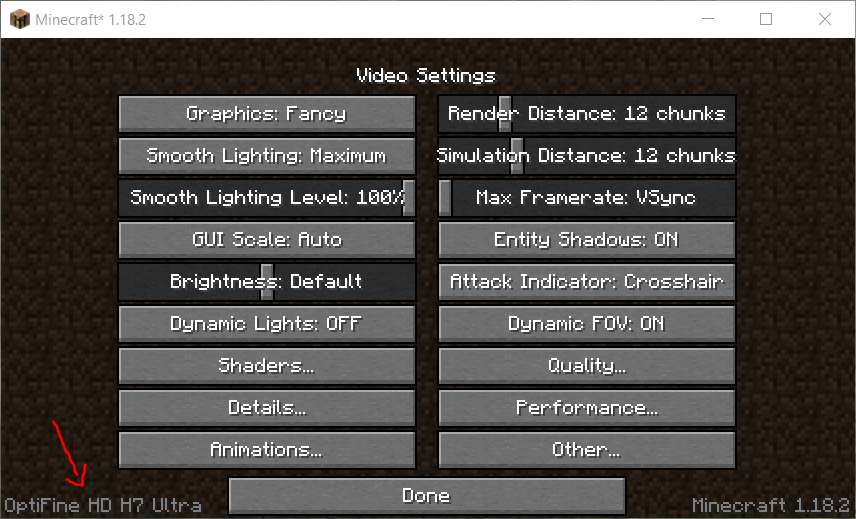
Nun sollte beim Ausführen der Forge-Installation auch OptiFine verfügbar sein.
Forge Installation korrekt:
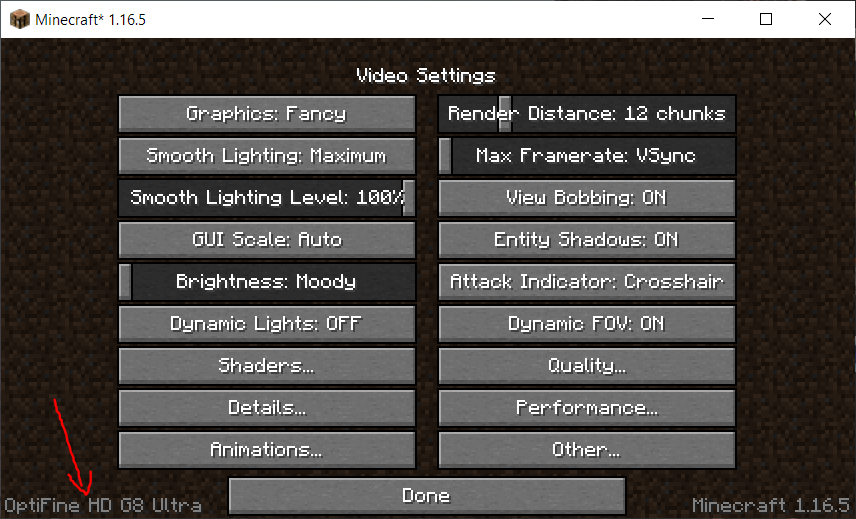
OptiFine + Forge Installation korrekt über "Options.../Video Settings...":
Besonderheiten für Version 1.16.5
Bei mir lief die Installation für die Minecraft-Version 1.16.5 zusammen mit Forge + OptiFine nicht ganz korrekt ab, sie wird im Launcher nicht angezeigt. Abhilfe schafft hier meine folgende Methode:
Neue Installation auswählen und von 1.16.5 im Dropdown Menü das Forge Release auswählen:
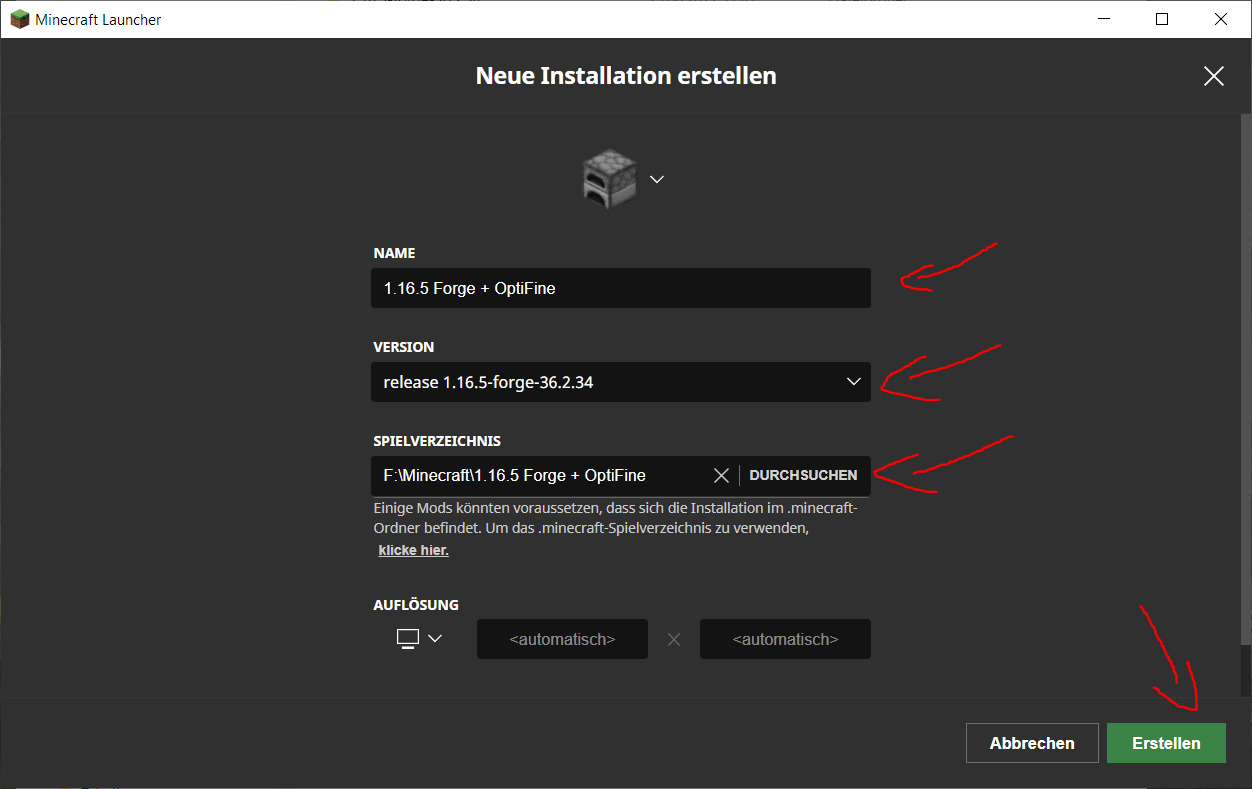
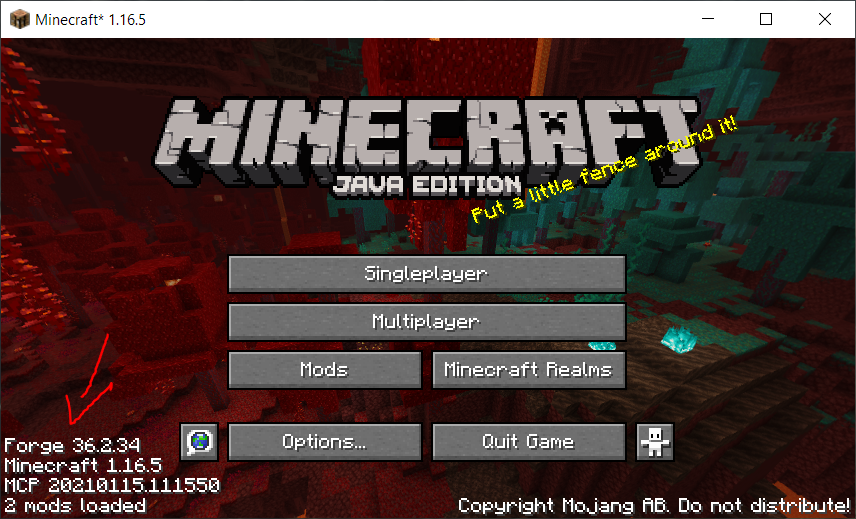
Das Spiel dann einmal starten und überprüfen ob Forge korrekt installiert ist.
Forge:
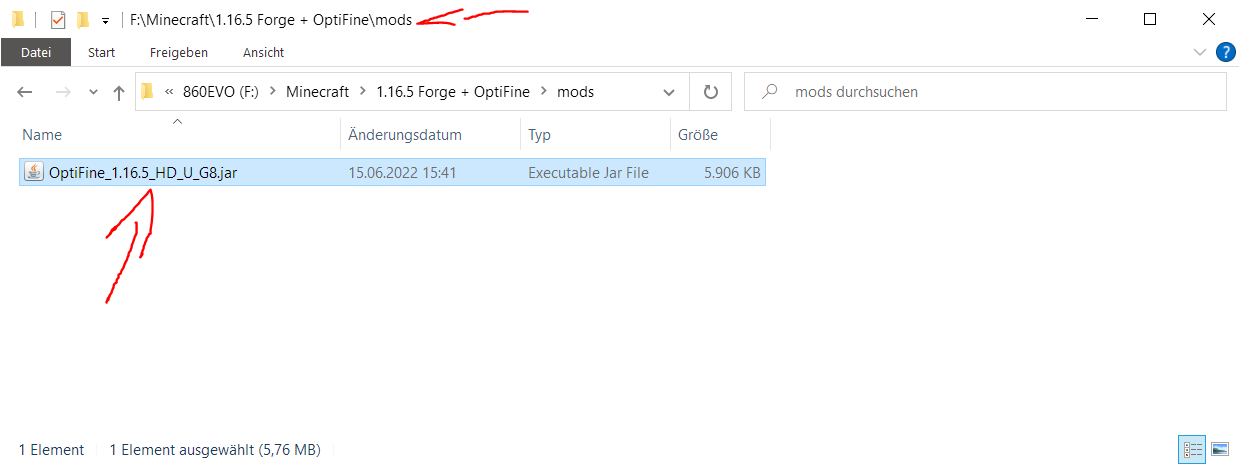
Nun analog wie zur 1.18.2 Installation die OptiFine Datei von 1.16.5 in den entsprechenden Mod-Ordner kopieren:
Forge + OptiFine:
Client Mods
TBD
Alternative: CurseForger Launcher
Die Installation wird für 1.16.5 gezeigt, sollte aber analog mit jeder anderen Minecraft/Forge Kombination laufen!
Hier geht es zum Download. Die Installation läuft standardmäßig ab, hier gibt es nichts besonderes zu beachten.
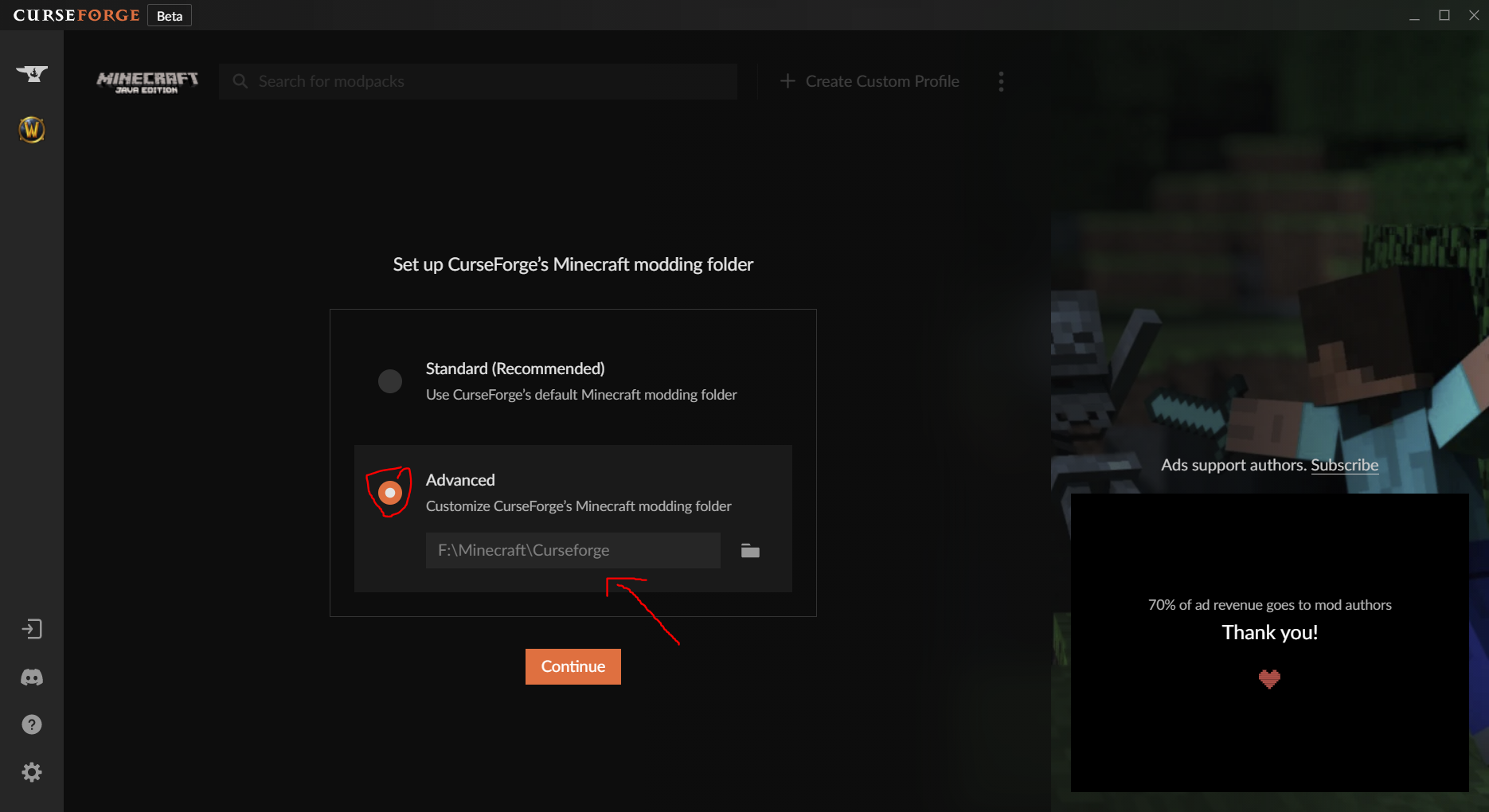
Nach der Installation wählt man Minecraft aus und macht eine "Advanced" Installation z.B. im Ordner F:\Minecraft\Curseforge:
Dann erstellt man sich ein eigenes Profil mit den Einstellungen wie sie auf dem Server verwendet werden und laufen sollen:
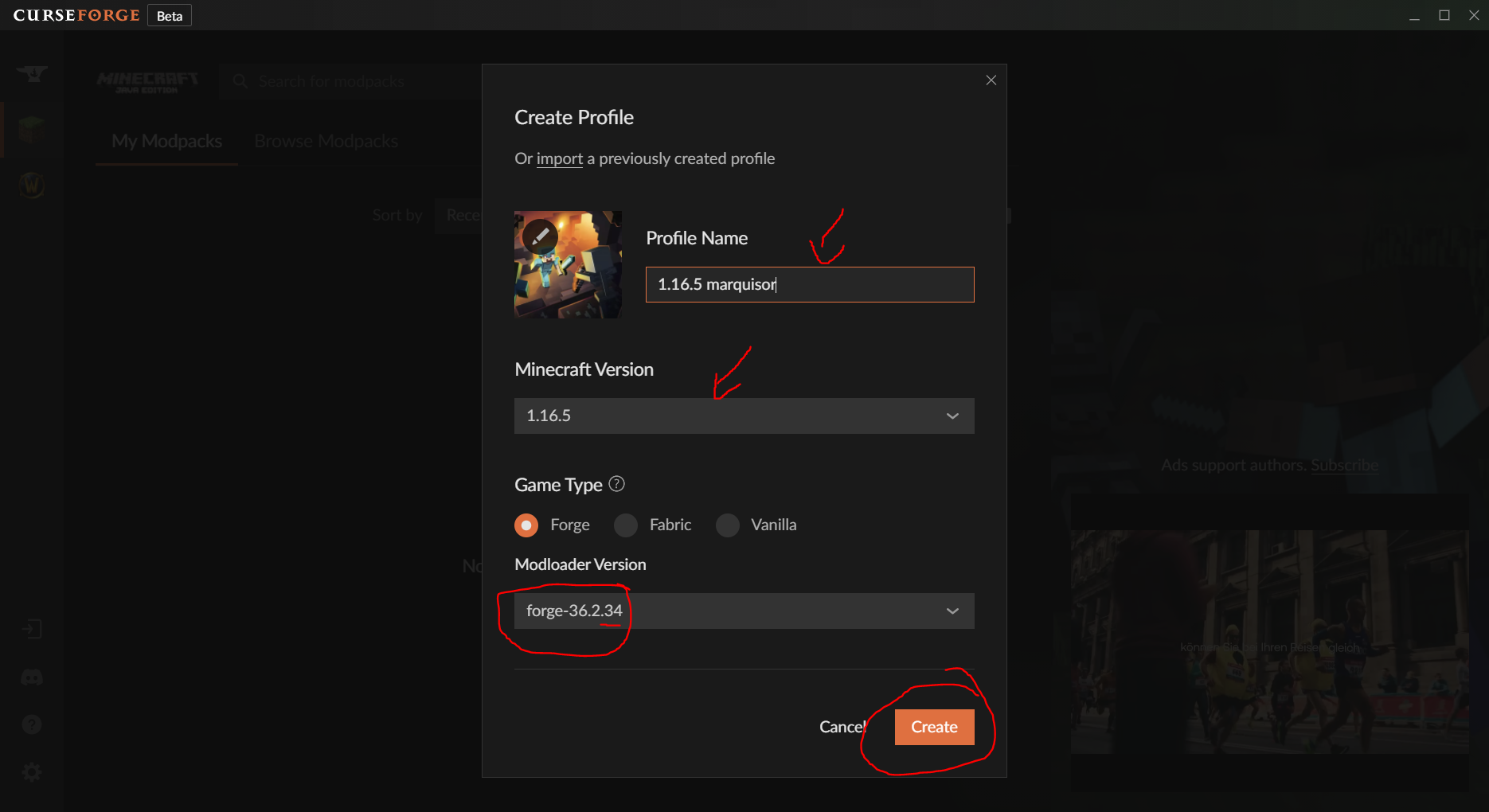
Auf die korrekten Minecraft und Forge Versionen achten! Wichtig!
Später kann man hier auch fertige Modpacks importieren, die der Serveradministrator bestenfalls bereitstellt!
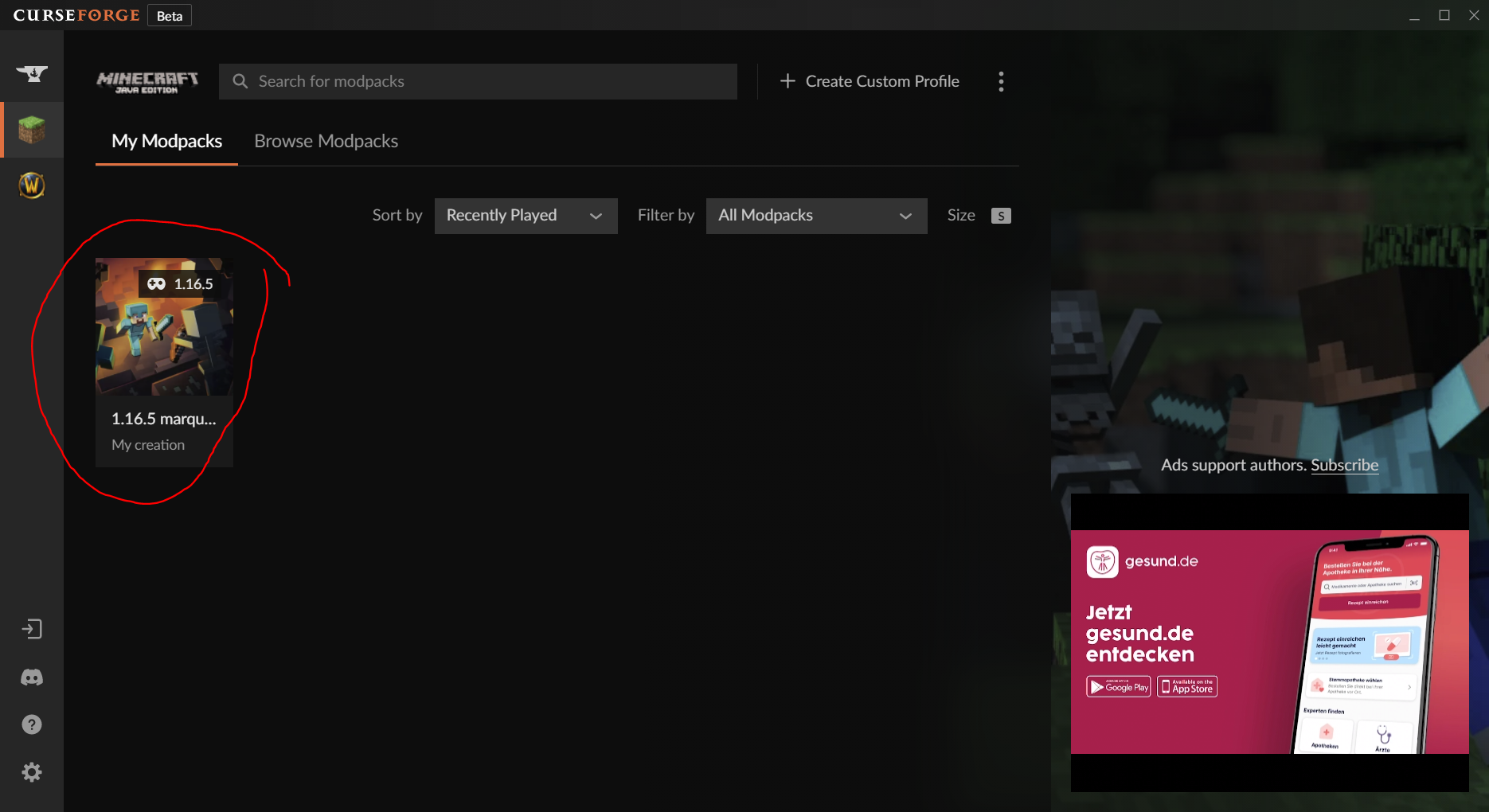
Durch erstmaliges Starten des Profils...
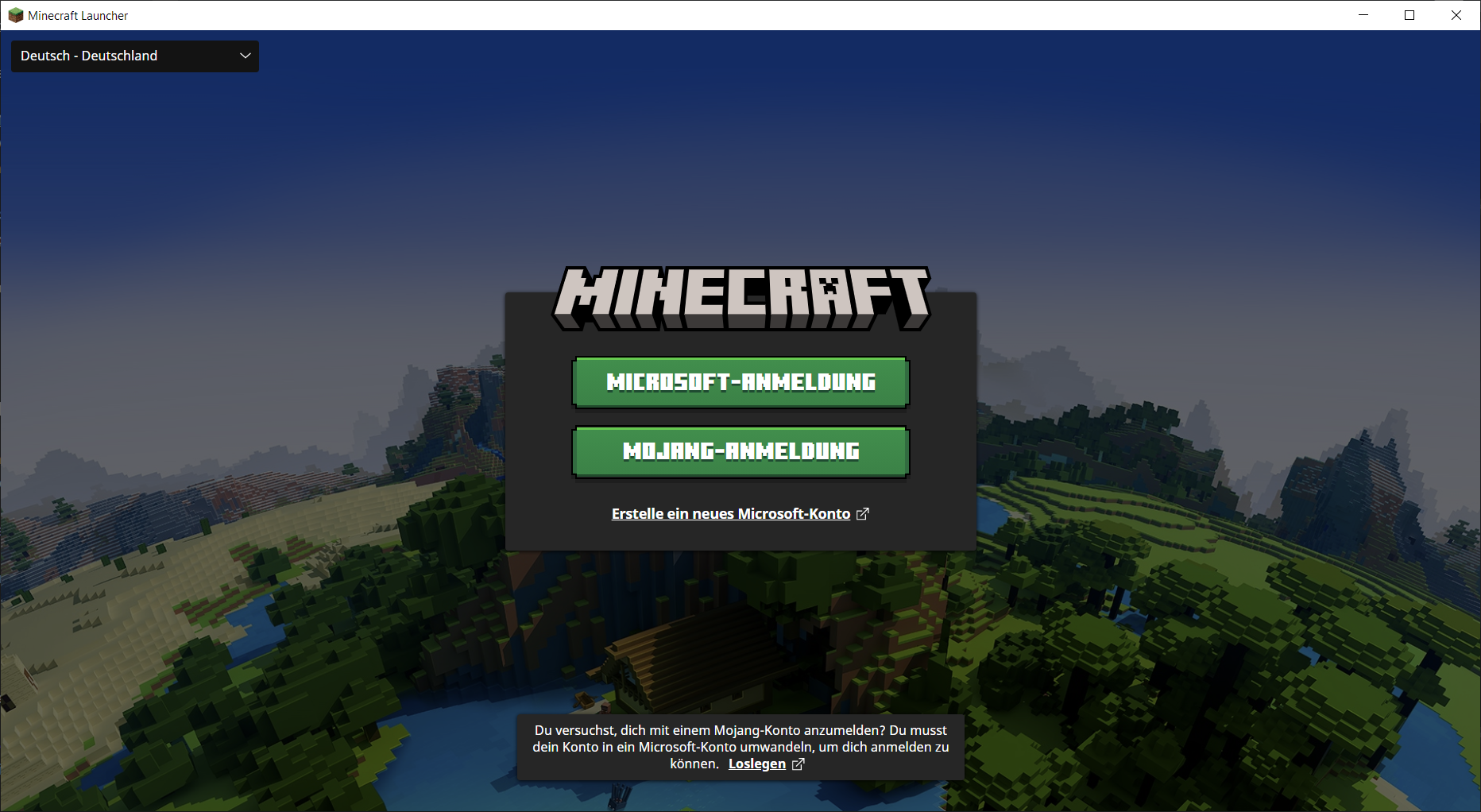
...erscheint ein Anmeldebildschirm in dem sich mit den vorhandenen Daten angemeldet wird.
Der normale Minecraft Launcher wird nach erfolgreicher Anmeldung gestartet und zeigt das von Curseforge installierte Profil an:
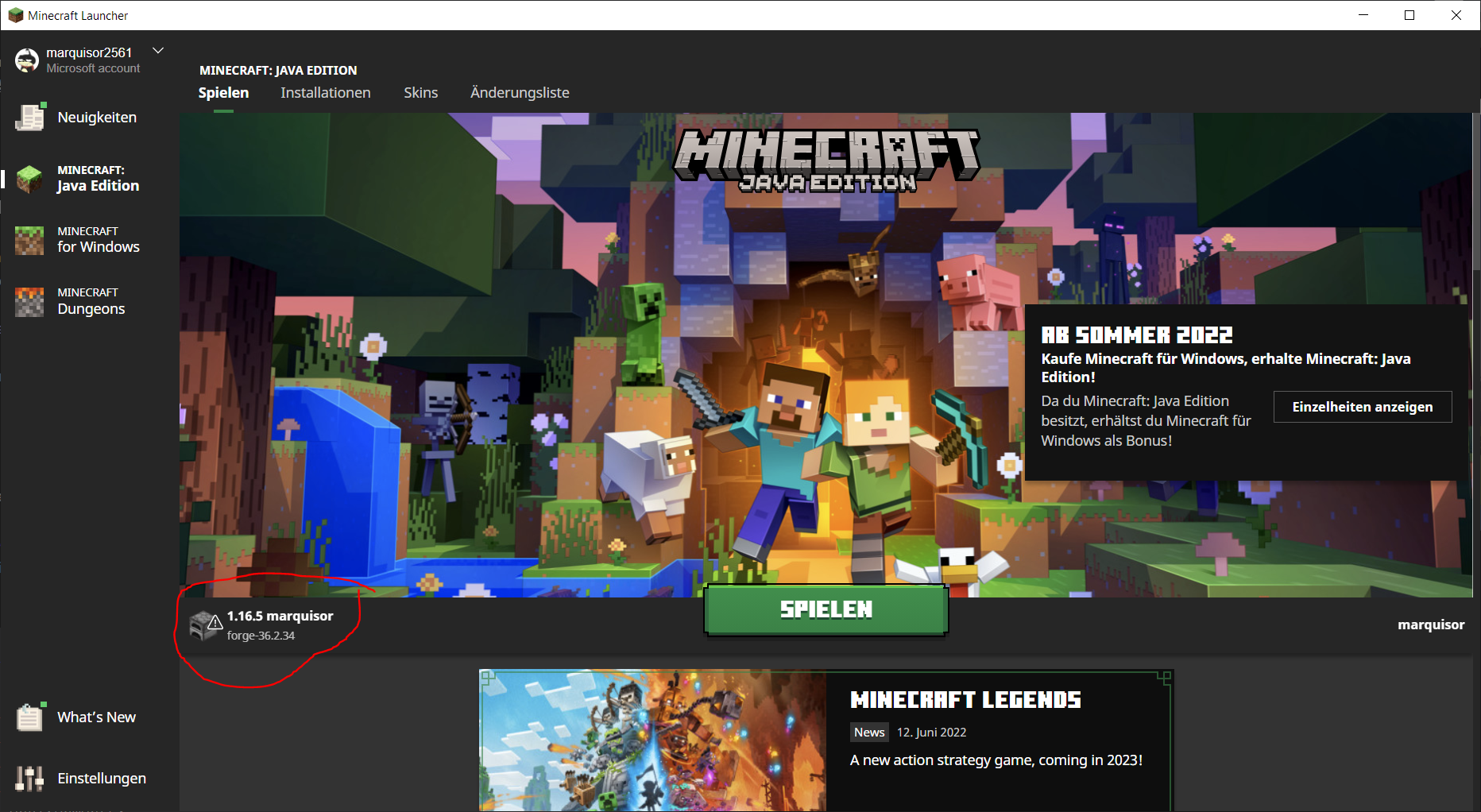
Hier genau überprüfen, ob es sich auch tatsächlich um das Profil handelt.
Minecraft kann nun normal gestartet werden. Beim erstmaligen Start werden nochmals die Spieldateien heruntergeladen.
Ein erfolgreicher Start zeigt das Titelbild:
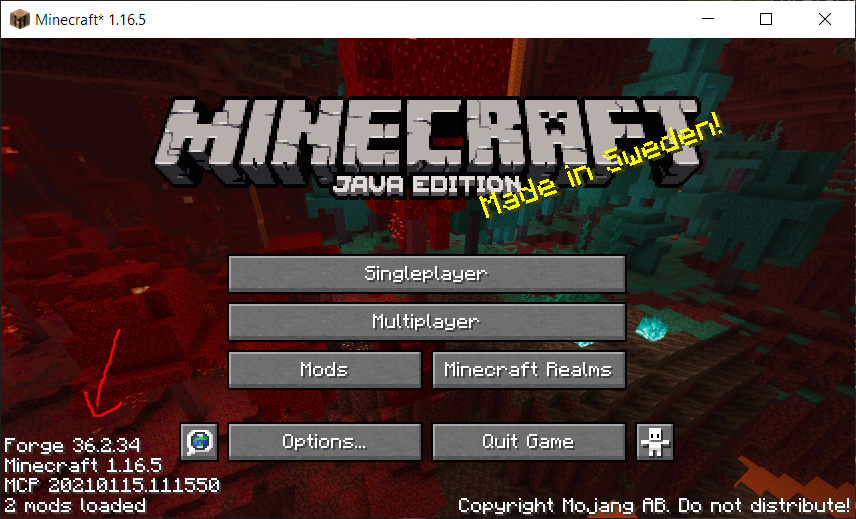
Zur Überprüfung den Mod Ordner anzeigen lassen:
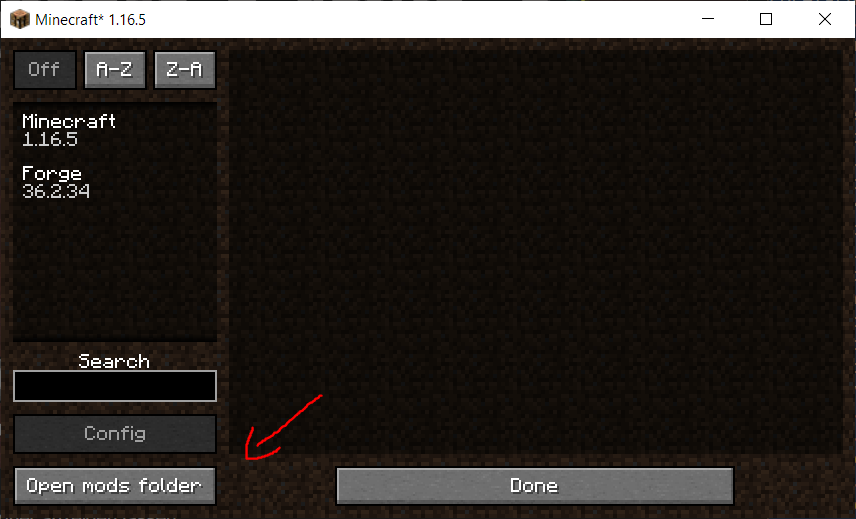
Dieser muss nun auf das Curseforge Verzeichnis zeigen:
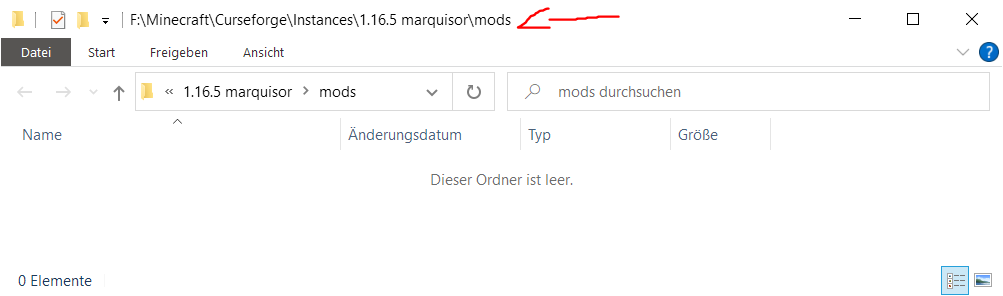
Hierher wird die OptiFine .jar Datei kopiert, damit OptiFine funktioniert:
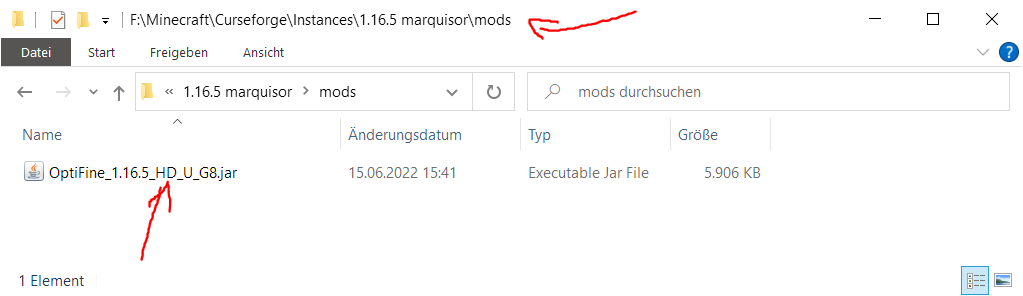
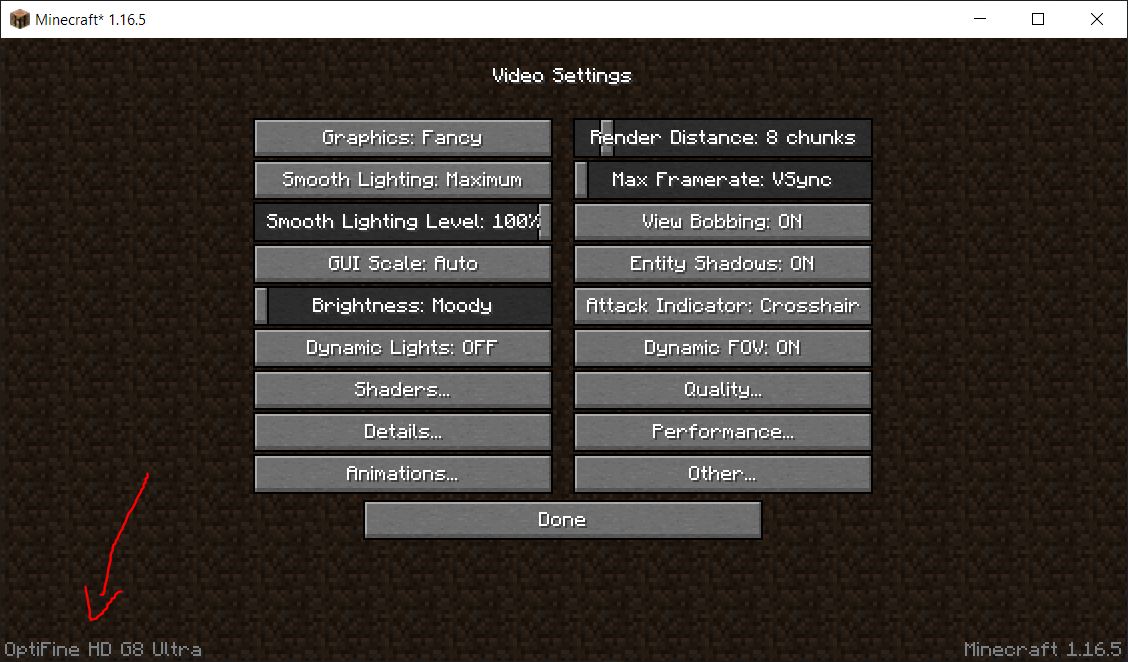
Überprüfung:
Mit Rechtsklick auf das Profil 1.16.5 im Curseforge Launcher kann man nun "Add More Content" auswählen und Mods installieren:
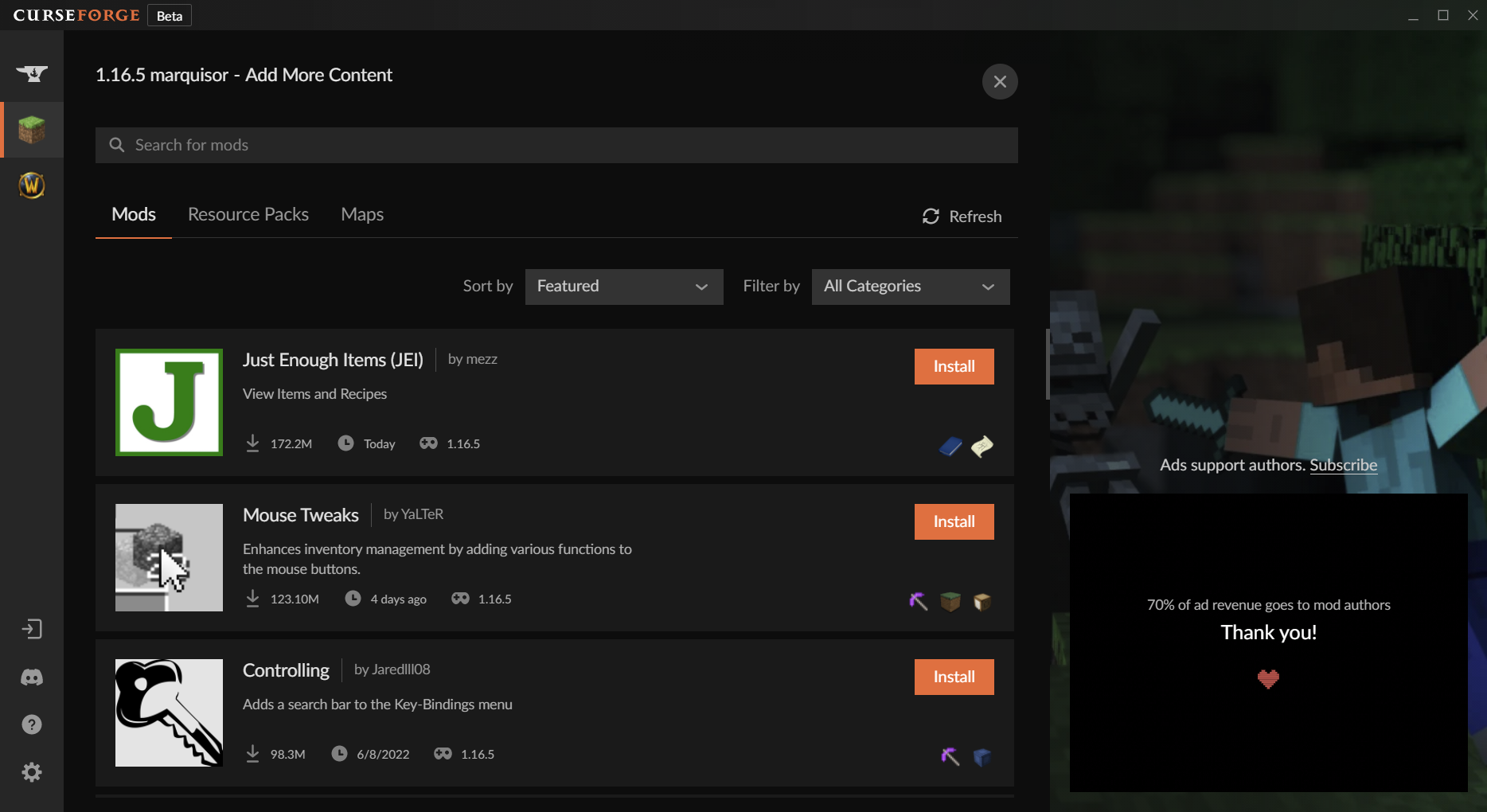
Hier werden nun die Servermods hinzugefügt, Beispielliste siehe Servermods.
Update: 1.18.2 lässt sich auf gleiche Methode einwandfrei installieren.
Serverkonfiguration
Hinweis: Ich behandle hier die Serverkonfiguration unter Linux, im speziellen Ubuntu und ArchLinux, da ich diese beiden Distributionen persönlich sowohl im Internet, als auch privat verwende.
Vgl. Build a Modded Minecraft Server on Linux
Forge bezieht automatisch die zusätzlichen Minecraft Server Dateien der jeweiligen Versionen aus dem Internet.
Java
Für Minecraft Server 1.16.5 sollte JDK/JRE 11 verwendet werden, Minecraft Server 1.18.2 benötigt JDK/JRE 17 oder höher.
Unter den verschiedenen Linux Distributionen wird das Java Environment mit eigenen Befehlen festgelegt. Unten sind Beispiele für ArchLinux und Ubuntu aufgezeigt.
ArchLinux
$ archlinux-java status
Available Java environments:
  java-11-openjdk
  java-17-openjdk (default)
$ sudo archlinux-java set java-11-openjdk
$ sudo archlinux-java status
Available Java environments:
  java-11-openjdk (default)
  java-17-openjdk
$ java --version
openjdk 11.0.15 2022-04-19
OpenJDK Runtime Environment (build 11.0.15+10)
OpenJDK 64-Bit Server VM (build 11.0.15+10, mixed mode)
Ubuntu
Server 1.16.x
TBD
Server 1.18.x
Server umziehen
Nötige Dateien und Ordner zum Umzug:
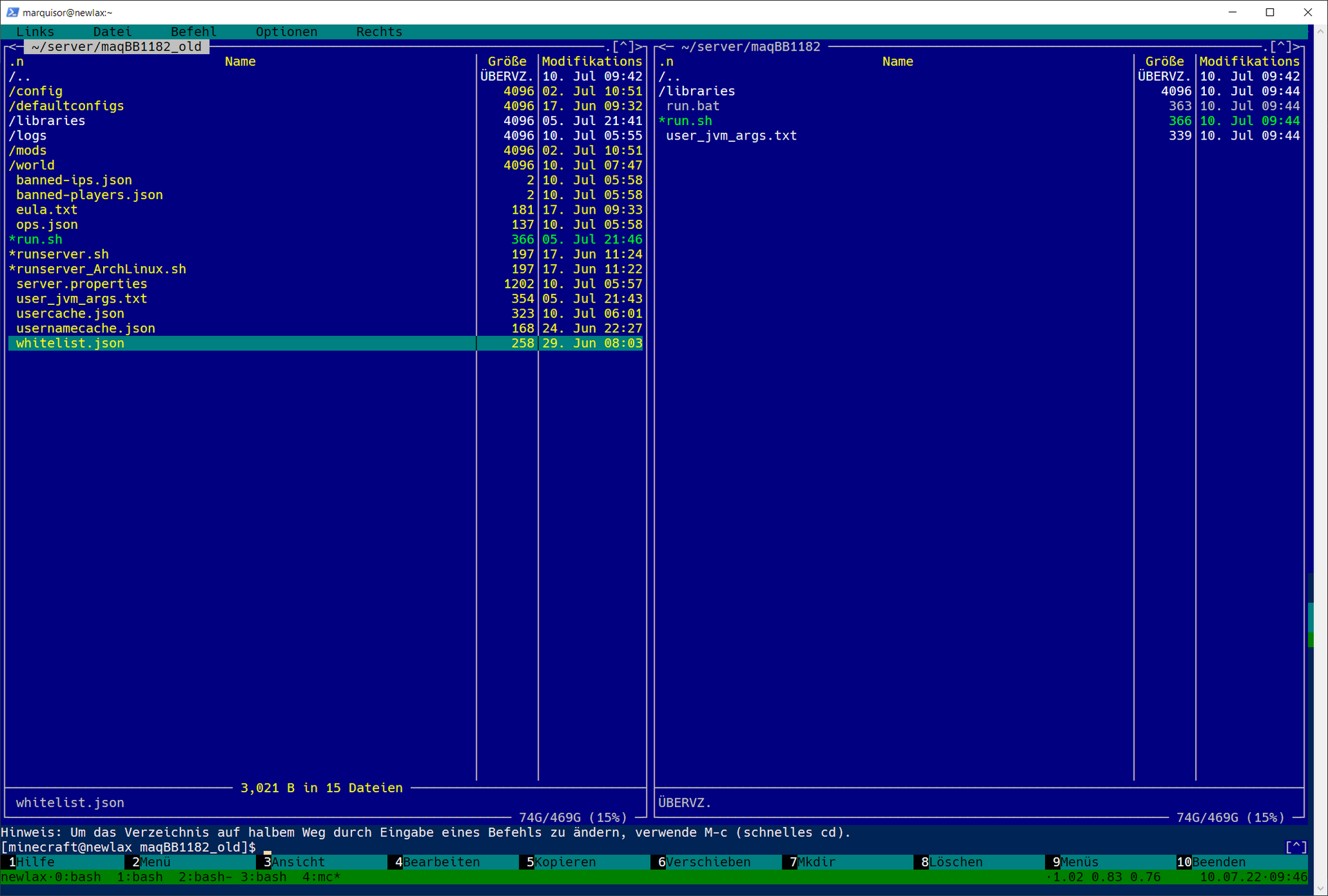
Die Servereinstellungen
Die Datei server.properties liegt im Stammverzeichnis der Serverinstallation.
Folgende Einstellungen können gemacht werden: Siehe Webseite
Persönliche Änderungen an den Standardeinstellungen
| Schlüssel | Wert |
|---|---|
| difficulty | normal |
| entity-broadcast-range-percentage | 200 |
| max-players | 16 |
| motd | marquisor's Bierbauch Modded TEST Serverino 1.16.5 |
| player-idle-timeout | 30 |
| pvp | false |
| rcon.password | xxxxxxyyyyy |
| view-distance / simulation-distance | 16 |
| [server.properties] |
Server Mods
Grundsätzlich benötigt man die gleichen Mods für den Server, wie man sie für den Client verwendet hat. Grafische Mods wie z.B. OptiFine oder Resourcepacks sind nicht notwendig, da ja hier keine grafische Darstellung erfolgt.
Die Mods werden - wie beim Client auch - in den mods Ordner abgelegt.
Ich nutze hier Beispielsweise: /home/minecraft/server/1.16.5/mods
Modbeispiele
Beispielhaft habe ich einmal folgende Mods ausgewählt:
| Mod | Version | Config | Filename | URL |
|---|---|---|---|---|
| Antique Atlas | 6.0.1 | no | antiqueatlas-6.0.1-forge-mc1.16.5.jar | URL |
| Archer's Paradox | 1.5.0.2 | yes | archers_paradox-1.16.5-1.5.0.2.jar | URL |
| Bountiful | 3.3.1 | yes | Bountiful-1.16.4-3.3.1.jar | URL |
| Cloth Config API (required by Antique Atlas) | 4.14.64 | no | cloth-config-4.14.64-forge.jar | URL |
| CoFH Core (required by Archer's Paradox) | 1.5.0.11 | yes | cofh_core-1.16.5-1.5.0.11.jar | URL |
| Dungeon Crawl | 2.3.9 | no | DungeonCrawl-1.16.5-2.3.8.jar | URL |
| Kotlin for Forge | 1.17.0 | no | kotlinforforge-1.17.0-obf.jar | URL |
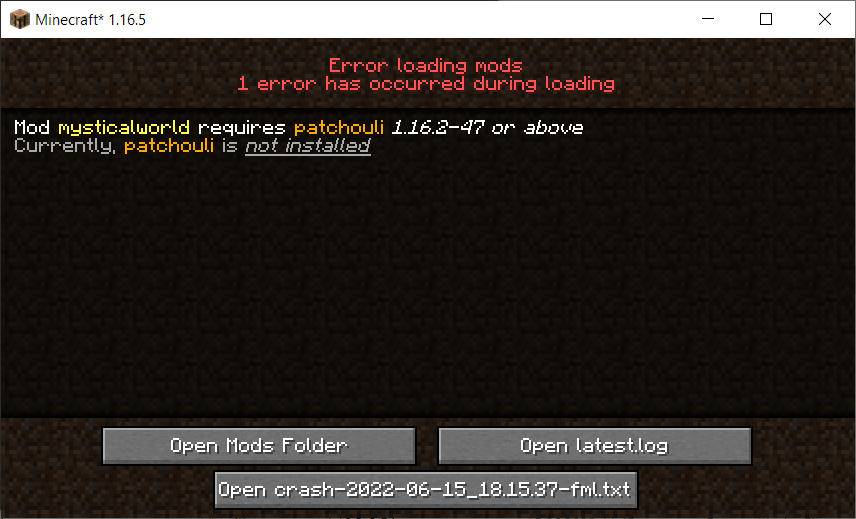
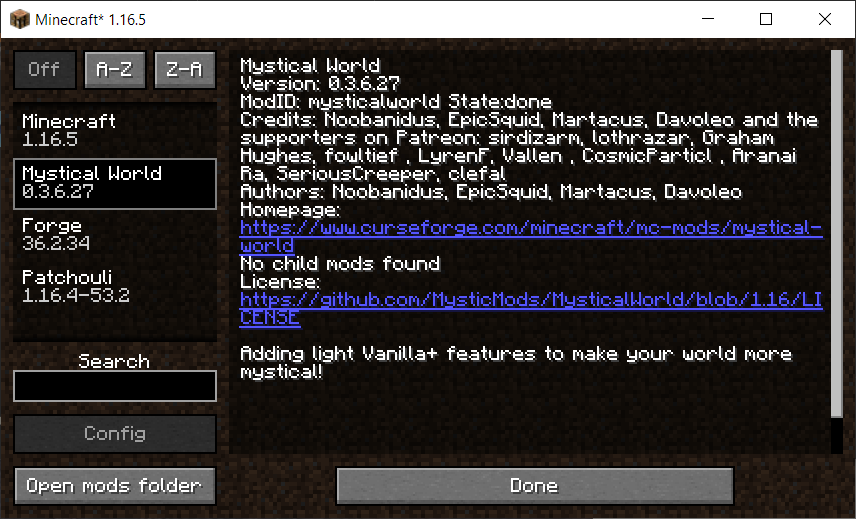
| Mystical World | 0.3.6.27 | no | mysticalworld-1.16.5-0.3.6.27.jar | URL |
| Patchouli (required for Mystical World) | 53.2 | no | Patchouli-1.16.4-53.2.jar | URL |
| Project MMO | 3.67.6 | no | Project_MMO-1.16.5-3.67.6.jar | URL |
| Realistic Torches | 3.1.2 | no | RealisticTorches-1.16.5-3.1.2.jar | URL |
| [Modbeispiele] |
Der Client benötigt EXAKT! die gleichen Dateien in seinem mods Ordner sonst schlägt die Serververbindung fehl.
Gute Seeds
1.16.5
- 8082954557096409978
1.18.2
- 2624845198829669631 - Zerklüftetes Bergterrain mit Dorf
- 7526614489090342848 - Savanne mit Elefanten und Antilopen, meist flach erstmal
- 3990534610471053758 - Küstengegend, flach, waldig
To be deleted - DO NOT USE!! - just for later purposes - MAYBE!