Logitech G Astro A50 Voice/Game vertauscht
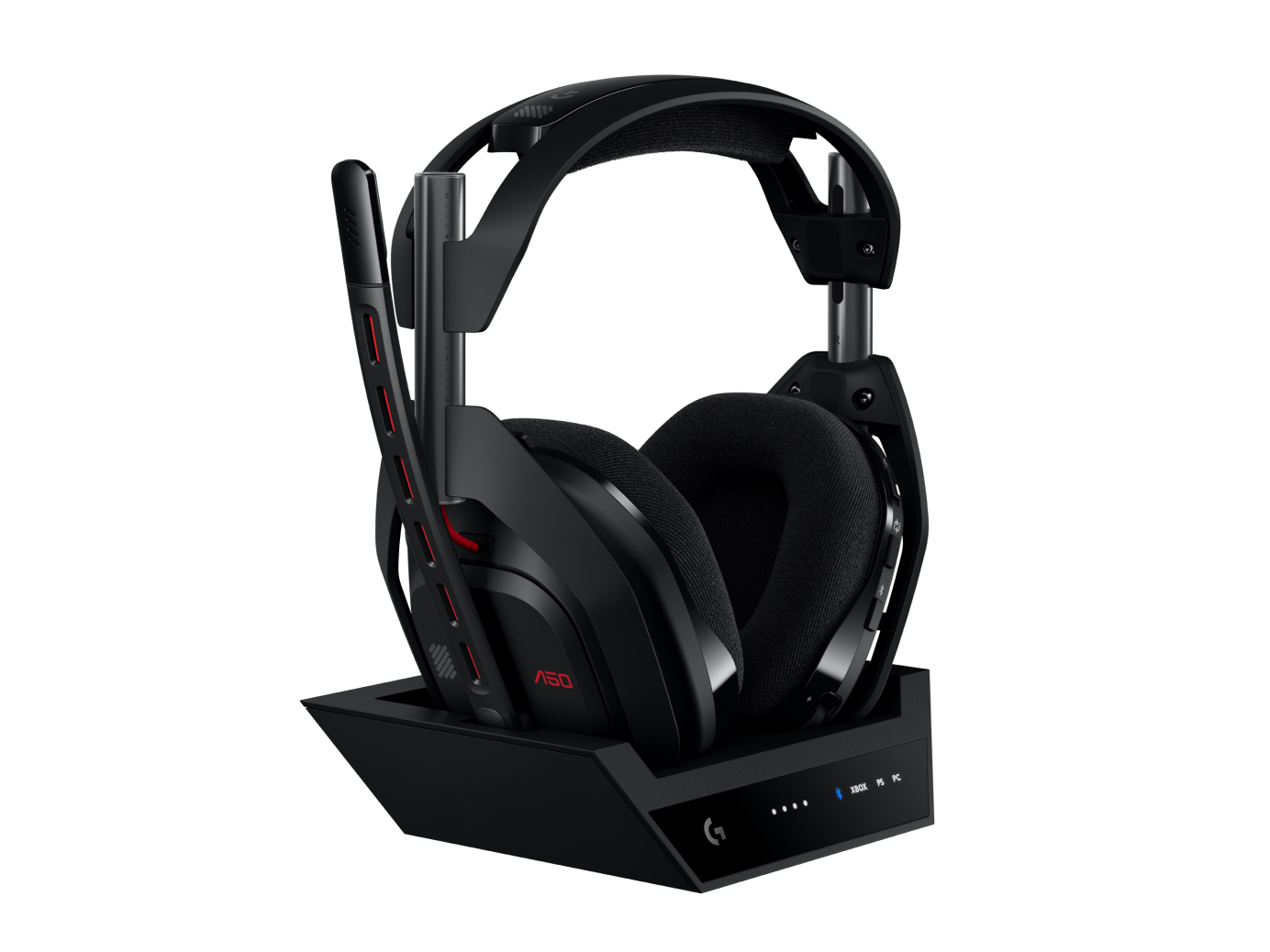
Wer ein Logitech G Astro A50 Headset unter Linux nutzt, stolpert schnell über ein merkwürdiges Verhalten: Das Headset gibt nur dann Sound aus, wenn man mit dem rechten Pad komplett auf VOICE drückt. Drückt man das Pad voll auf GAME dann herrscht Stille.
Vertauschte Endpunkte
Das Astro A50 stellt der Hardware zwei getrennte Stereo-PCM-Kanäle zur Verfügung, um Chat-Audio (VOICE) und Game-Audio (GAME) getrennt voneinander am Headset mischen zu können:
- Gerät 0 (
hw:X,0/A50 Pro): Der dedizierte VOICE-Kanal (Chat / Discord / Teamspeak) - Gerät 1 (
hw:X,1/A50 Pro 1): Der primäre GAME-Kanal (Haupt-Audio)
Greift PipeWire nach dem Systemstart auf das Standard-Fallback zurück, schnappt es sich automatisch das allererste verfügbare PCM-Gerät der Soundkarte – in diesem Fall Gerät 0.
Dadurch landet der gesamte System- und Spielesound auf der VOICE-Spur des Headsets. Wenn du das Pad am Headset dann in Richtung GAME drückst, regelst du VOICE runter – und da auf der GAME-Spur kein Signal anliegt, wird das Headset stumm.
Hauptausgabe auf die Game-Spur legen
Damit das Headset so funktioniert wie vorgesehen, muss A50 Pro 1 (Gerät 1) als Standard-Ausgabegerät (Default Sink) in PipeWire gesetzt werden.
pavucontrol
- Öffne die Lautstärkeregelung (
pavucontrol) und wechsle auf den Reiter Ausgabegeräte - Suche den Eintrag
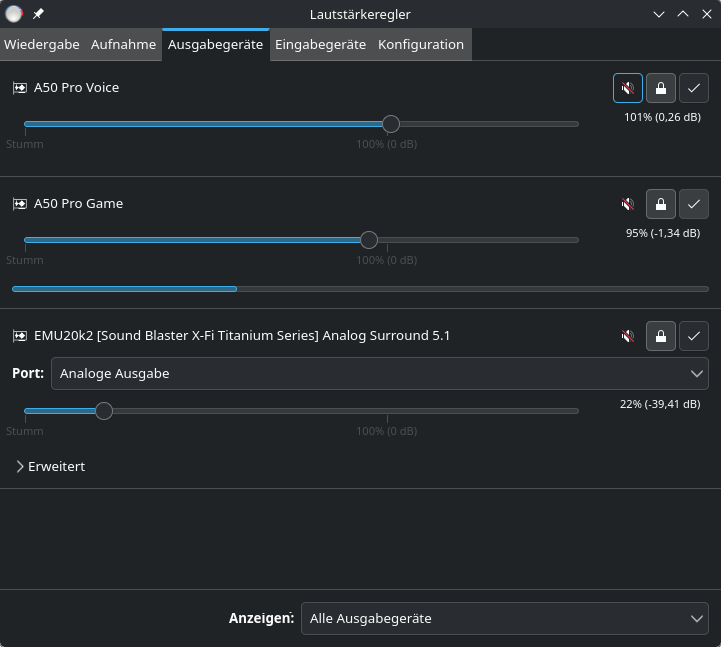
A50 Pro 1(bzw. das Ausgabegerät mit der Endung-01) - Klicke auf das kleine Häkchen-Symbol (als Standard setzen):
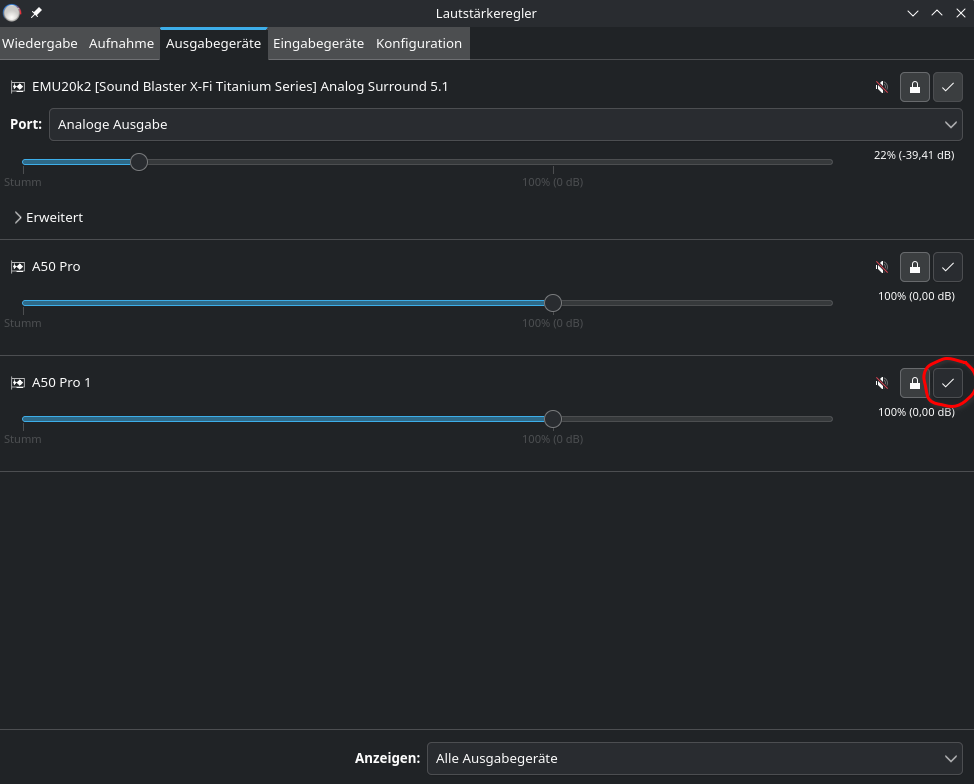
Sobald das Haupt-Audio über die zweite Spur (A50 Pro 1) läuft, funktioniert die Hardware-Mischung am Headset perfekt. Du kannst Spiele, Musik und Browser-Audio auf der GAME-Spur lassen, während Discord oder Teamspeak gezielt auf das VOICE-Gerät gelegt werden – genau so, wie es sein soll!
Geräte dauerhaft umbenennen ("A50 Pro Game" & "A50 Pro Voice")
Unter PipeWire / WirePlumber kannst du die Namen der Audioknoten über eine Konfigurationsdatei dauerhaft anpassen, damit sie in der GUI (z. B. KDE-Audioeinstellungen oder pavucontrol) übersichtlich angezeigt werden.
Schritt 1: Exakte Node-Namen herausfinden
Gib im Terminal folgenden Befehl ein:
pw-dump | grep -E "node.name.*Astro|A50"
Bei Nutzung des Pro Audio-Profils liefert der o.g. Befehl folgende Endpunkte:
- VOICE-Ausgabe:
alsa_output.usb-Logitech_A50-00.pro-output-0 - GAME-Ausgabe:
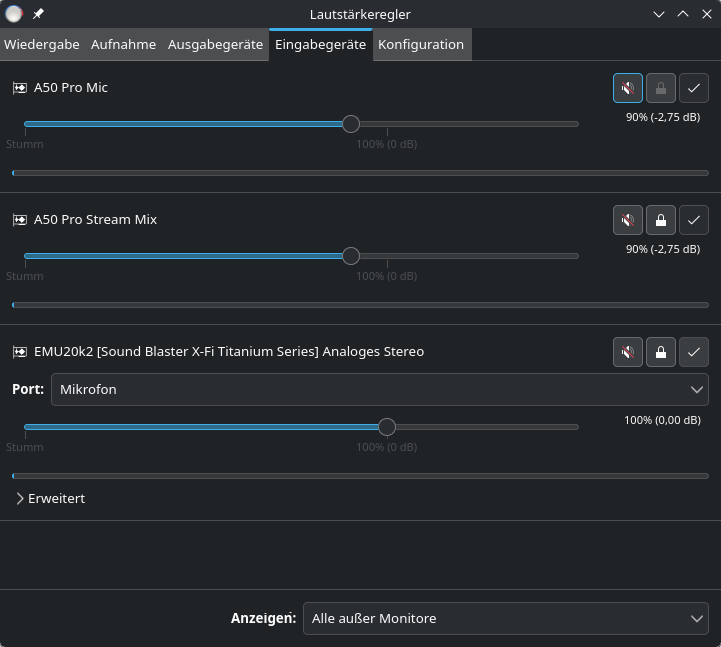
alsa_output.usb-Logitech_A50-00.pro-output-1 - Mikrofon-Eingang:
alsa_input.usb-Logitech_A50-00.pro-input-0 - Stream-Mix:
~alsa_input.usb-Logitech_A50.*pro-input-1
Schritt 2: WirePlumber-Konfiguration anlegen
Erstelle eine neue Konfigurationsdatei im WirePlumber-User-Verzeichnis:
mkdir -p ~/.config/wireplumber/wireplumber.conf.d/
nano ~/.config/wireplumber/wireplumber.conf.d/51-astro-a50-rename.conf
Füge folgenden Inhalt ein:
monitor.alsa.rules = [
  {
    matches = [
      {
        node.name = "~alsa_output.usb-Logitech_A50.*pro-output-0"
      }
    ]
    actions = {
      update-props = {
        node.description = "A50 Pro VOICE"
        node.nick = "A50 Pro Voice"
      }
    }
  },
  {
    matches = [
      {
        node.name = "~alsa_output.usb-Logitech_A50.*pro-output-1"
      }
    ]
    actions = {
      update-props = {
        node.description = "A50 Pro Game"
        node.nick = "A50 Pro Game"
      }
    }
  },
  {
    matches = [
      {
        node.name = "~alsa_input.usb-Logitech_A50.*pro-input-0"
      }
    ]
    actions = {
      update-props = {
        node.description = "A50 Pro Mic"
        node.nick = "A50 Pro Mic"
      }
    }
  },
  {
    matches = [
      {
        node.name = "~alsa_input.usb-Logitech_A50.*pro-input-1"
      }
    ]
    actions = {
      update-props = {
        node.description = "A50 Pro Stream Mix"
        node.nick = "A50 Pro Stream Mix"
      }
    }
  }
]
Schritt 3: WirePlumber neu starten
Starte den Dienst im User-Kontext neu, um die Änderungen zu übernehmen:
systemctl --user restart wireplumber
Ab sofort werden dir die Geräte in pavucontrol, den KDE-Systemeinstellungen und allen Mixer-Tools sauber als A50 Pro Game, A50 Pro Voice und A50 Pro Mic angezeigt.
Lautstärkeregelung im Tray:
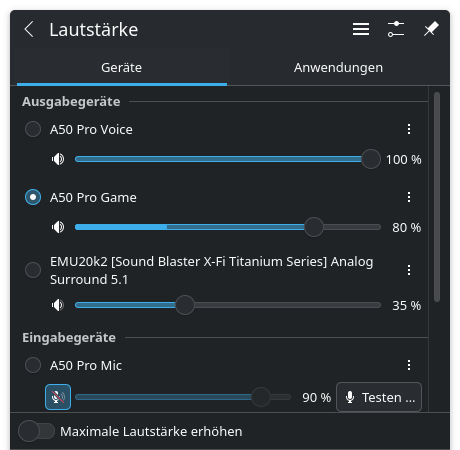
Ausgabegeräte:
Eingabegeräte: