Games auf Linux
Hier stelle ich ein paar nützliche Gamefixes, -patchesm Einstellungen, Tipps für Linux vor, damit man auch hier ein gutes und/oder sogar besseres Spielerlebnis als mit Windows haben kann.
Momentan (24.09.2026) nutze ich: CachyOS, Nvidia, KDE, Wayland
Steam
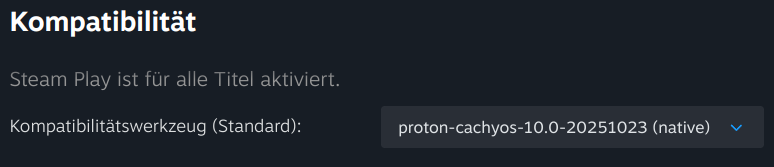
Globale Kompatibilitätseinstellung:
Generell gilt: Immer die Vulkan-Shader komplett durchlaufen lassen, kann manchmal recht lange dauern, auch manchmal leider mal eine halbe Stunde bei 8/16 C/T CPU i7-10700k hier, beispielsweise bei Enshrouded!
Sollte das Kompilieren abgebrochen werden, so bleiben bereits kompilierte Shader meist erhalten und beim nächsten Start wird fortgesetzt. Die Zeit ist also nicht verloren, so jedenfalls meine Beobachtungen bisher.
Mein derzeitiger Haupt-Bildschirm: LG UWQHD 3440x1440, 144 Hz, Adaptive-Sync automatisch, kein HDR
Mehrere Umgebungsvariablen
Einfach aneinanderreihen und dann mit %command% abschließen.
Beispiel:
WINEDLLOVERRIDES="winhttp=n,b" DXVK_FRAME_RATE=60 %command%
Mehrere Wine DLL-Overrides
Mehrere Overrides werden in "" aufgeführt, durch Kommata , getrennt.
Beispiel:
WINEDLLOVERRIDES="winhttp=n,b;d3d11=n,b"
DSR / DLDSR Super Resolution
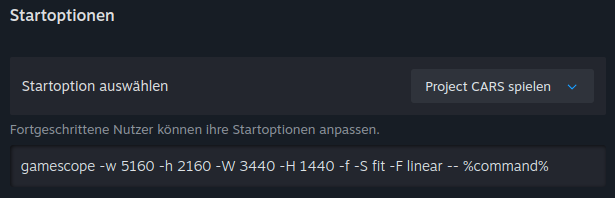
In den Steam Startoptionen des Spiels eintragen:
gamescope -w 5160 -h 2160 -W 3440 -H 1440 -f -S fit -F linear -- %command%
Ich nutze hier -F linear, da ich mit o.g. Config Downscaling betreibe. Das ist dafür momentan die beste Lösung qualitativ.
Screenshot:
Bei Upscaling:
Bei Nutzung von NVIDIA Grafikkarten könnte man -F nis statt -F linear eintragen, für NVIDIA Image Scaling v1.0.3.
Bei AMD Grafikkarten entsprechend -F fsr statt -F linear eintragen, für AMD FidelityFX™ Super Resolution 1.0.
FPS Begrenzung
Um zum Beispiel auf 60 FPS zu limitieren, über DXVK Umgebungsvariable in den Startoptionen:
DXVK_FRAME_RATE=60
Achtung
Nutzt man Gamescope, so ist die FPS-Begrenzung NACH Gamescope einzustellen.
Beispiel: gamescope -w 5160 -h 2160 -W 3440 -H 1440 -f -S fit -F linear -- env DXVK_FRAME_RATE=120 %command%
Vgl. auch hierzu einen Reddit-Beitrag -> Link
Fix für Transfer von Spielen über LAN
Wenn die LAN-Übertragung fehlschlägt in der Firewall des Hostsystems den Port 27040 zulassen:
sudo ufw allow from 192.168.178.0/24 to any port 27040 proto tcp
TCP sollte reichen. Falls nicht kann man das gleiche noch für UDP machen und/oder Port 27036 äquivalent.
Heroic Games Launcher
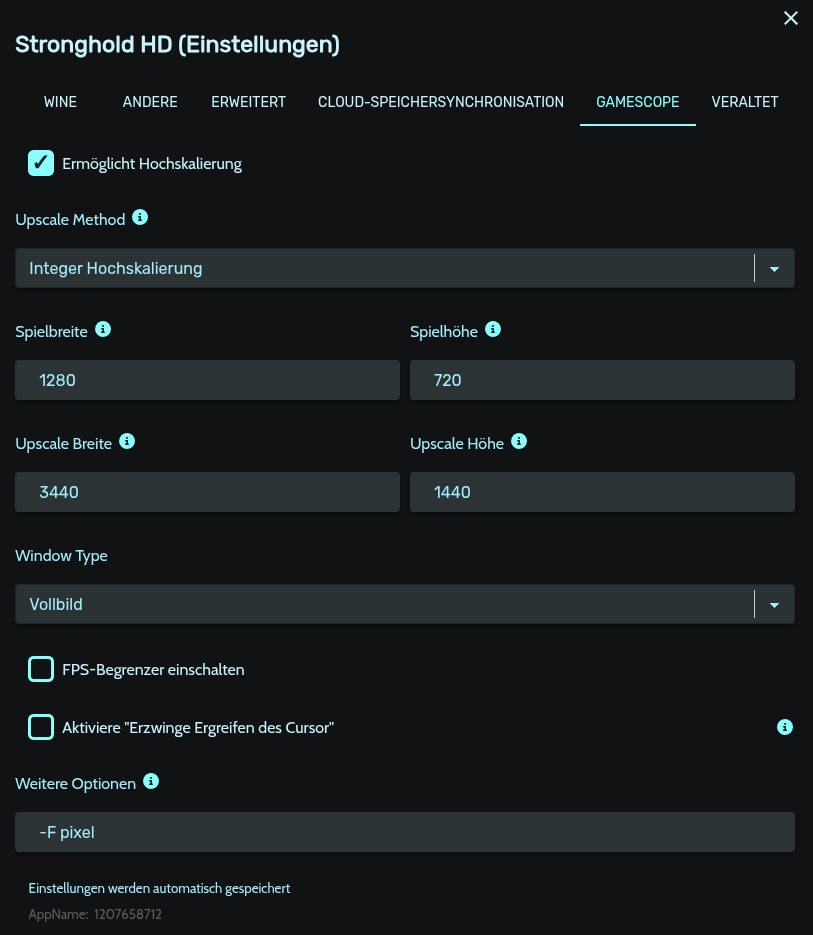
Scharfe Integerskalierung
Um die verwaschene Skalierung loszuwerden, beispielsweise 1280x720 -> 2560x1440 native Monitorauflösung, stellt man folgendes ein:
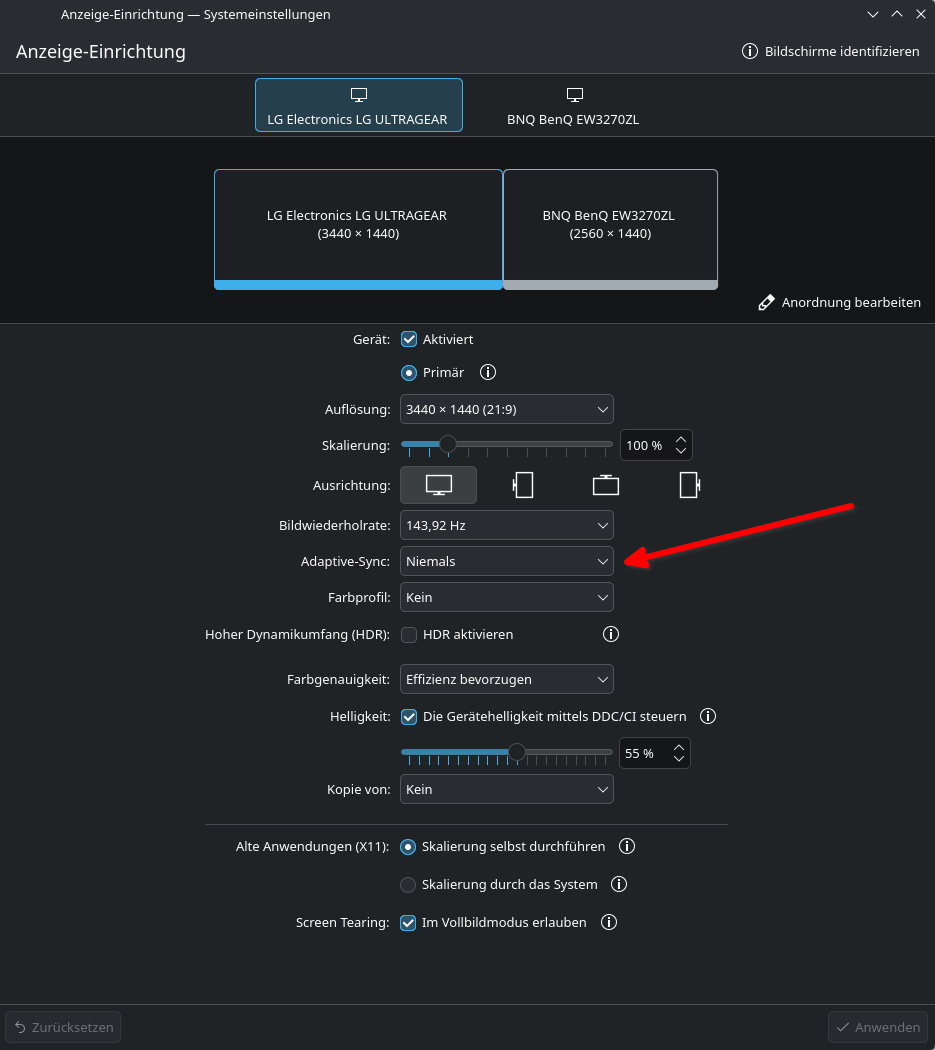
Weiterhin MUSS man in den KDE Bildschirmeinstellungen Adaptive-Sync ausschalten:
Alternative
Im Reiter Erweitert unter "Umgebungsvariablen":
WINE_FULLSCREEN_INTEGER_SCALING=1
Screenshot:

Ubisoft Connect
Ubisoft Connect kann man zum Beispiel über Steam als "Steam-fremdes Spiel" installieren und ausführen.
Über Steam installieren
Hier der Ablauf:
- Ubisoft Connect Installer herunterladen: Link
- Die
UbisoftConnectInstaller.exein Steam über den Menüeintrag Spiele/Steam-Fremdes Spiel meiner Bibliothek hinzufügen ... hinzufügen - Falls nicht schon Standard unter CachyOS: Das Proton für CachyOS (derzeit:
proton-cachyos-11.0-20261015 (steam linux runtime)) einstellen bzw. das kann der Standard bleiben:
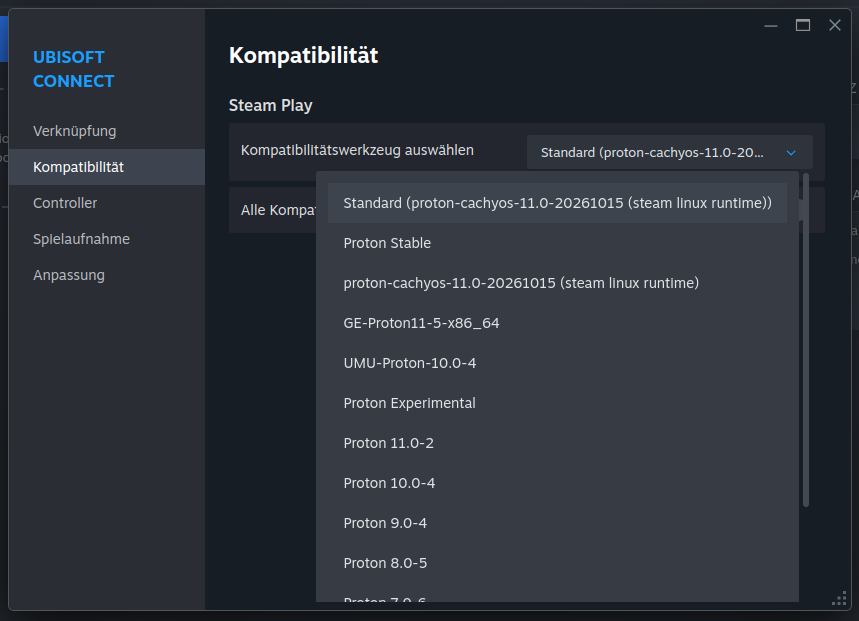
- Den Installer über Steam starten und in das Standardverzeichnis, was angezeigt wird, installieren und nach der Installation NICHT direkt starten!
- In Steam in die Eigenschaften des Eintrags gehen und das Ziel und den Ausführen in Pfad auf die installierte Datei
upc.exeverweisen. Der Pfad liegt versteckt im Steam-Ordner unter (BEISPIEL!):~/.local/share/Steam/steamapps/compatdata/3475606227/pfx/drive_c/Program Files (x86)/Ubisoft/Ubisoft Game Launcher/ - In Steam dann noch den Titel zu "Ubisoft Connect" umbenennen
Hinweis: Das Ubisoft In-Game-Overlay, sowie Desktop-Benachrichtigungen am besten ausschalten, falls es in Spielen zu Rucklern oder Problemen kommt.
Laufwerk für Ubisoft Spielinstallationen hinzufügen
Um ein anderes Laufwerk als C: für die Ubisoft Connect Spiele zur Verfügung zu stellen, geht man folgendermaßen vor:
- Protontricks ausführen, Non-Steam shortcut: Ubisoft Connect ... auswählen
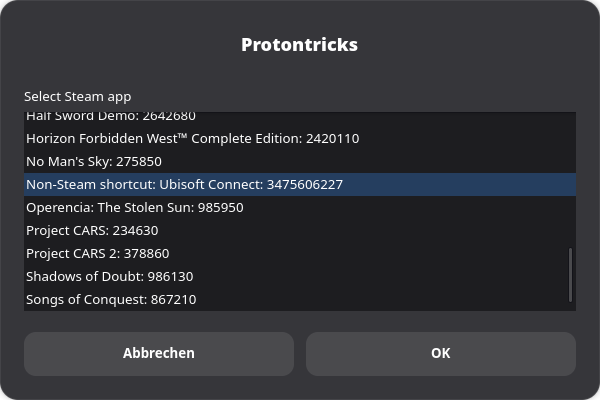
- 64-Bit und wow64 Mode Informationen/Warnungen wegklicken
- "Standard Wineprefix" auswählen (wir arbeiten hier isoliert im Prefix nur für Ubisoft Connect!)
- "winecfg starten" auswählen
- In winecfg im Reiter Laufwerke ein gewünschtes Laufwerk hinzufügen, Beispiel
D:und den Pfad unter Linux angeben, Beispiel:
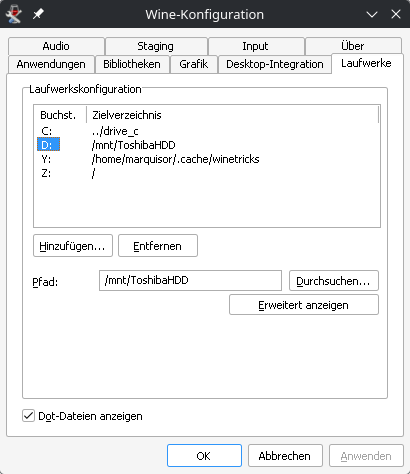
- Mit OK bestätigen und mit 2x Abbrechen Protontricks wieder schließen
- Das Laufwerk steht nun für Ubisoft Connect als Laufwerk
D:zur Verfügung
EA App
Hier analog zur Ubisoft Connect Installation auch "Steam-fremdes Spiel" installieren und ausführen.
Über Steam installieren
Hier der Ablauf:
- EA app herunterladen: Link
- Die
EAappInstaller.exein Steam über den Menüeintrag Spiele/Steam-Fremdes Spiel meiner Bibliothek hinzufügen ... hinzufügen - Falls nicht schon Standard unter CachyOS: Das Proton für CachyOS (derzeit:
proton-cachyos-11.0-20261015 (steam linux runtime)) einstellen bzw. das kann der Standard bleiben - Den Installer über Steam starten und in das Standardverzeichnis, was angezeigt wird, installieren und nach der Installation, Anmeldung, Verifizierung etc. -> einfach beenden!
- In Steam in die Eigenschaften des Eintrags gehen und das Ziel und den Ausführen in Pfad auf die installierte Datei
EALauncher.exeverweisen. Der Pfad liegt versteckt im Steam-Ordner unter (BEISPIEL!):~/.local/share/Steam/steamapps/compatdata/2811032279/pfx/drive_c/Program Files/Electronic Arts/EA Desktop/13.822.0.6335/EA Desktop/EALauncher.exe - In Steam dann noch den Titel zu "EA App" umbenennen
- Ich habe in den Einstellungen der EA App noch "Beim Hochfahren starten" und "Ingame-Overlay aktiviern" ausgeschaltet
Weitere Installationslaufwerke für die EA App können in sehr ähnlicher Weise hinzugefügt werden wie für Ubisoft Connect. -> Games auf Linux#Laufwerk für Ubisoft Spielinstallationen hinzufügen
Spiele
Ride
- PCGamingWiki - Ride
- 120 Hz - Startoptionen
MANGOHUD_CONFIG="fps_limit=120,no_display" mangohud %command% - Grafikeinstellungen:
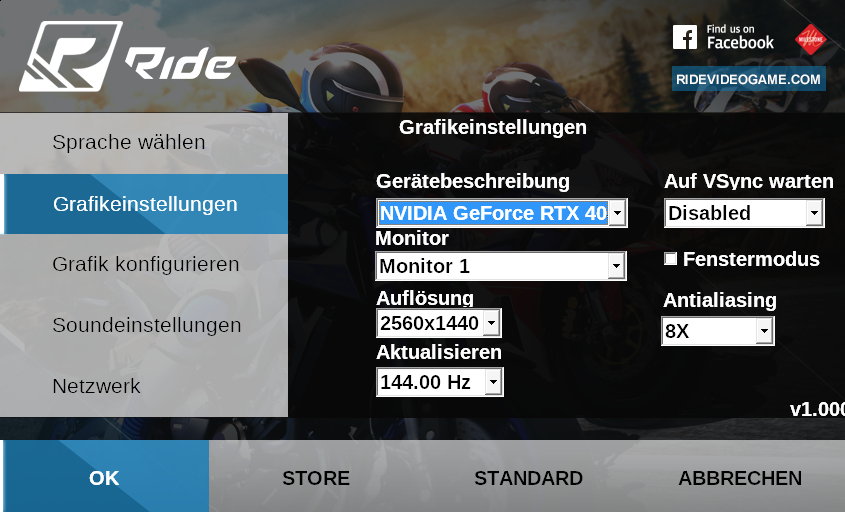
- 16:9 - Ultrawide hat hier Probleme bzw. Vert- statt dem gewünschten Hor+, PCGamingWiki weiss auch nix
Ride 2
- PCGamingWiki - Ride 2
- 120 Hz - Startoptionen
MANGOHUD_CONFIG="fps_limit=120,no_display" mangohud %command% - Grafikeinstellungen:
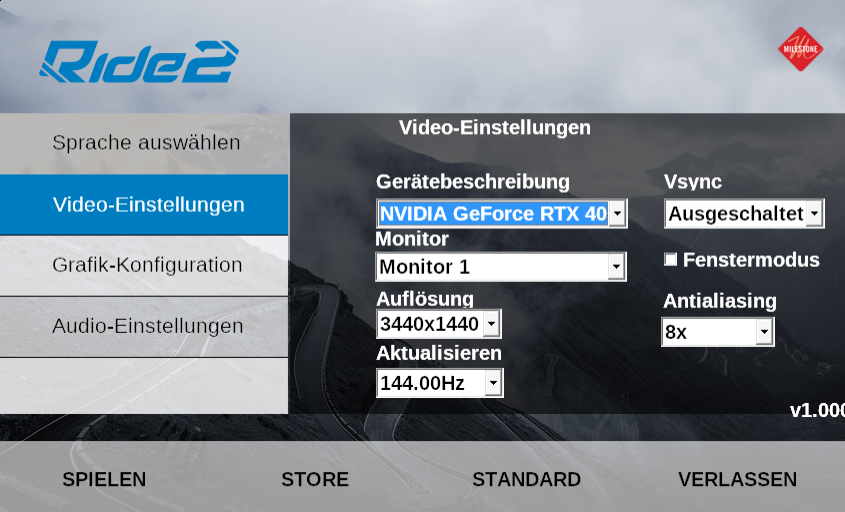
- 21:9 perfekt, butterweich
Ducati 90th Anniversary
- PCGamingWiki - Ducati 90th Anniversary
- 120 Hz - Startoptionen
MANGOHUD_CONFIG="fps_limit=120,no_display" mangohud %command% - Einstellungen wie bei Ride 1 und 2
- 21:9 perfekt, butterweich
Ride 3
- PCGamingWiki - Ride 3
- 120 Hz ingame, 21:9 perfekt
- kurze Vulkan-Shader Kompilierung
- UE4-Titel, läuft sehr gut
Enshrouded
- Sehr lange erste und teilweise folgende (Treiberupdate etc.) Vulkan-Shader Kompilierung, mehrere Stunden, dafür aber später ingame perfekt!
Rise of the Tomb Raider
- PCGamingWiki - Rise of the Tomb Raider
- Bei Kompatibilitätsoptionen auf "Steam Linux Runtime 1.0 (scout)" schalten, sonst startet das Spiel nicht
Ghostwire: Tokyo
- PCGamingWiki - Ghostwire: Tokyo
- Epic Version mit Heroic Games Launcher, Proton-CachyOS
- 60 FPS, mehr sind aktuell nicht drin
- Dafür alles volle Hütte an alle Regler MAX, TSR, 3440x1440
- 21:9 perfekt, sehe Hor+, kein Vert- FOV
- RUCKELFREI bislang (auf Windows eine Katastrophe!)
- Im ersten Gebiete ca. 65% GPU-Last
Deathloop
- Wahnsinnig smooth, schnell, latenzfrei ggü meinen Windows-Erfahrungen
Genesis Alpha One
- Macht einen guten Eindruck, flüssig, OOTB, ggf. 16:9 nur
Dark Souls III
- Angeblich soll hier ein Fix die alle 2-3 Minuten auftretenden Stotterer beseitigen:
Reddit
-Proton 8.x undgamemoderun %command%in den Startoptionen soll hier das Problem lösen. Bleibt zu testen...
Elden Ring
- Sporadische Ruckler: ReBAR ausschalten über
VKD3D_CONFIG=no_upload_hvv %command%in den Steam Startoptionen des Spiels - bringt ganz gut was, außer bei Gebietswechsel, neue Gebiete usw. (Traversal Stutter) - Alternativ mit
gamemoderun:gamemoderun VKD3D_CONFIG=no_upload_hvv %command%- (noch nicht getestet!) - Traversal Stutter:
PROTON_VKD3D_HEAP=1zu den Startoptionen hinzufügen - (noch nicht getestet!)
Divine Divinity
- Mit Heroic Games Launcher PixelPerfekte Skalierung bislang eher meh
- MangoHUD aktivieren, in GOverlay habe ich hier ein default FPS-Begrenzer von 60 eingestellt mit verschiedenen Stufen umschaltbar
- Erweitert/Umgebungsvariablen:
WINE_FULLSCREEN_INTEGER_SCALINGauf1setzen, mit + Zeichen hinzufügen
Graveyard Keeper
- Es gibt eine Linux Native Version, die fängt bei mir aber nach 30 Minuten an zu ruckeln (30 FPS)
- Die Steamversion sollte man mit Proton CachyOS (SLR) verwenden
- Für Ultrawide Support ist erstmal das Grundmodpaket BepInEx 5 nötig, über Nexusmods zu beziehen
- Damit BepInEx geladen wird in den Startcommands einfügen:
WINEDLLOVERRIDES="winhttp=n,b" %command% - Dann die Mod Show Me Moar - Nexusmods, welche die Ultrawideauflösung aktiviert, sowie diverse Patches dafür
- Empfehlenswert wohl auch Rest In Patches - Nexusmods, eine Sammlung von Patches und Fixes, kann evtl. nicht schaden
- Ingame F1 drücken für Konfiguration der Mods
Rise of Nations: Extended Edition
- Direkt nach der Installation das Spiel nicht starten!
- Bei Eigenschaften/Kompatibilität Proton 10.0-4 auswählen
- Protontricks starten
- Das Spiel auswählen (ID: 287450)
- Den 64-Bit Hinweis kann man ignorieren
- Standard wineprefix auswählen
- Windows-DLL installieren
- Dann einzeln jeweils installieren: directmusic, directplay, vcrun2012, vcrun2015
- Bei den Installationen abwarten, bis jedes Mal wieder das Protontricks Menü wieder auftaucht
- Wenn alle installiert sind auf Abbrechen (2x) gehen, fertig.
- Spiel starten - Jo, hat funktioniert!
- Deutsche Sprachdateien funktionieren ebenfalls, Quelle u.a. -> Schote.biz
- Der Community Balance Patch scheint auch zu gehen:
- Nach Installationsanleitung installieren
- Im Workshop abonnieren, Spielstart, Extras, Open Directory, CBPSetupGUI.exe ausführen
- Bei Frage nach Reinstall: Yes antworten
- Ab da startet dann der CBP Launcher immer bei Spielstart
Horizon Forbidden West
- Läuft sehr gut OOTB, mit uncapped FPS sehr flüssig bei geringster Input-Latenz, tolle Erfahrung
- Nachfolgende FPS-Limiter Berichte gelten für aktiviertes VRR / Adaptive Sync / G-Sync bei Refreshrate 144 Hz des Monitors
- Ingame VSync z.B. "halbe Wiederholrate" sehr gut
- Manche Framelimiter problematisch, zum Beispiel ruckelt
VKD3D_FRAME_RATE=60 %command% - Am besten läuft
strangleaus demlibstranglePaket. Das behält die absolute Smoothness bei, erhöht aber auch gehörig die Input-Latenz - Strangle Startoption:
strangle --vulkan-only -f 60 %command% - Mangohud auch ok, Tick weniger Latenz als Strangle:
MANGOHUD_CONFIG=fps_limit=60 mangohud %command%bzw. ohne OverlayMANGOHUD_CONFIG=fps_limit=60,no_display mangohud %command%