CachyOS Linux Tipps & Tricks
(Temporär) Wichtige News
2025-12-11
Titel: .NET packages may require manual intervention
Autor: George Rawlinson
Veröffentlichungsdatum: 2025-12-11
URL: https://www.archlinux.org/news/net-packages-may-require-manual-intervention/
---

The following packages may require manual intervention due to the upgrade from 9.0 to 10.0:

aspnet-runtime
aspnet-targeting-pack
dotnet-runtime
dotnet-sdk
dotnet-source-built-artifacts
dotnet-targeting-pack

pacman may display the following error failed to prepare transaction (could not satisfy dependencies) for the affected packages.
If you are affected by this and require the 9.0 packages, the following commands will update e.g. aspnet-runtime to aspnet-runtime-9.0:
pacman -Syu aspnet-runtime-9.0
pacman -Rs aspnet-runtime
Avahi Daemon aufräumen
Bei mir gab es in journalctl immer wieder avahi-daemon Trigger (alle 20 Sekunden), die den Host hochgezählt haben.
Ich habe herausgefunden, dass ein einfacher Neustart des Dienstes das Problem löst.
Hier die Lösung mit Copilot:
Vorschlag
Erstelle einen kleinen systemd‑Timer, der einmalig ~120 s nach dem Systemstart den avahi‑Daemon neu startet. Das ist sauber, nicht-invasiv und verhindert das Hochzählen nach schnellen Reboots.
Unit‑Dateien (zwei Dateien)
1) /etc/systemd/system/avahi-restart.service
[Unit]
Description=One-shot restart of avahi-daemon after boot
After=network-online.target

[Service]
Type=oneshot
ExecStart=/bin/systemctl restart avahi-daemon
2) /etc/systemd/system/avahi-restart.timer
[Unit]
Description=Run avahi-restart.service once after boot

[Timer]
OnBootSec=120
Unit=avahi-restart.service
Persistent=no
AccuracySec=1s

[Install]
WantedBy=timers.target
Verhalten und Hinweise
- OnBootSec=120 startet den Timer 120 s nach Boot; passe die Sekundenzahl bei Bedarf an.
- Persistent=no bedeutet, dass der Timer nicht nachgeholt wird, wenn das System nach der Zeit ausgeschaltet war — genau ein einzelner Restart pro Boot.
- Du kannst Status und Logs prüfen mit:
systemctl status avahi-restart.timer avahi-restart.service journalctl -u avahi-restart.service -n 200 - Falls du später das Verhalten entfernst:
sudo systemctl disable --now avahi-restart.timer
sudo rm /etc/systemd/system/avahi-restart.{service,timer}
sudo systemctl daemon-reload
Möchtest du, dass ich statt Restart ein gezieltes avahi-daemon --kill vor dem Start verwende (ExecStart=/usr/bin/avahi-daemon --kill && /bin/systemctl restart avahi-daemon)? Dann passe ich die Service‑Datei entsprechend an.
Echtes Vollbild bei 16:9 auf 21:9 Monitor
Bisher habe ich es nur geschafft, dass 16:9 links Vollbild erscheint und rechts der Desktop bestehen bleibt...
Auch mit Gamescope bislang kein Erfolg.
Dateien eines NICHT installierten Pakets anzeigen
Offizielle Repo-Pakete (nicht installiert)
-
Dateiliste aus dem Sync-Index:
paru -Fl <paketname>
Beispiel:paru -Fl ffmpegzeigt die im Paket enthaltenen Dateien, ohne es zu installieren. -
Alternative mit pacman:
pacman -Fl <paketname>
Funktioniert ebenfalls über den Files-Index der Repos und benötigt keine Installation des Pakets.
Für das AUR funktioniert das logischerweise nicht.
Nützliche Hinweise
- Installierte Pakete lokal:
paru -Ql <paketname>listet Dateien eines bereits installierten Pakets.
WLAN Stick für eigenes abgeschirmtes Netzwerk verwenden
Für meinen McBazel ODV GBS-C kann ich WLAN zur Konfiguration verwenden. Dafür nehme ich unter Linux einen Fritz! USB WLAN Stick.
Dieser wird glücklicherweise automatisch erkannt und kann im KDE Netzwerkmanager konfiguriert werden. Daher spare ich mir jetzt die Beschreibung der LowLevel Einrichtung hier mal.
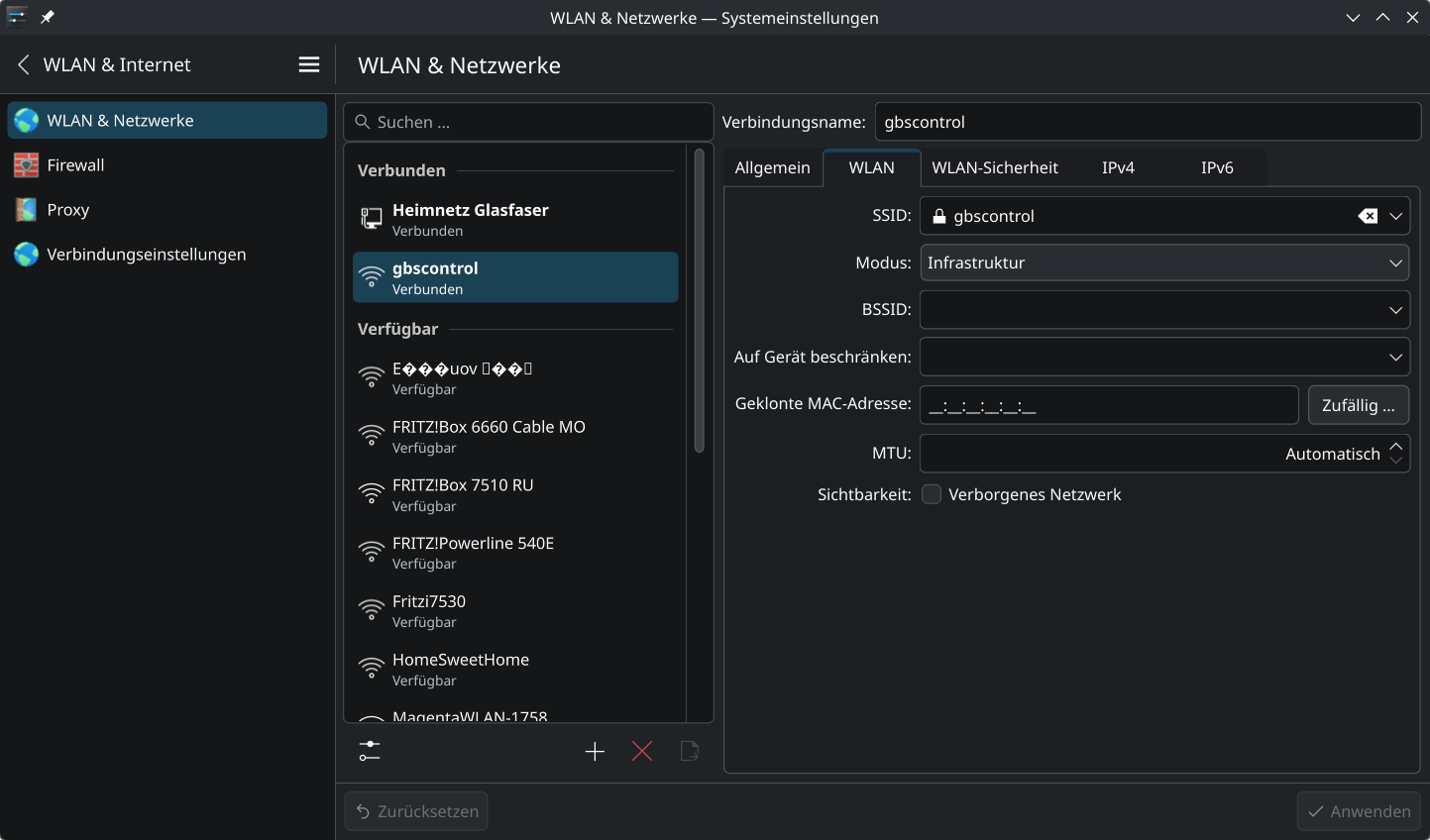
Damit sich beide Netzwerke nicht stören, d.h. normales Internet über LAN weiterläuft und nur die gbscontrol Seite über WLAN läuft stellt man folgendes ein:
SSID gbscontrol, Passwort: qqqqqqqq (8x Buchstabe q)
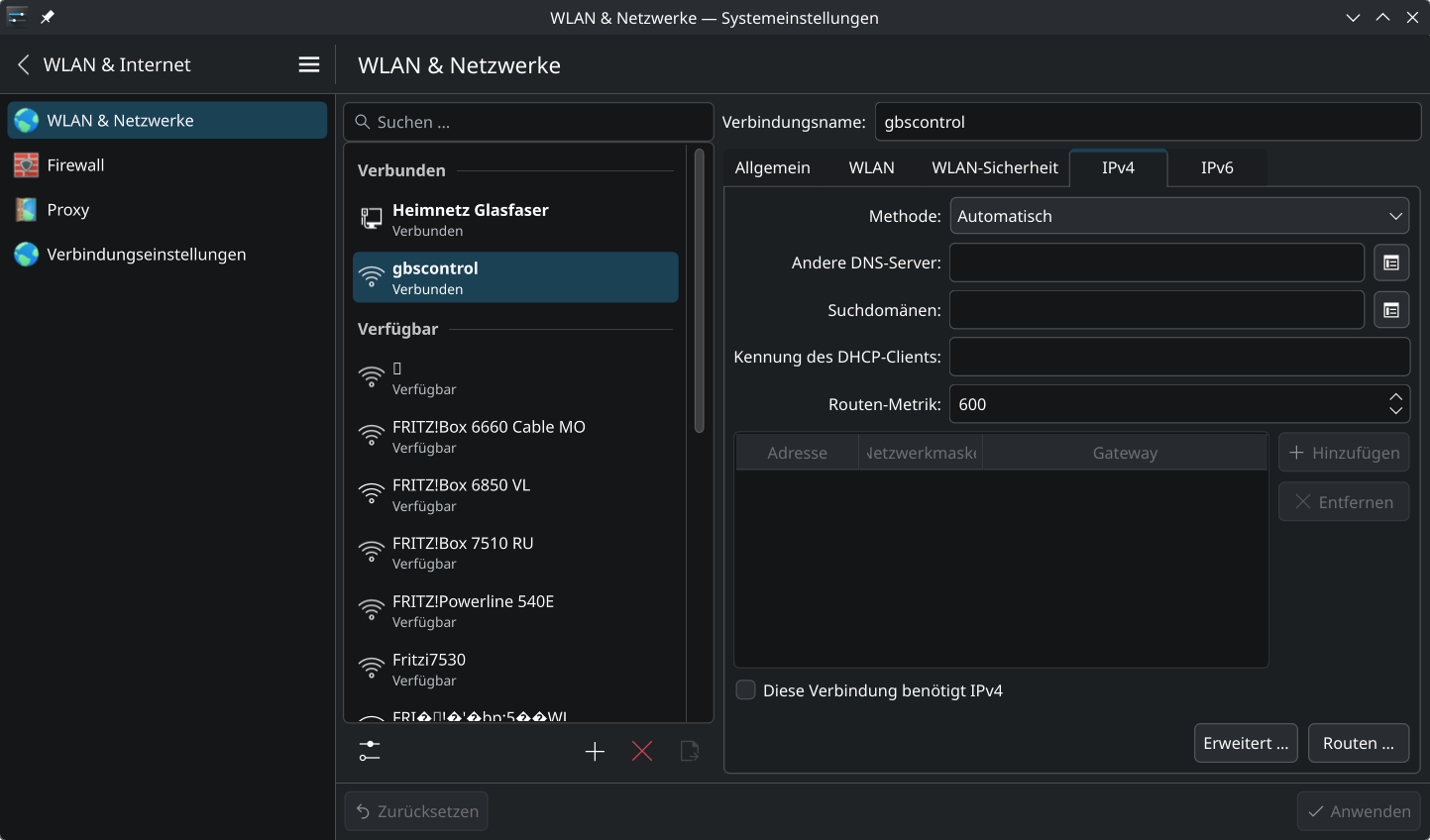
Routen-Metrik 600 (höher als LAN jedenfalls)
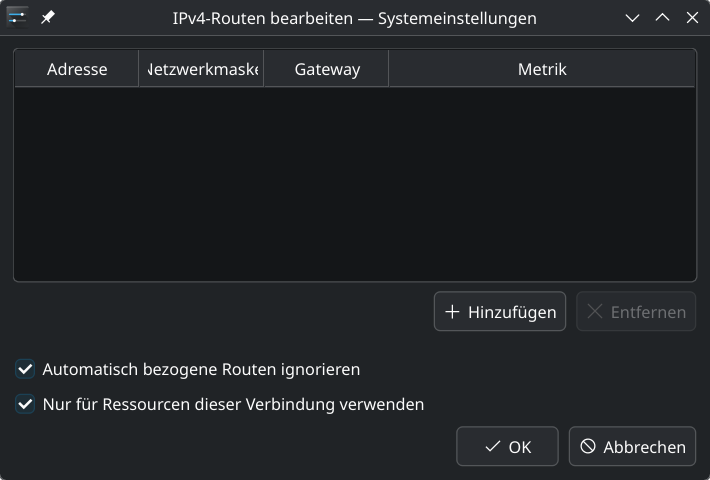
Weiterhin im selben Tab die automatisch bezogenen Routen ignorieren
Ubisoft Connect
Für Ubisoft Connect habe ich eine Bottle erstellt mit ge-proton10-26. Habe mit der Bottle einfach das reguläre Windows Setup von Ubisoft Connect ausgeführt.
Sollte Connect nicht starten, dann mit winetricks oder den Bottle Menüs webview2 nachinstallieren.
Ein kurzer Test von Assassin's Creed IV - Black Flag verlief erfolgreich.
CachyOS Update zickt rum wegen Signaturen
Meist sind Schlüssel veraltet / ungültig. Aktualisieren über:
sudo pacman -Sy archlinux-keyring
sudo pacman -Sy cachyos-keyring
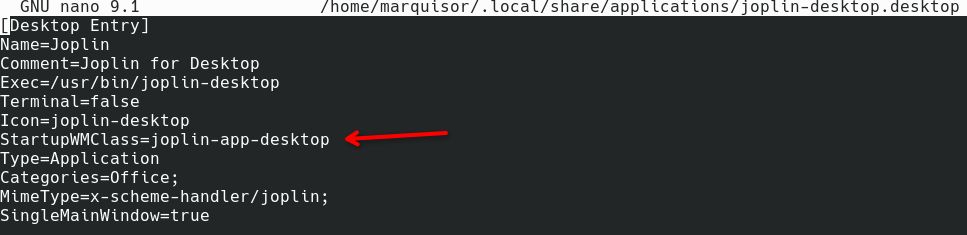
(Joplin) Appsymbol doppelt in der Taskleiste
Am Beispiel von Joplin hier:
Das liegt daran, dass Joplin durch electron gestartet wird und einen falschen StartupWMClass Eintrag in seiner .desktop Datei hat.
Fix
Exakte Fenster-ID (app_id) herausfinden:
- Öffne die Systemeinstellungen \(\rightarrow\) Fensterverwaltung \(\rightarrow\) Fensterregeln.
- Klicke oben auf Neue Regel hinzufügen...
- Klicke unten auf den Button Fenstereigenschaften erkennen.
- Dein Mauszeiger wird zum Fadenkreuz: Klicke einmal auf dein geöffnete Joplin-Fenster.
- Schau in das Feld Fensterklasse (Anwendung). Dort steht deine exakte ID (meistens joplin oder Joplin).(Das Fenster für die Regel kannst du danach einfach mit Abbrechen wieder schließen).
Dann ein wenig im Terminal arbeiten:
# Kopiere die systemweite Starter-Datei in deinen Benutzerordner (falls nicht vorhanden)
cp /usr/share/applications/joplin*.desktop ~/.local/share/applications/

# Öffne die Datei
nano ~/.local/share/applications/joplin*.desktop
Unter StartupWMClass den korrekten Eintrag machen:
Tastaturshortcuts durchlassen
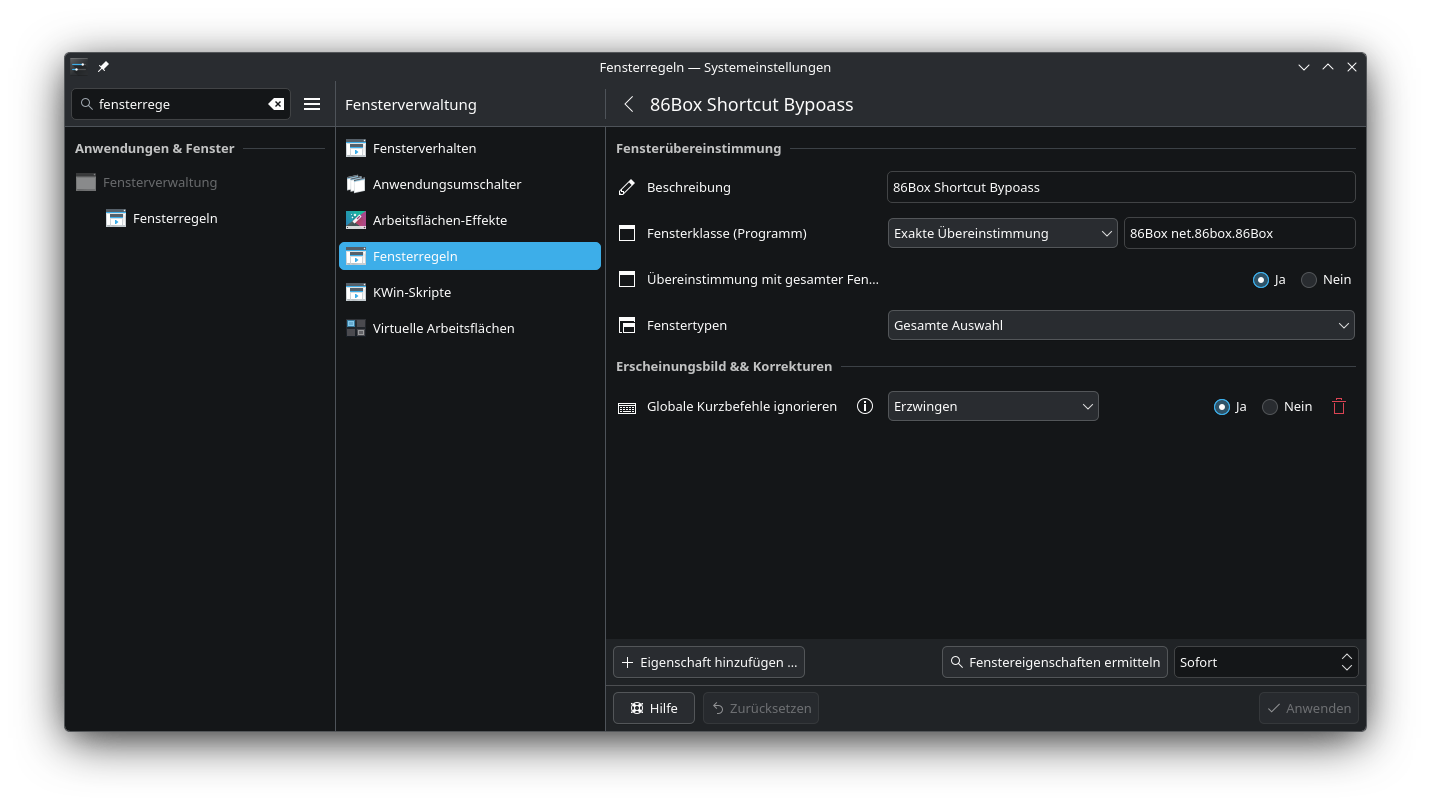
Damit in z.B. 86Box die Shortcuts Alt-F1 usw. durchgelassen werden, ohne dass KDE Plasma Desktop reagiert wird folgendes in den Fensterregeln eingestellt: