PC Multiboot Setup
Installation von: MS-DOS 6.22 + Windows 95 OSR 2.5 + Windows 98 SE als Multiboot von einer physikalischen Festplatte.
Um zwei (oder mehr) voneinander unabhängige Betriebssysteme zu installieren beschreibe ich hier mal (m)eine Vorgehensweise mit extended Fdisk (eXFdisk 0.93).
Das Programm beinhaltet einen Partitions- sowie auch Bootmanager mit der Funktion andere Partitionen voreinander verstecken zu können je nach Betriebssystemauswahl.
Szenario
Es soll zunächst MS-DOS 6.22 auf eine FAT16 Partition installiert werden, ggf. eine zweite DOS-Partition für Spiele und Daten. Eine weitere mit dem Rest des Speicherplatzes dann für Windows 95 und/oder Windows 98 SE.
Beispielkonfiguration für eine 20 GB IDE-Festplatte:
| (Primäre) Partition | OS | Konfiguration | Dateisystem | Speicherplatz |
|---|---|---|---|---|
| 1+2 | MS-DOS | C:, D: | FAT16 | je max. 2 GB |
| 3 | Windows 95 | C: (Partition 1, 2 und 4 versteckt) | FAT32 | 5 GB |
| 4 | Windows 98 SE | C: (Partition 1-3 versteckt) | FAT32 | 11 GB |
Vorbereitung
Benötigt werden:
- MS-DOS Installationsmedien
- XFdisk Bootdiskette - Link
- Windows 95 OSR 2.5 bootfähige CDROM
- Windows 98 SE bootfähige CDROM
- (optional) Windows 95/98 Bootdiskette für Rechner, die nicht direkt von CDROM booten können
- Wissen wie man im BIOS die Bootreihenfolge umstellen kann (C, A)
Eine XFdisk Bootdiskette kann über ein bestehendes MS-DOS System erstellt werden, indem man eine leere Diskette mit FORMAT A: /S formatiert und die XFdisk Dateien darauf kopiert.
Mit XFdisk die Partitionierung vornehmen
...oder beliebigem anderen Partitionierungs-Programm oder Rechner.
Start von XFdisk über eine (hier Windows 98) Bootdiskette:
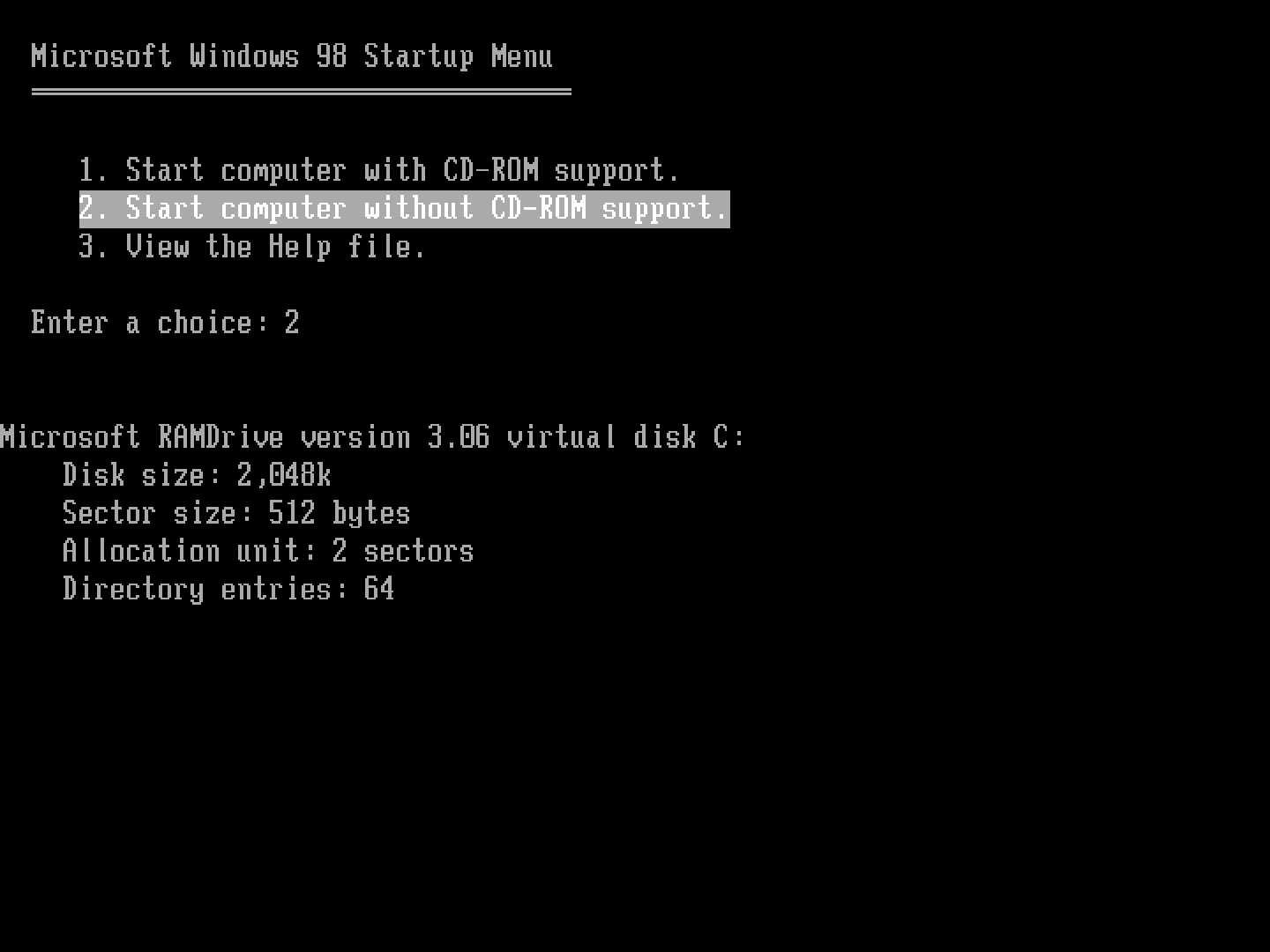
Etwaige Warnungen ignorieren.
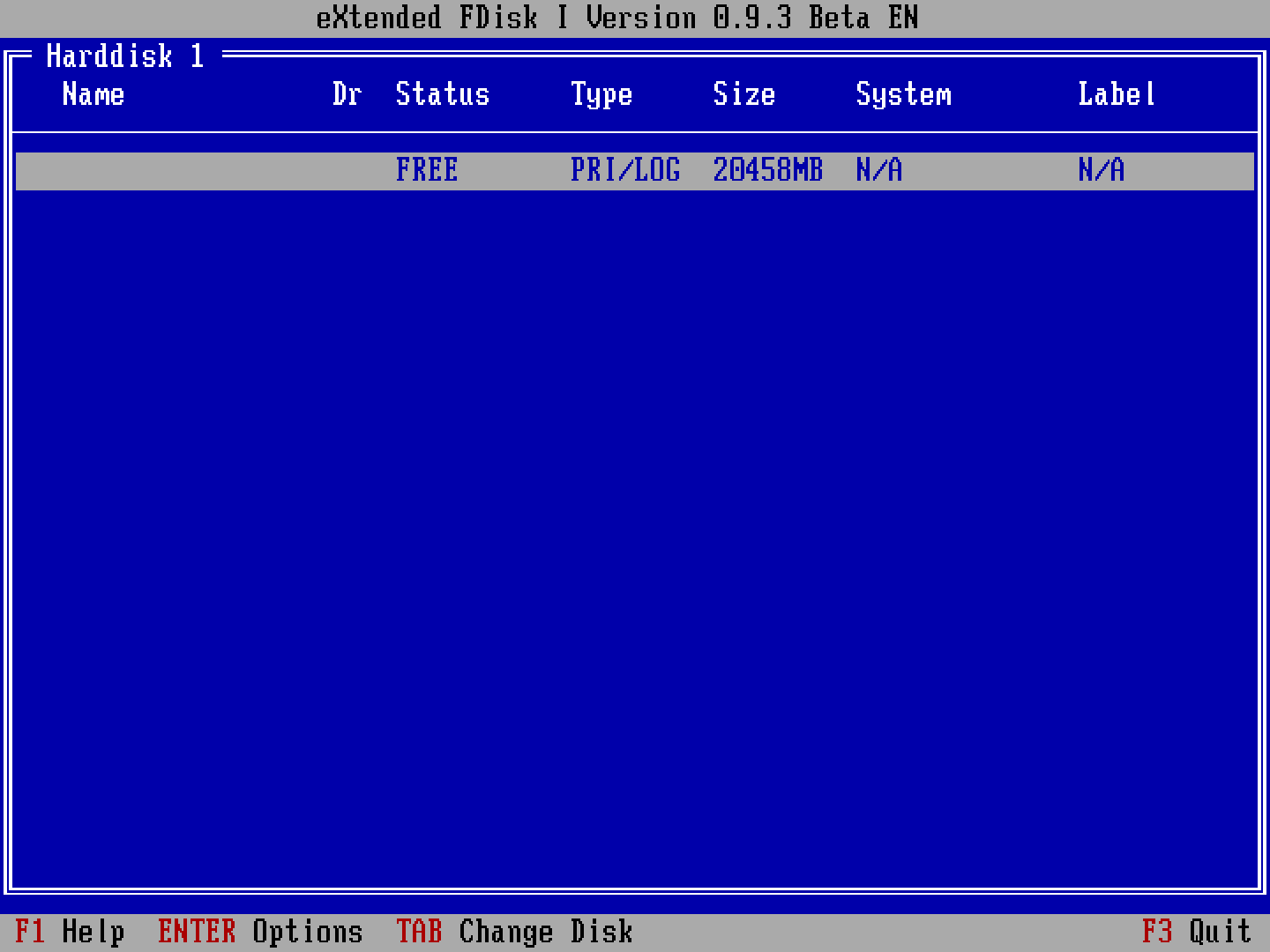
XFdisk mit völlig leerer 20 GB Festplatte:
MS-DOS Partition
Erstellen einer neuen primären Partition von ~ 1,5 GB (ACHTUNG MAXIMAL 2047 MB!):
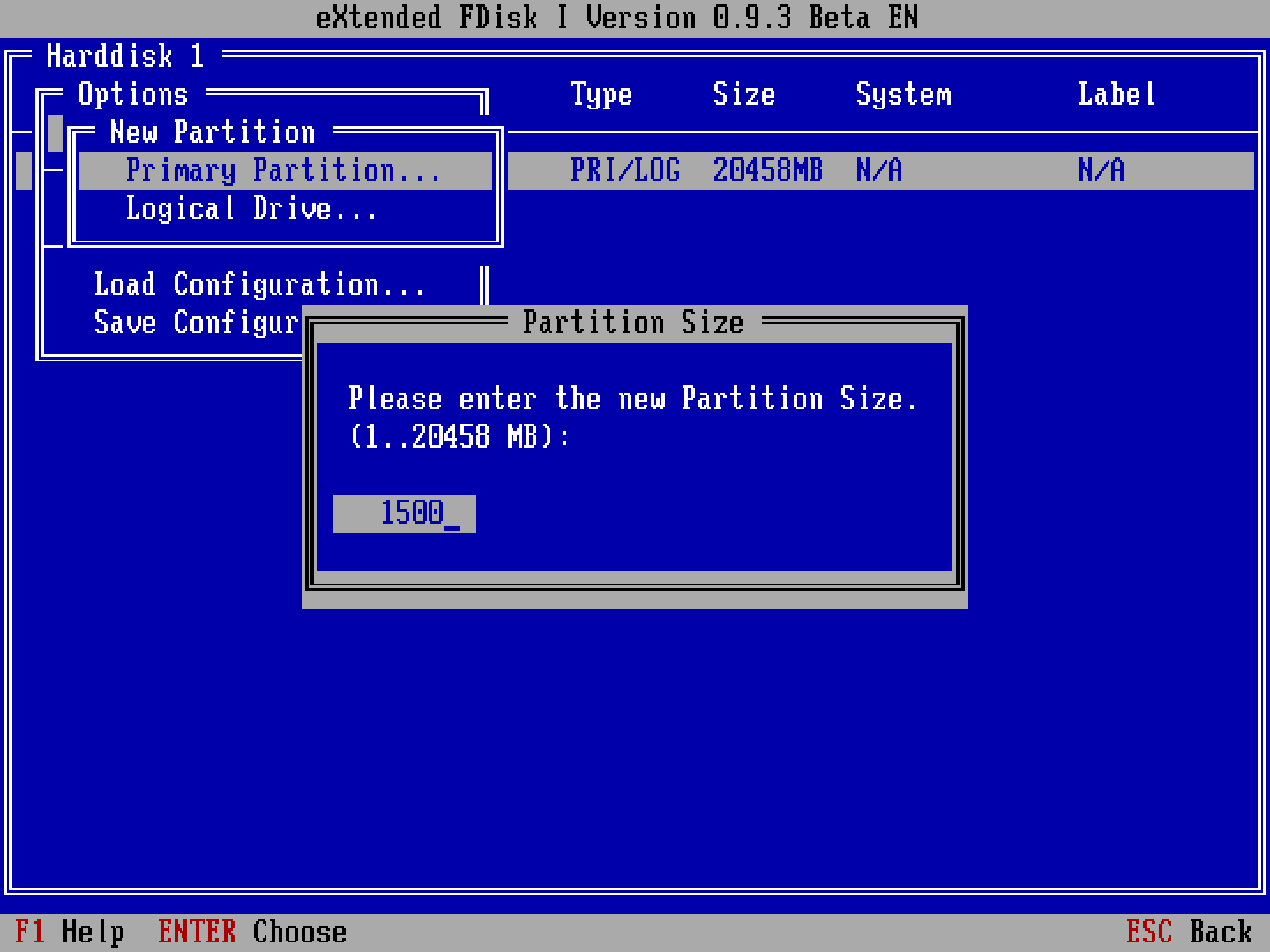
Folgende Dialogauswahl: Start of Free Space, Initialize Partition Area: YES, Whole Partition Area: NO
Erstellte Partition:
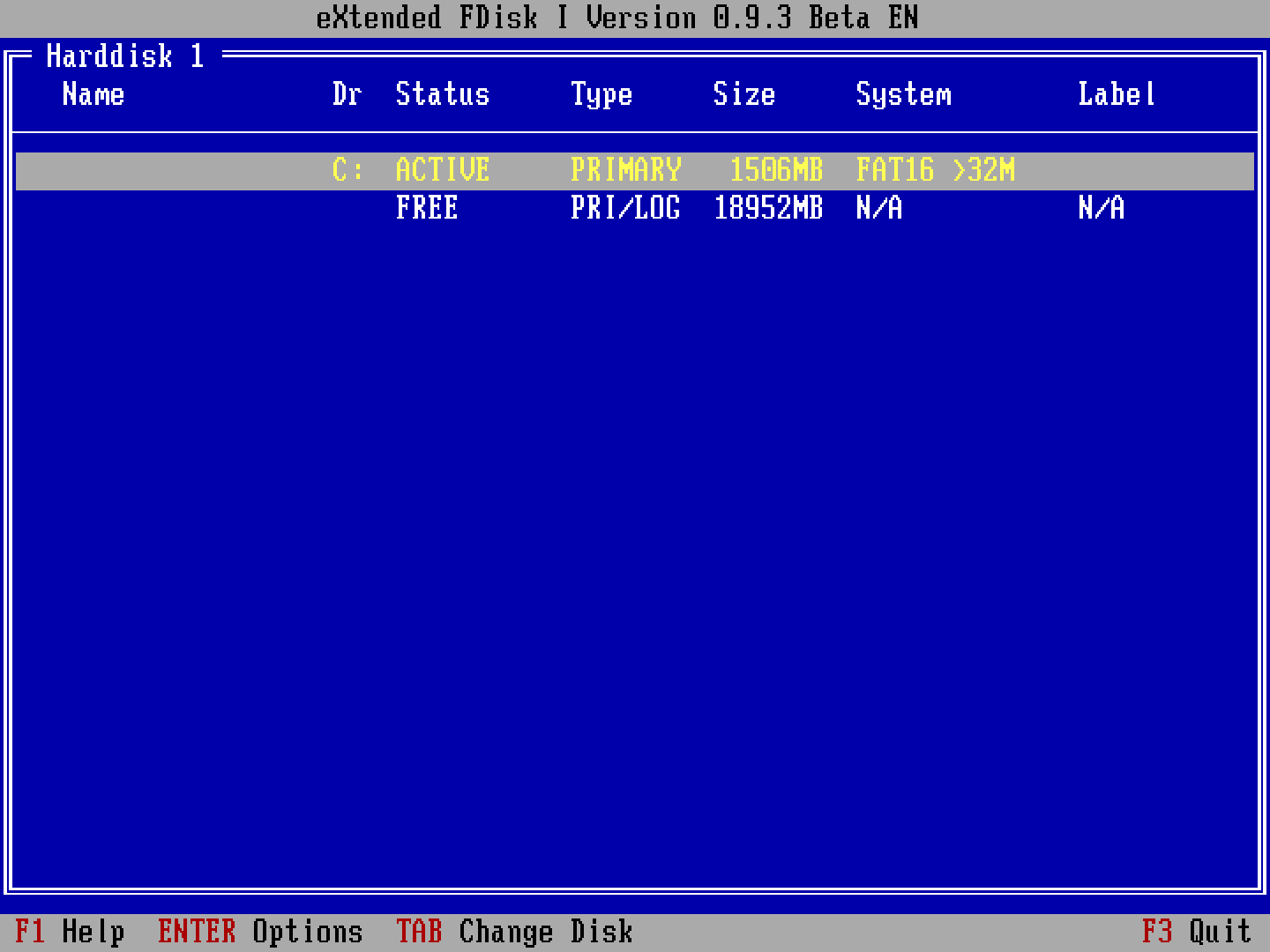
Windows 95 Partition
Auf den freien Speicherplatz gehen (FREE) und eine neue, weitere primäre Partition (für Windows 95) erstellen:
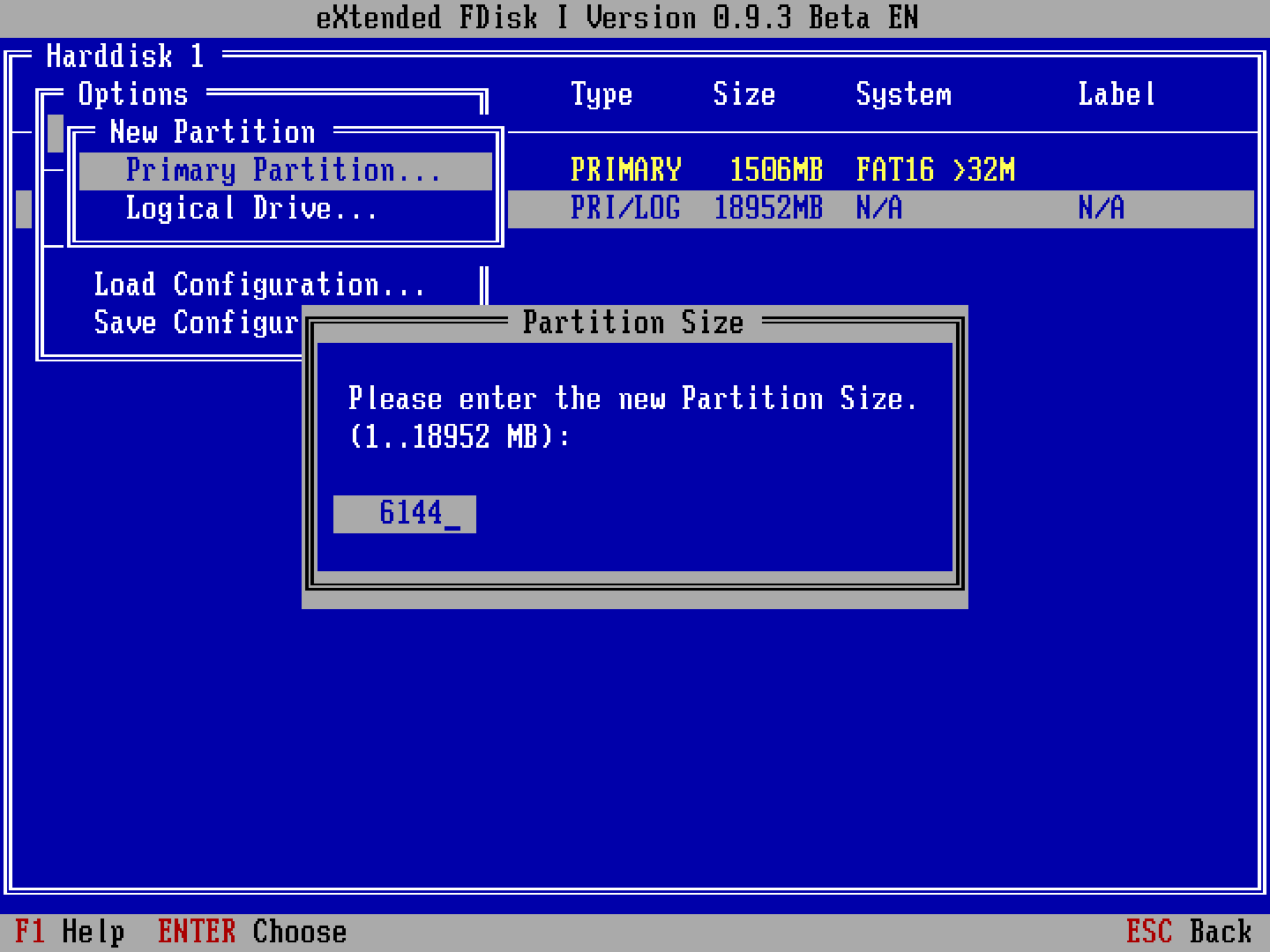
Folgende Dialogauswahl: Initialize Partition Area: YES, Whole Partition Area: NO
Windows 98 SE Partition
Wieder auf FREE die letzte Partition (für Windows 98 SE) mit dem gesamten restlichen verfügbaren Speicherplatz erstellen:
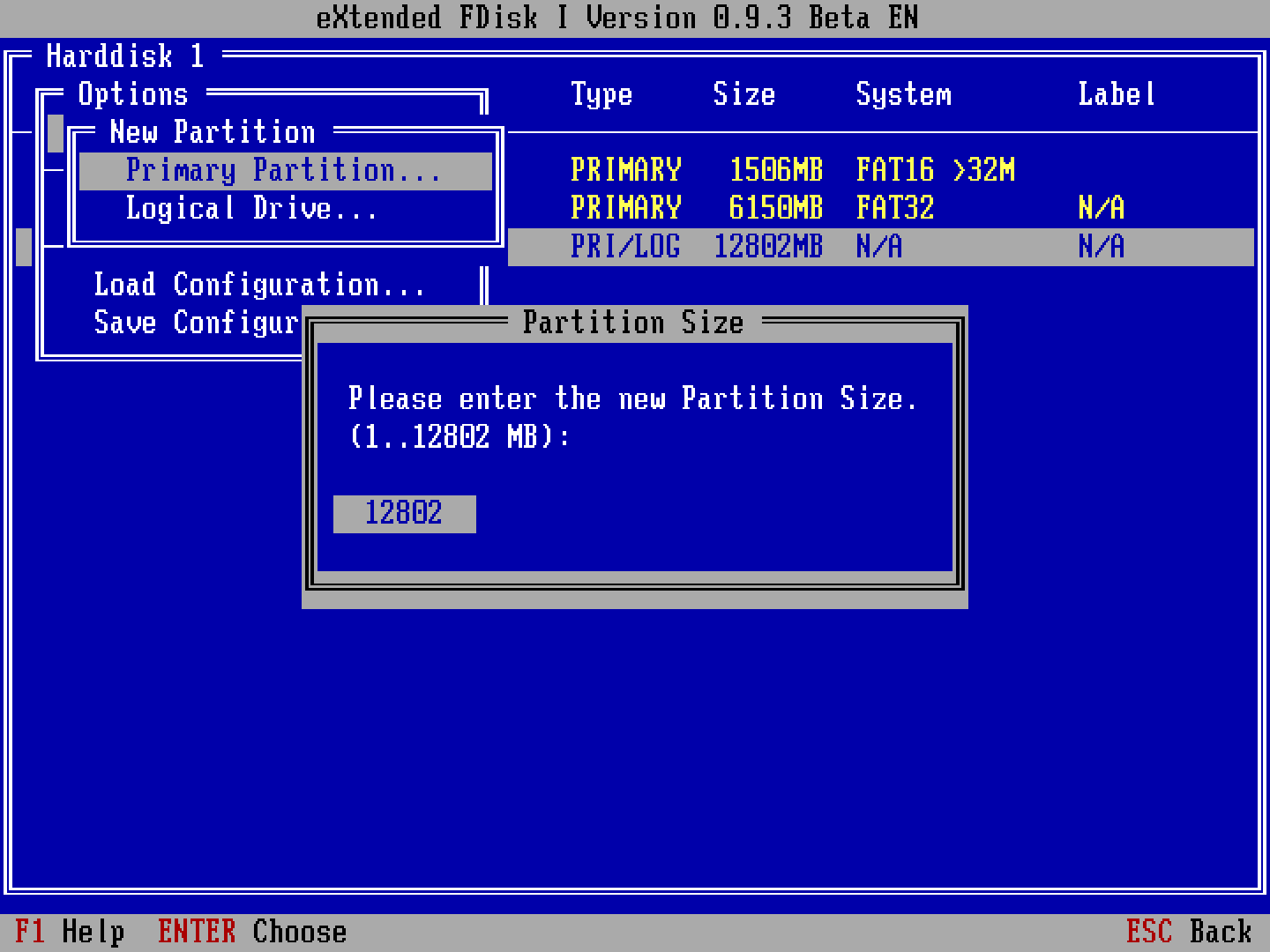
Folgende Dialogauswahl: Initialize Partition Area: YES, Whole Partition Area: NO
Abschluss
Gesamtübersicht:
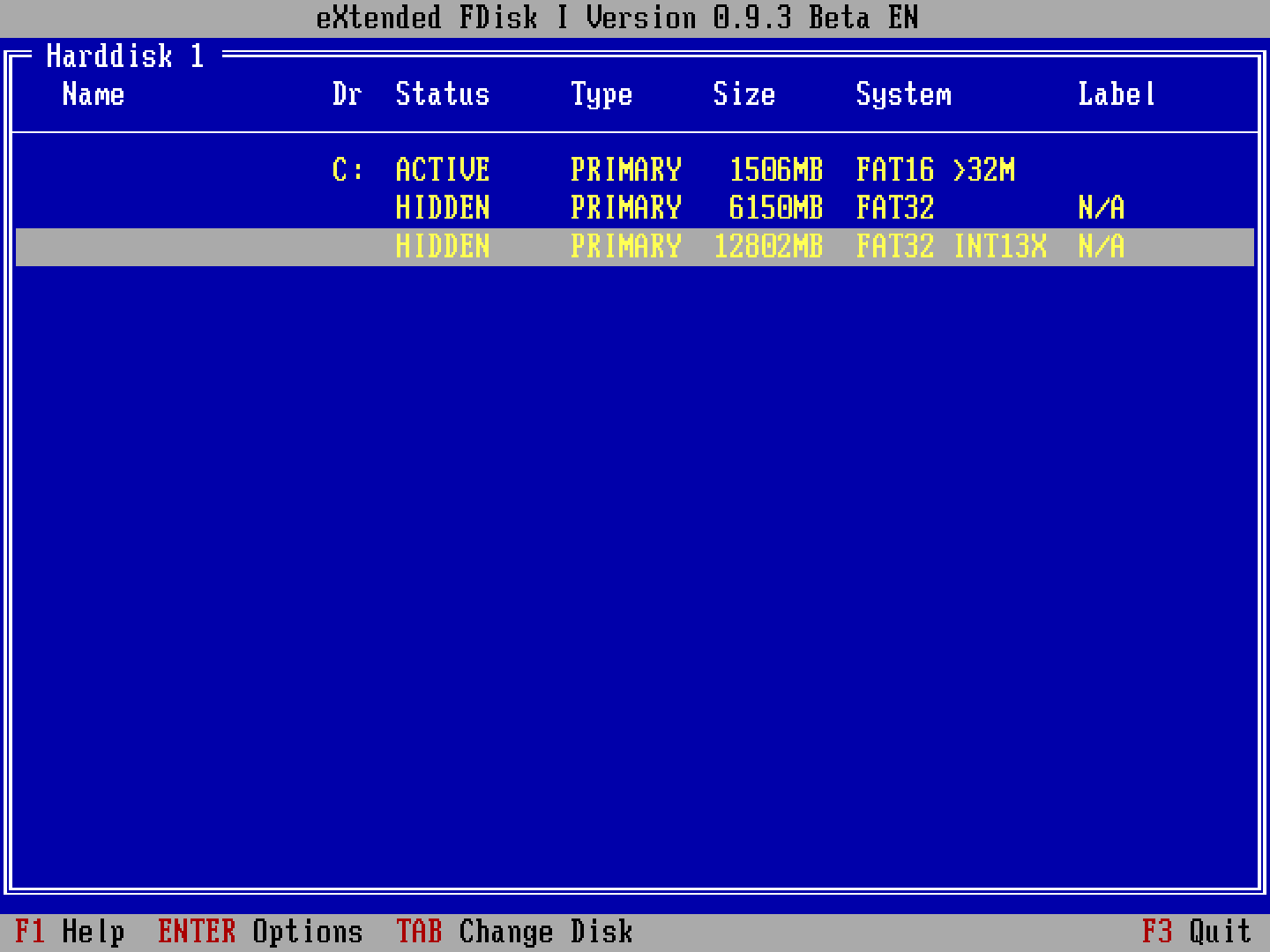
Da zunächst MS-DOS installiert wird bleibt das erstmal auch so bestehen, um das ACTIVE und HIDDEN kümmern wir uns später.
XFdisk beenden mit F3, bestätigen mit YES:
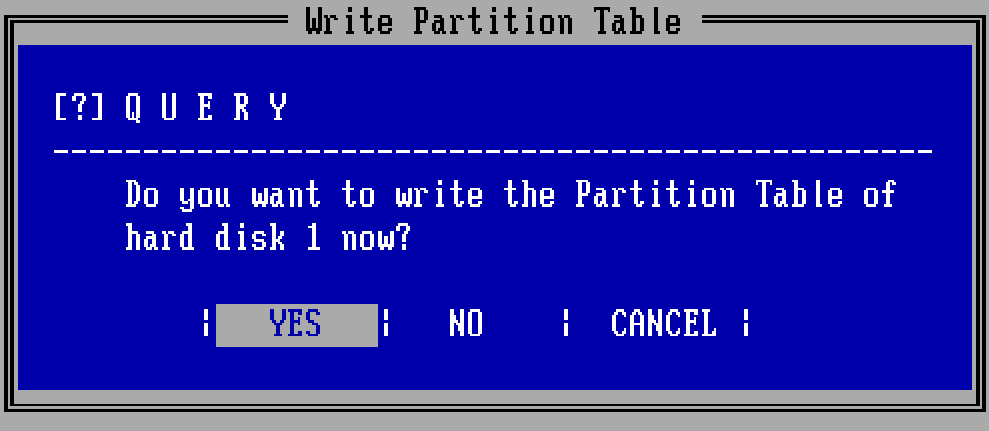
Drei Schreibvorgänge erstellen jetzt die Partitionen und Schemata. Diskette entfernen, Neustart bestätigen.
MS-DOS 6.22 installieren
Den Rechner mit eingelegter MS-DOS 6.22 Setupdiskette neustarten und die Installation vornehmen:
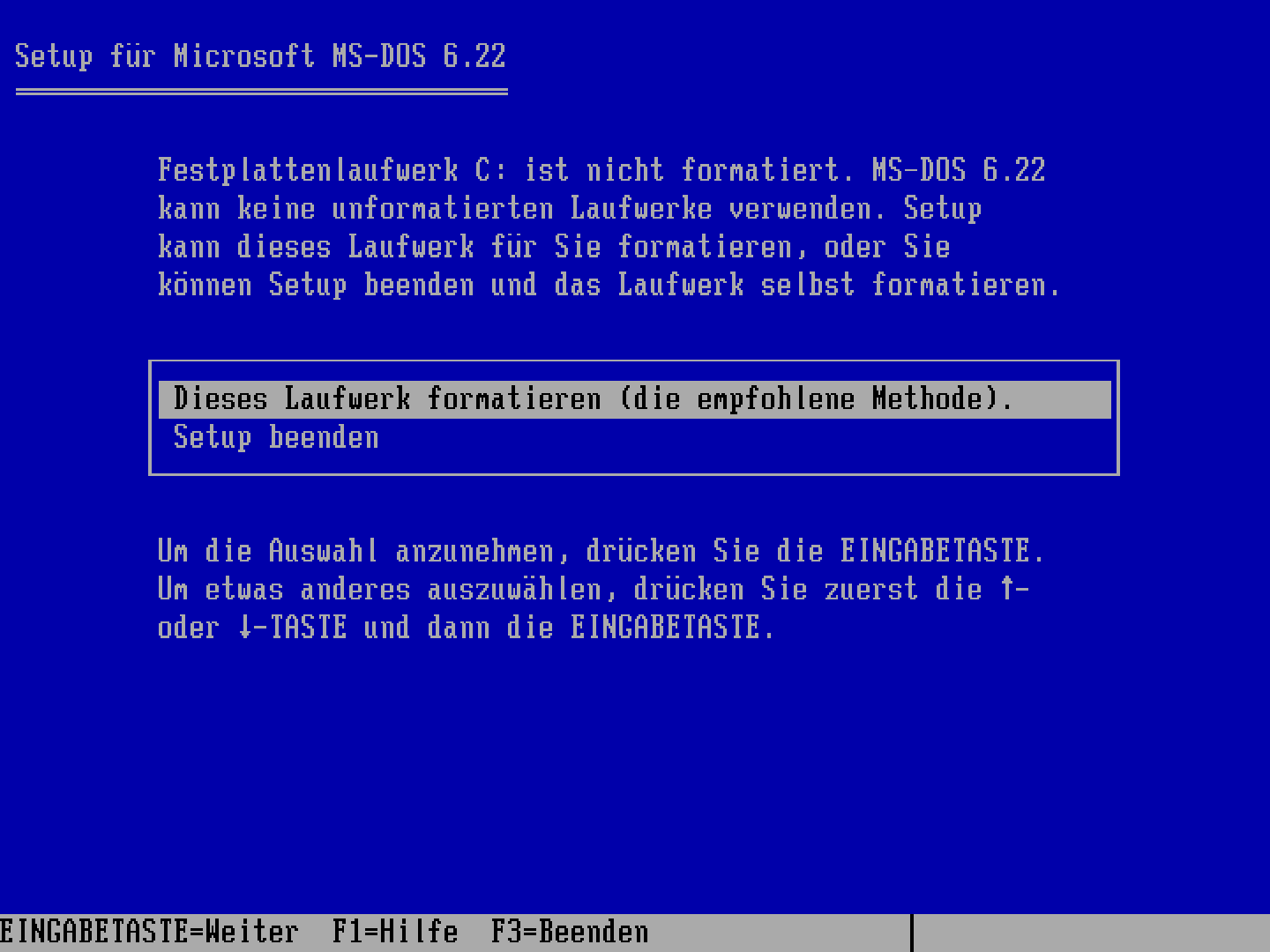
Jawohl, weitermachen.
Nach dem Formatieren läuft dann die Installation ab:
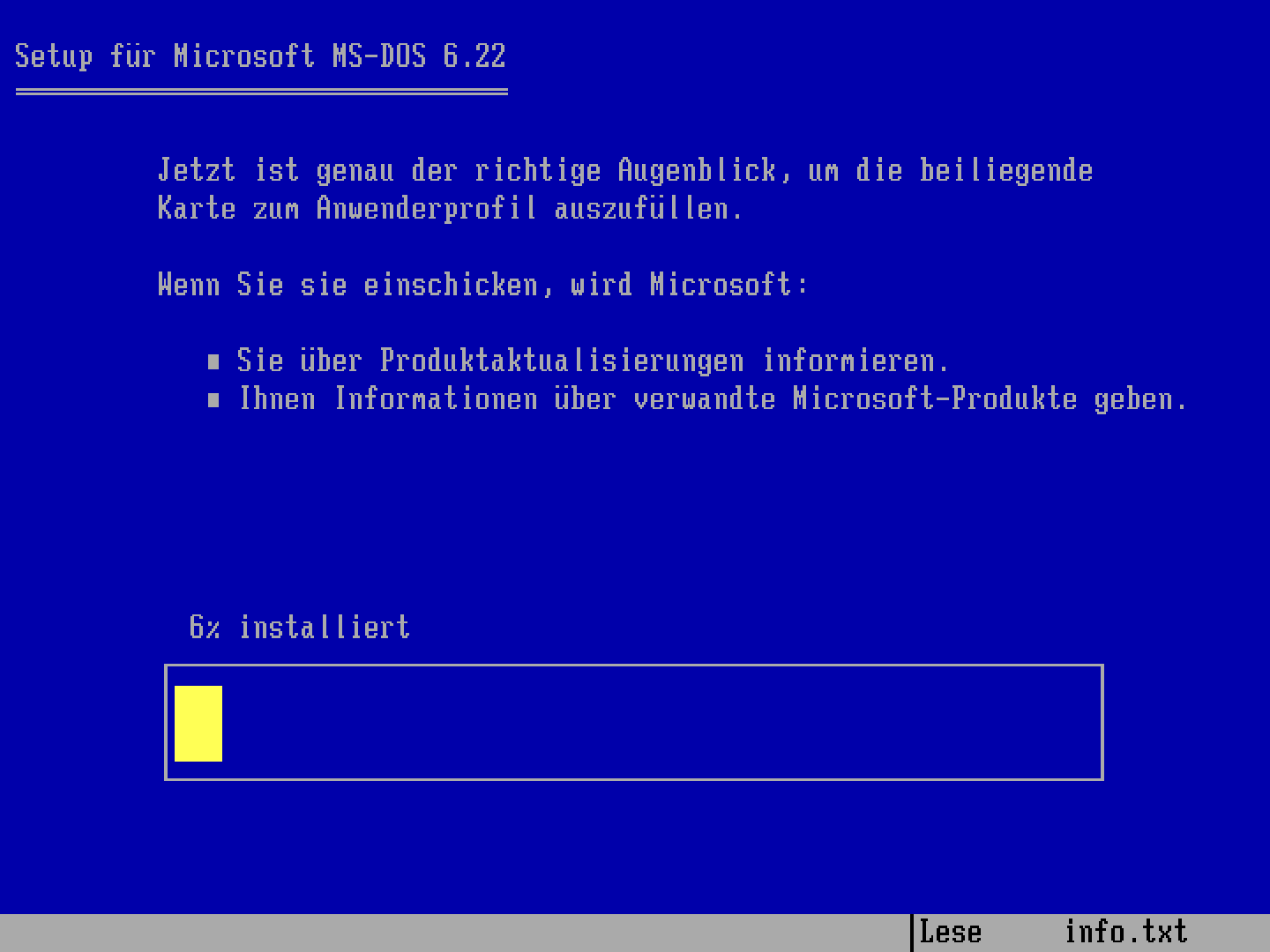
Nach der Installation sollte MS-DOS dann bereits auch schon starten: