BlueSCSI (WIP)
Ich beschäftige mich gerade mit meinem BlueSCSI-Paket.
Was habe ich bekommen?
Das Set habe ich bestellt bei: One Geek Army Shop
Weitere Bezugsquellen: BlueSCSI authorized sellers
Lieferumfang (Preis: 140 EUR):
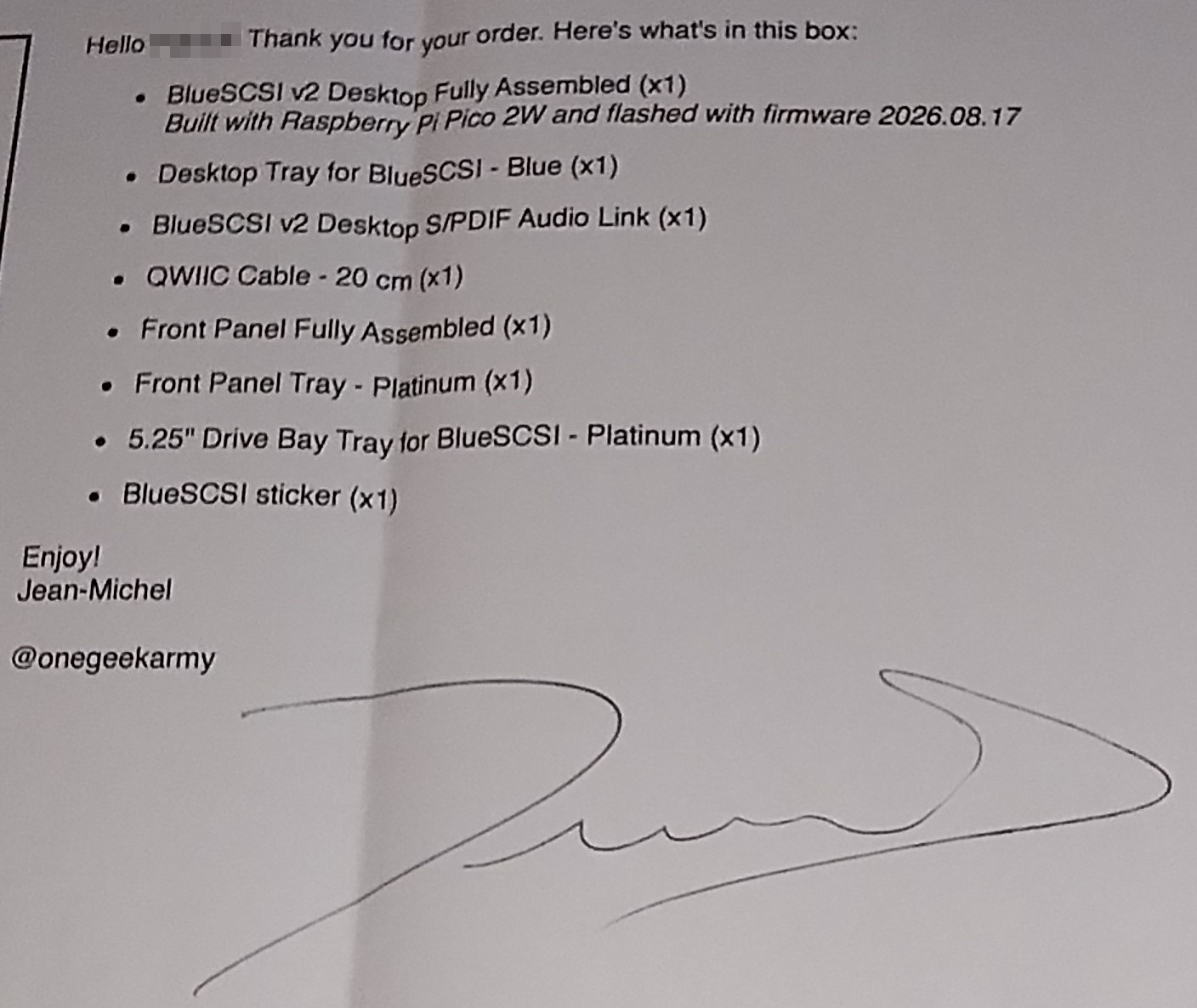
Sogar persönlich signiert 😌
Packungsinhalt:
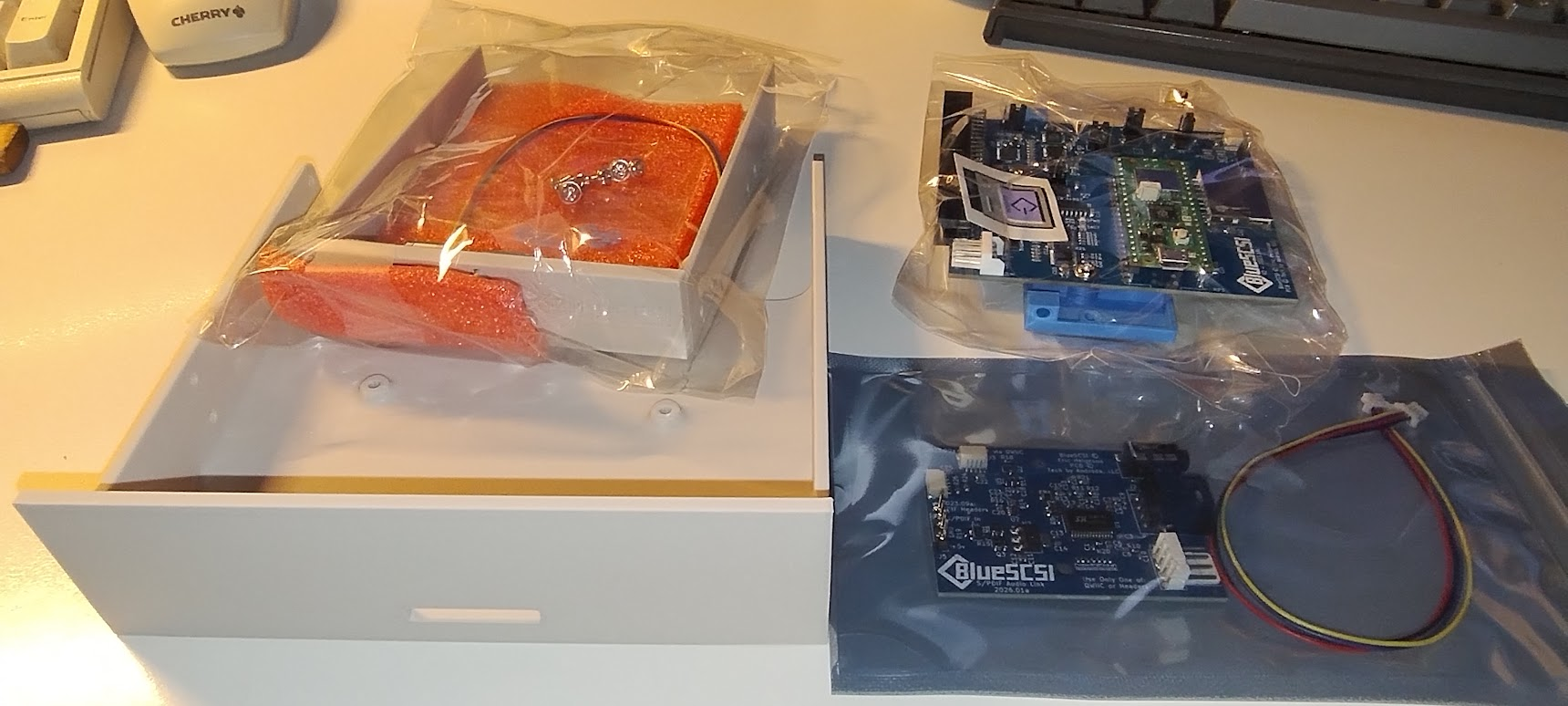
BlueSCSI v2 Desktop (bereits im Front Panel mit OLED-Display eingesetzt):

BlueSCSI v2 Desktop S/PDIF Audio Link:
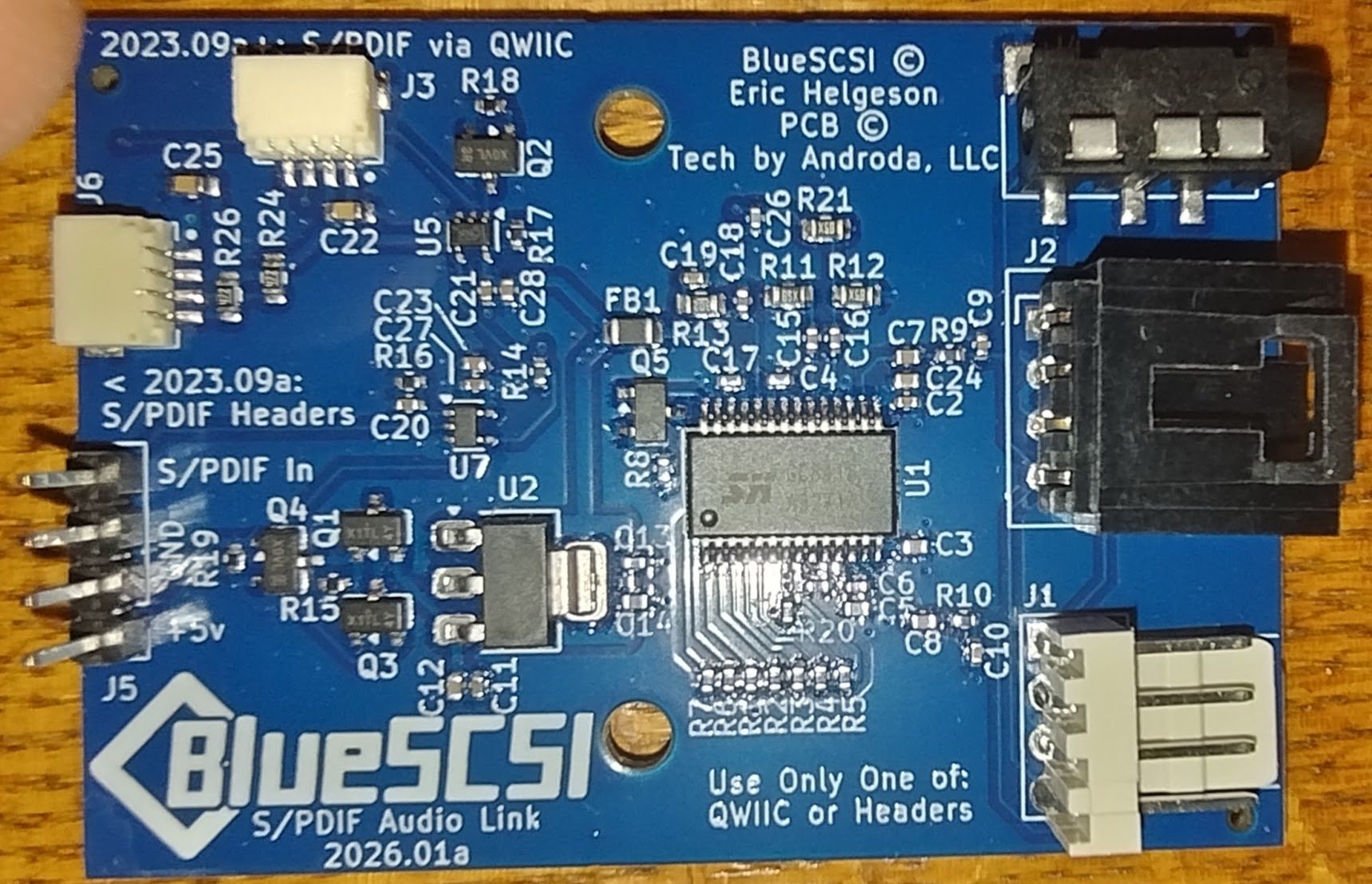
Achtung: J1 ist kein Stromanschluss! QWIIC-Verbindungen brauchen keinen Strom
Features
Technische Informationen auf BlueSCSI Hauptseite
- SD-Karte auf 50-Pin SCSI Umsetzung
- Bis zu 7 SCSI Geräte gleichzeitig
- Emuliert Festplatten, CD-ROMs, Bandlaufwerke, MO- und Zip-Laufwerke, Netzwerkadapter
- SCSI/Link über WiFi - Packet Driver GitHub
- BlueSCSI Toolbox unter DOS für:
- Filetransfer SD -> Image
- CD-Image wechseln
- Steuerung des BlueSCSI
- WiFi-Einstellungen
- BlueSCSI Frontpanel:
- Dateien von und zur SD-Karte übertragen via WiFi
- Firmware-Update BlueSCSI und Frontpanel
- .ini-Datei bearbeiten
- Einlegen und Auswerfen eines CD-Images
- Bedienung über Webinterface
- und mehr!
Das Projekt ist vollständig Open-Source (Hard- und Software).
Los geht's
Dokumentation: BlueSCSI.com Docs
Aufbauanleitung (für unmontierte Kits): BlueSCSI.com Kit Assembly Instructions
Usage (Nutzung): BlueSCSI Usage
Ich brauche jetzt noch:
- xx GB SD-Karte oder µSD im Adapter
- WiFi Passwort (hab ich auch 😺)
SD-Karte vorbereiten
Zunächst mal nehme ich eine 16 GB SD-Karte. Als Dateisystem bietet sich exFAT an. Hier gibt es kein 4 GB Limit pro Datei wie bei FAT32. Es werden jedoch vom BlueSCSI FAT32 und exFAT unterstützt.
Ich beschreibe hier die Partitionierung unter Linux. Unter Windows kann man das mit Minitool Partition Wizard (kostenlose Version) machen. Oder es müsste auch mit Windows Bordmitteln gehen.
Achtung!
Prüft vorher welchen Datenträger ihr bearbeitet! Partitionierung und Formatierung führen zwangsläufig zu komplettem Datenverlust auf dem Datenträger!
exFAT Partition erstellen und formatieren
Mit cfdisk auf - in meinem Fall! - /dev/sdf konfiguriere ich eine neue msdos Partitionstabelle, erstelle eine neue primäre Partition mit 100% Platz (15G) und dem exFAT-Partitionstyp = Nr. 7:
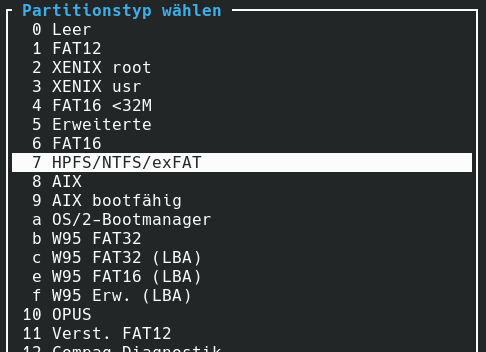
Das "Schreiben" der Partitionstabelle bestätigen mit "yes".
Formatieren der neuen Partition auf /dev/sdf1:
mkfs.exfat --volume-label BlueSCSI /dev/sdf1
Auszug:
❯ mkfs.exfat --volume-label BlueSCSI /dev/sdf1
exfatprogs version : 1.4.3 (2026-08-14)
libblkid version : 2.42.3 (01-Sep-2026)
Partition table: none
Zeroing out 65536 bytes: done
Creating exFAT filesystem(/dev/sdf1, cluster size=32768)

Writing volume boot record: done
Writing backup volume boot record: done
Fat table creation: done
Allocation bitmap creation: done
Upcase table creation: done
Writing root directory entry: done
Filesystem UUID: EAED-FC0B
Synchronizing...

exFAT format complete!
Images auf die SD-Karte kopieren
Hinweis
Wenn keine Imagedatei auf der SD-Karte vorhanden ist arbeitet BlueSCSI im Raw-Modus, die gesamte SD-Karte ist dann eine einzige Festplatte. Eine bluescsi.ini Konfigurationsdatei ist dann logischerweise auch NICHT vorhanden.
Vorgefertigte Images
Vorgefertigte Images gibt es hier: BlueSCSI Images - PC Compatible - HD00_512_512MB_DOS622.zip - HD00_512_2GB_DOS622.zip
Diese Images sind vorkonfiguriert mit:
- DOS 6.22
- Windows for Workgroups 3.11
- Open-Source-Treiber für CD-ROM und Maus
- BlueSCSI Toolbox für DOS
Treiber für die meisten Adaptec ISA-, VLB- und PCI-Karten bis hin zur Ultra 2 Wide-Serie sind enthalten. Die Dateien CONFIG.SYS und AUTOEXEC.BAT sind kommentiert, falls Feinabstimmungen vorgenommen oder nicht benötigte Treiber entfernt werden sollen.
Ich musste für meinen Adaptec AHA-2842A Controller jedoch noch den Treiber besorgen und auf das .img kopieren, sowie die CONFIG.SYS dann entsprechend anpassen. Der Treiber den ich verwende ist ASPI7DOS.SYS.
Festplatten Images selbst erstellen
Wie sollte es anders sein, kann man dies natürlich über Linux dd bewerkstelligen. Gibt es auch für Windows -> Link.
Auch für Windows kann man Disk Jockey verwenden, dieses Programm hat sogar eine BlueSCSI Option und ist im Grunde DAS Tool für das BlueSCSI (ursprünglich für die Verwendung im Mac) - das habe ich aber persönlich noch nicht getestet.
Unter Linux oder Windows mit dd ein 500 MB Image erstellen:
dd if=/dev/zero of=HD00_512_500MB.hda bs=512K count=1000
Naming convention
Die Namensgebung der Dateien erfolgt nach dieser Logik:
HDxy_512.hda, CDxy_2048.iso
Image-Typ (erforderlich):
HD - Hard Disk (Festplatte)
CD - Optical (CD)
FD - Floppy (Diskette)
MO - Magneto Optical
RE - Removable
TP - Sequential Tape (Bandlaufwerk)
ZP - Zip100 Drive (Zip-Laufwerk)
Wobei:
x - SCSI ID (Standard: 1, unterstützt 0-7)
y - SCSI LUN (Logische (Unter-)Einheit) momentan nur 0 unterstützt
512 - Sektorengröße (Standard: 512, unterstützt 256, 512, 1024, 2048, 4096, 8192) - optional bei CD-Images
Auch mehrere Floppy Disks oder CDs eines Spiels (in Unterverzeichnissen) werden unterstützt, darauf gehe ich später ein, wenn ich das selbst getestet habe wie das abläuft und wie man diese wechselt.
Bezüglich CD-Images
Jegliche CD-Image Formate wie .iso und .bin/.cue werden unterstützt. Eine Sektorgröße muss im Dateinamen nicht enthalten sein.
.bin/.cue-Dateien vor allem für Spiele mit CD-Audio. Die .cue-Datei muss dabei den gleichen Namen wie die .bin-Datei haben.
Beispiel Ordnerstruktur für HD- und CD-Images:
❯ tree
.
├── bluescsi.ini
├── CD1
│   ├── Microsoft Plus Windows 95.iso
│   ├── Win_98_se_GER.iso
│   └── Windows 95C (OSR 2.5).iso
├── HD00_512_512MB_DOS622.img
├── HD40_512_2GB_DOS622.img
├── lastlog.txt
├── log.txt
├── shared
└── XYZZY
    ├── HD00_512_16G_WIN98SE.img
    └── HD00_512_8G_WIN95C.img

4 directories, 10 files
Die Images werden vom SCSI-Hostadapter und dem BlueSCSI v2 Desktop zum Kaltstart wie folgt eingehangen:
| Image | SCSI ID |
|---|---|
HD00_512_512MB_DOS622.img |
0 |
Microsoft Plus Windows 95.iso |
1 |
HD40_512_2GB_DOS622.img |
4 |
| SCSI-Hostadapter | 7 |
Die Einhängeregel folgt hier schlicht der alphabetischen Sortierung.
Wie immer bei externen Laufwerken: Die Laufwerke SAUBER ABMELDEN bevor sie entfernt werden!
Floppy Images
Unter SCSI ID 2 werde ich Floppy Images ablegen.
Dazu lege ich einen Unterordner auf der SD-Karte an: FD2.
Die Handhabung von Floppy-Images v.a. unter Linux beschreibe ich auch hier in meinem Blog: Disketten-Abbilder erstellen - Daher gehe ich darauf hier nur kurz ein.
Image mit dd erstellen:
dd if=/dev/zero of=empty01.img bs=1k count=1440
Image MS-DOS formatieren:
mformat -f 1440 -i empty01.img -v "Leer 01" ::
Verzeichnis anzeigen:
mdir -i empty01.img
 Volume in drive : is Leer 01 (abbr=LEER 01    )
 Volume Serial Number is 4C02-3CC7
Directory for ::/

No files
                          1 457 664 bytes free
Hier fünf leere Floppy-Images: 5_leere_Diskimages.tgz
Beispiel Ordnerstruktur für HD-, CD- und Floppy-Images:
❯ tree
.
├── bluescsi.ini
├── CD1
│   ├── Microsoft Plus Windows 95.iso
│   ├── Win_98_se_GER.iso
│   └── Windows 95C (OSR 2.5).iso
├── FD2
│   ├── 01_SmartBootManager.img
│   ├── empty01.img
│   ├── empty02.img
│   ├── empty03.img
│   ├── empty04.img
│   ├── empty05.img
│   └── SmartBootManager.img
├── HD00_512_512MB_DOS622.img
├── HD40_512_2GB_DOS622.img
├── lastlog.txt
├── log.txt
├── shared
│   ├── cwsdpmi.exe
│   └── sbminst.exe
└── XYZZY
    ├── HD00_512_16G_WIN98SE.img
    └── HD00_512_8G_WIN95C.img

5 directories, 19 files
Smart Boot Manager
Um später von CDROM booten zu können erstelle ich mir eine Smart Boot Manager 3.7.1 Diskette. Hier ein ganz kurzer Abriss dazu.
Die Software gibt es hier: Sourceforge - Smart Boot Manager 3.7.1.zip
Man benötigt eine leere bootfähige Diskette. Dazu zum Beispiel o.g. Methode zur Floppy-Image Erstellung.
Zusätzlich in DOS (wenn das Diskettenlaufwerk A: ist, sonst entsprechend B: und -D 1 verwenden usw.):
SYS C: A:
SBMINST.EXE -D 0
Mit C: ist hier ein bestehendes, bootfähiges DOS-Laufwerk gemeint.
Info: Ich habe das mal mit 86Box getestet mit ähnlichem 486 Setup und BIOS. Smart Boot Manager scheint erst auf späteren Rechnergenerationen zu laufen, daher ist die Empfehlung über Windows 95 oder 98 Bootdisk zu starten, um CDROM Support zu erhalten und die Betriebssysteme installieren zu können.
Shared Folder
Man kann Daten vom und zum Root-Folder der SD-Karte kopieren. Der Ordner auf der SD-Karte dazu heisst shared.
Das macht man mit der SCSI Toolbox für DOS.
Die Befehlszeilen hierfür lauten:
TBD
IBM PC kompatible Systeme
Dokumentation: BlueSCSI IBM/PC Systems
Hinweis
Die Beschreibung der Verwendung von Steckkarten im Allgemeinen und SCSI-Karten im Speziellen umgehe ich hier jetzt mal, um diese Anleitung auf das BlueSCSI zu beschränken.
IRQ-Einstellungen, Terminatoreinstellungen, Karten mit und ohne BIOS und deren Einstellungen, Bootfähigkeit, Festlegung der SCSI ID für die Controllerkarte etc. sind natürlich zu beachten und entsprechend zu konfigurieren.
Ich gehe also mal von einem funktionierenden SCSI-Setup aus, das heisst Steckkarte und angeschlossene Laufwerke (würden) funktionieren!
Grundsätzliches
Kurze Übersicht und Zusammenfassung:
- SCSI ID 7 - Industriestandard für SCSI-Controller. ID 7 hat auf dem Narrow-SCSI-Bus die höchste Priorität
- INT13h aktivieren - Controller-BIOS muss
INT 13haktiviert haben, sonst kann nicht von der SCSI-Platte gebootet werden - IDE vs. SCSI Boot-Konflikt - Wenn das Mainboard-BIOS im Boot Order keine explizite Option für "SCSI" bietet (sondern nur
A, CoderC, A), müssen alle IDE-Festplatten deaktiviert oder abgeklemmt werden.
Andernfalls blockiert der IDE-ControllerINT 13hund das SCSI-BIOS kann die Boot-Führung für das Laufwerk C: nicht übernehmen - Wide / Ultra-Wide Modi aus - Im Controller-BIOS abschalten, BlueSCSI ist ein Narrow-SCSI-Gerät
- Primäre Partition "Active" - Fehlendes Active-Flag auf der primären Boot-Partition führt zu Fehlern wie
Non-system diskbeim Booten LASTDRIVE=Zin derCONFIG.SYS- Laufwerksbuchstaben nach SCSI-ID von der niedrigsten zur höchsten ID in der Reihenfolge Festplatten → CD-ROMs → Wechselmedien, also sollteLASTDRIVE=Zgesetzt sein.
Fehlt dieser Eintrag, schneidet DOS die dynamische Vergabe von Buchstaben beim StandardwertLASTDRIVE=Eab- IRQ/DMA-Ressourcen für ISA/VLB
- IRQ:
9,10oder11- IRQ 5 für Soundkarte, IRQ 7 für LPT1 und IRQ 14/15 für IDE meiden - DMA:
3,5,6oder7- DMA 1 für Soundkarte und DMA 2 für Floppy meiden
- IRQ:
Treiberbedarf unter MS-DOS & Windows 3.x
Siehe auch Dokumentation: BlueSCSI DOS SCSI Drivers
Adaptec Treiber: adaptec.zip <- diese befinden sich auch auf den vorkonfigurierten DOS-Images
- Festplatten: Funktionieren bei aktivem Controller-BIOS vollständig treiberlos, da das BIOS die Platten transparent über den System-Interrupt
INT 13hbereitstellt. - CD-ROM-Laufwerke: Benötigen ASPI-Treiber der Controllerkarte und Dateisystem-Erweiterung:
- Hostadapter-ASPI-Treiber in der
CONFIG.SYS(z. B.ASPI4DOS.SYS) - ASPI-CD-Treiber in der
CONFIG.SYS(z. B.ASPICD.SYS) - MS-DOS CD-Erweiterung in der
AUTOEXEC.BAT(MSCDEX.EXEoderSHSUCDX)
- Hostadapter-ASPI-Treiber in der
- Wechselmedien (Zip, Jaz, MO): Benötigen ebenfalls den Hostadapter-ASPI-Treiber, greifen danach aber auf einen universellen Wechselmedien-Treiber in der
CONFIG.SYS(ASPIDISK.SYS) zurück.MSCDEXwird hier nicht benötigt.
Windows 95 und neuer
Ab Windows 95 entfallen die DOS-Real-Mode-Treiber in CONFIG.SYS und AUTOEXEC.BAT. Das Betriebssystem bindet Hostadapter und Laufwerke direkt über eigene 32-Bit-Protect-Mode-Treiber ein.
Adaptec Treiber
Auszug von Treiberdetails u.a. relevant für meinen SCSI-Hostadapter AHA-2842A.
Die LUN-Schalter sind irrelevant, da BlueSCSI (noch) keine LUNs unterstützt.
Haupttreiber und ASPI-Manager
ASPI7DOS.SYS- Haupttreiber für die Karte (VLB)ASPIEDOS.SYS- ASPI-Manager für EISA (für mich nicht relevant)
CONFIG.SYS-Optionen:
/D- Zeigt detaillierte Diagnoseinformationen und eine Liste erkannter SCSI-Geräte (sinnvoll!)/N<Anzahl- Beschränkt die LUN-Suche (irrelevant)/P<Adresse- Erzwingt bestimmte I/O-BasisadresseQ<IRQ>- Legt IRQ manuell fest/Z- Deaktviert synchrone Datenübertragung (langsamerer Asynchronmodus zur Fehlerbehebung)
Laufwerkstreiber für Wechselmedien und Zusatzplatten
ASPIDISK.SYS: Weist Nicht-Boot-Laufwerken DOS-Laufwerksbuchstaben zu. Für Removable-Medien (Iomega Zip/Jaz, MO-Laufwerke). Für normale Boot-Festplatten nicht erforderlich.
CONFIG.SYS-Optionen:
/D- Zeigt detaillierte Diagnoseinformationen und eine Liste zugewiesener Laufwerksbuchstaben/L- Erzwingt das Scannen aller LUNs pro SCSI-ID (irrelevant)/N- Unterdrückt Statusmeldungen des Treibers
CDROM-Treiber
ASPICD.SYS: Bindet optische SCSI-Laufwerke an den ASPI-Layer an und stellt die Schnittstelle für MSCDEX.EXE bereit.
CONFIG.SYS-Optionen:
/D:<Gerätename>- Weist eindeutigen Namen zu, z.B./D:SCSICD01, der in derAUTOEXEC.BATdann auch fürMSCDEX.EXEverwendet werden muss/SL- Suche nach Sub-LUNs, z.B. CD-Wechsler (irrelevant)/N<Anzahl>- Maximale Anzahl unterstützter Laufwerke
DMA-Puffer-Manager
ASPIBUF.SYS: Verwaltet DMA-Puffer im Arbeitsspeicher bei aktiven Speichermanagern wie EMM386.EXE oder QEMM. Verhindert DMA-Übertragungsfehler an 64 kB Speichergrenzen im Virtual-8086-Modus.
In den meisten Fällen überflüssig. Sonderszenarien evtl. große Datenübertragungen von/zu CDROM/Bandlaufwerke.
CONFIG.SYS-Optionen:
/B:<Größe>- Bestimmt die Puffergröße in kB/D- Zeigt Diagnosemeldungen an
Konfigurationsbeispiel CONFIG.SYS
DEVICE=C:\DOS\HIMEM.SYS
DEVICE=C:\DOS\EMM386.EXE NOEMS
DOS=HIGH,UMB

; 1. ASPI-Manager für AHA-2842A
DEVICEHIGH=C:\ADAPTEC\ASPI7DOS.SYS /D

; 2. Puffer-Manager (bei EMM386-Nutzung empfohlen)
DEVICEHIGH=C:\ADAPTEC\ASPIBUF.SYS

; 3. Gerätespezifische Treiber (Reihenfolge nach ASPI-Manager zwingend!)
DEVICEHIGH=C:\ADAPTEC\ASPIDISK.SYS /D
DEVICEHIGH=C:\ADAPTEC\ASPICD.SYS /D:SCSICD01
Wie man sieht kann man
DEVICEHIGH verwenden, um konventionellen Speicher nach Möglichkeit nicht zu belasten.
Konfigurationsbeispiel AUTOEXEC.BAT mit MSCDEX.EXE
MSCDEX.EXE: (Microsoft CDROM Extensions) wird geladen, um dem in der CONFIG.SYS geladenen CDROM-Treiber einen DOS-Laufwerksbuchstaben zuzuweisen. Auch Puffer und Nutzung von EMS können konfiguriert werden.
Optionen:
/D:<Gerätename>- PFLICHT! Name des CD-ROM-Geräts, muss exakt mit dem Namen übereinstimmen, der in derCONFIG.SYSbeim Treiber (z. B.ASPICD.SYS /D:SCSICD01) definiert wurde. Bei mehreren Laufwerken/Treibern können mehrere/D:-Schalter aneinandergereiht werden/L:<Laufwerksbuchstabe>- Legt den Start-Laufwerksbuchstaben fest (z. B./L:Doder/L:E). Fehlt dieser Parameter, wählt MS-DOS automatisch den ersten freien Buchstaben im System/M:<Anzahl>- Sektorpuffer, bestimmt Anzahl Sektorpuffer im RAM zum Cachen von Verzeichnis- und Lesezugriffen - Standard: 4 Puffer, Empfehlung: 8 bis 12 Puffer (/M:12) für optimale Performance. Jeder Puffer verbraucht ca. 2 KB RAM.)/V- Ausgabe erweiterter Informationen: zugewiesene Laufwerksbuchstaben, exakter RAM-Verbrauch/E- EMS / Expanded Memory, die mit/Mdefinierten Sektorpuffer im EMS-Speicher (sofern ein EMS-Provider wieEMM386.EXEaktiv ist) statt im konventionellen RAM ablegen/S- Sharing / Netzwerkfreigabe, erlaubt das Freigeben des CD-ROM-Laufwerks als Netzwerklaufwerk/K- Kanji-Unterstützung, liest japanisch formatierte CD-ROMs mit Kanji-Zeichensatz (für westliche Systeme unrelevant)
Typische Einbindung in die AUTOEXEC.BAT:
@ECHO OFF
LH C:\DOS\MSCDEX.EXE /D:SCSICD01 /L:D /M:12 /V
Hardware Konnektivität
Das BlueSCSI möchte ich mit dem 3,5" OLED-Frontpanel und dem S/PDIF Addon-Board für CD-Audio verwenden, daher hier kurz ein Überblick zum Aufbau der Hardware.
Hinweis
Es funktionieren nur ENTWEDER das OLED Front Panel ODER das CD-Audio Daughterboard. Beides gleichzeitig mangels zweitem QWIIC-Anschluss auf der BlueSCSI v2 Desktop ist NICHT möglich!
Das QWIIC-Kabel wird also entweder mit dem Front Panel oder dem CD-Audio Board verbunden.
Die offizielle Dokumentation macht dies nicht wirklich deutlich! - Aber dafür gibt es ja meine Dokumentation hier.
SCSI Hostadapter
Ich werde das ganze mit einem Vesa Local Bus Adaptec AHA-2842A SCSI-Hostadapter in meinem IBM Aptiva 2144 - Intel i486 DX/2-66 betreiben.
Karte:

Zum Anschluss von DB25 Geräten, die Karte hat HD50, kann ein passiver Adapter oder passives Adapterkabel verwendet werden, wie z.B. hier:

Kostenpunkt ca. 10-20€
Konfigurationsempfehlung
| Funktion | DIP-Switches | Begründung |
|---|---|---|
| I/O-Port 1C00h | SW1-4 OFF | Standardport der Karte |
| Floppy Controller | SW5 OFF | Floppy über SCSI-Karte nutzen, onboard deaktivieren* |
| BIOS-Adresse C8000h | SW6 ON, SW7 OFF | Direkt nach dem Grafikkarten-BIOS |
| SCSI-BIOS aktiv | SW8 OFF | Um bootfähig zu werden |
Tipp: Mit DEBUG unter DOS und G=C800:6 kommt man auch in das BIOS-Menü der SCSI-Karte! Sehr geiler Trick! 🤩
Info: Mein IBM Aptiva mit proprietärem BIOS macht als Startbildschirm Vollbild IBM Logo. Das kann man auch nicht abschalten. Man kann erkennen, wie viele SCSI-Laufwerke das BIOS des SCSI-Hostadapters anmeldet, das war's. Man kommt über Strg+A nicht in das Adapter BIOS, da offenbar der gesamte Screen vom Vollbildlogo gekapert wird.
*Weiterhin gibt es einen Konflikt mit dem Hostadapter Floppy-Port, daher habe ich diesen deaktiviert, da ich den Floppy-Port des Mainboards nicht sauber abschalten kann im BIOS. DIP-Schalter des SCSI-Hostadapters auf SW5 ON gesetzt zum Deaktivieren des SCSI Floppy-Ports!
DIP-Switches:

Switch Settings (off = open):

Das erste Log - gezogen von der SD-Karte, die im BlueSCSI steckte:
Platform: BlueSCSI (Pico2/W)
FW Version: 2026.08.17-rel Aug 17 2026 16:08:16
Flash chip size: 4096 kB
I2C Supported
=== Bootloader Log ===
[0ms] Bootloader version: Aug 17 2026 16:08:02 BlueSCSI
[0ms] Looking for firmware: BlueSCSI_Pico_2_DaynaPORT*.bin
[461ms] Bootloader continuing to main firmware
=== End Bootloader Log ===
Reclock Pico 2/2W based boards to standardized speed
Initial Clock set to 150MHz
Reclocking the MCU to 155MHz
Setting the SDIO clock to 26MHz
After reclocking, system reports clock set to 155MHz

=== SD Card Info ===
SD card detected, exFAT volume size: 15322 MB
SD Name: SDC  , MID: 0x1C, OID: "SV" (0x53 0x56)
-- WARNING: Your SD Card Speed Class is 6. Class 10 or better is recommended for best performance.

=== Global Config ===
Reading configuration from bluescsi.ini

=== Finding images ===
=== Finding images in / ===
== Opening /HD40_512_2GB_DOS622.img for ID:4 LUN:0
---- Configuring as disk drive
== Opening /HD00_512_512MB_DOS622.img for ID:0 LUN:0
---- Configuring as disk drive

== Platform supports ROM drive up to 2848 kB

=== Configured SCSI Devices ===
ID: 0, BlockSize: 512, Type: Fixed, Quirks: Apple, Size: 524352kB
ID: 4, BlockSize: 512, Type: Fixed, Quirks: Apple, Size: 2097216kB

Clock set to: 155MHz
Initialization complete!
Disabling status LED
INFO: Pico Voltage: 3.247V.
SCSI ID 0 negotiated synchronous mode 10 MB/s (period 4x25 ns, offset 15 bytes)
INFO: You may get a boost from overclocking as your system supports synchronous SCSI speeds. https://bluescsi.com/docs/Ultra-SCSI-Fast20-OverClock
SCSI ID 4 negotiated synchronous mode 10 MB/s (period 4x25 ns, offset 15 bytes)
SCSI ID 0 negotiated synchronous mode 10 MB/s (period 4x25 ns, offset 15 bytes)
SCSI ID 4 negotiated synchronous mode 10 MB/s (period 4x25 ns, offset 15 bytes)
SCSI ID 0 negotiated synchronous mode 10 MB/s (period 4x25 ns, offset 15 bytes)
SCSI ID 4 negotiated synchronous mode 10 MB/s (period 4x25 ns, offset 15 bytes)
SCSI ID 0 negotiated synchronous mode 10 MB/s (period 4x25 ns, offset 15 bytes)
SCSI ID 4 negotiated synchronous mode 10 MB/s (period 4x25 ns, offset 15 bytes)
SCSI ID 0 negotiated synchronous mode 10 MB/s (period 4x25 ns, offset 15 bytes)
SCSI ID 4 negotiated synchronous mode 10 MB/s (period 4x25 ns, offset 15 bytes)
SCSI ID 0 negotiated synchronous mode 10 MB/s (period 4x25 ns, offset 15 bytes)
SCSI ID 4 negotiated synchronous mode 10 MB/s (period 4x25 ns, offset 15 bytes)
SCSI ID 0 negotiated synchronous mode 10 MB/s (period 4x25 ns, offset 15 bytes)
SCSI ID 4 negotiated synchronous mode 10 MB/s (period 4x25 ns, offset 15 bytes)
SCSI ID 0 negotiated synchronous mode 10 MB/s (period 4x25 ns, offset 15 bytes)
SCSI ID 4 negotiated synchronous mode 10 MB/s (period 4x25 ns, offset 15 bytes)
Auffällig sind:
* INFO: You may get a boost from overclocking as your system supports synchronous SCSI speeds. https://bluescsi.com/docs/Ultra-SCSI-Fast20-OverClock
* -- WARNING: Your SD Card Speed Class is 6. Class 10 or better is recommended for best performance.
Die SD-Karte hab ich mal getauscht mit einer µSD-Karte 32 GB SanDisk Ultra.
Hinweis
Dieser SCSI-Hostadapter kann von sich aus NICHT von CDs oder Floppy-Images booten!
Windows 95 Installation
Zur Installation von Windows 95 habe ich mir ein 8 GB Festplatten-Image erstellt.
Da ich mit meinem IBM Aptiva 2144 - Intel i486 DX/2-66 nicht von CD booten kann über SCSI habe ich weiterhin eine Windows 95 Bootdiskette erstellt mit den Treibern für meinen SCSI-Hostadapter.
Von der Diskette gestartet dann zunächst mit FDISK die gesamte Platte partitionieren, Primäre Partition, voller Speicherplatz. Keine weitere Partition.
Nach Neustart des Rechners und Formatieren über FORMAT C: /U und Benennung der Festplatte zu Windows habe ich dann das Windows 95 Setup gestartet und das lief auch sauber durch.
Also der Ablauf:
- Festplatten-Image 8 GB erstellen und als
HD00_....imgals einzige Datei ins Root der SD-Karte kopieren - Windows 95 Bootdiskette erstellen und SCSI-Hostadapter Treiber draufkopieren
CONFIG.SYSentsprechend des benötigten Treibers anpassen- Rechner mit Bootdiskette starten
FDISKdie 8 GB Platte partitionieren, voller Platz- Neustart des Rechners
FORMAT C: /Udie 8 GB Platte formatieren, BenennungWindowsoder beliebig- Von CD das Windows 95 Setup starten
Bootmanager
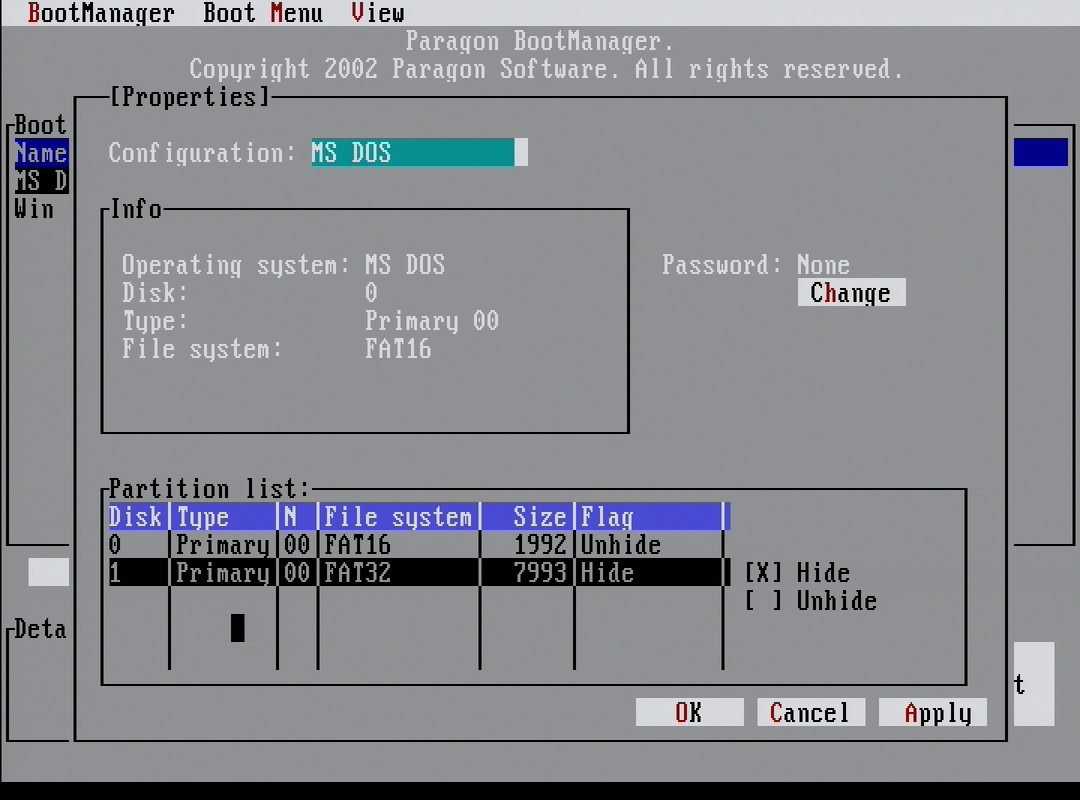
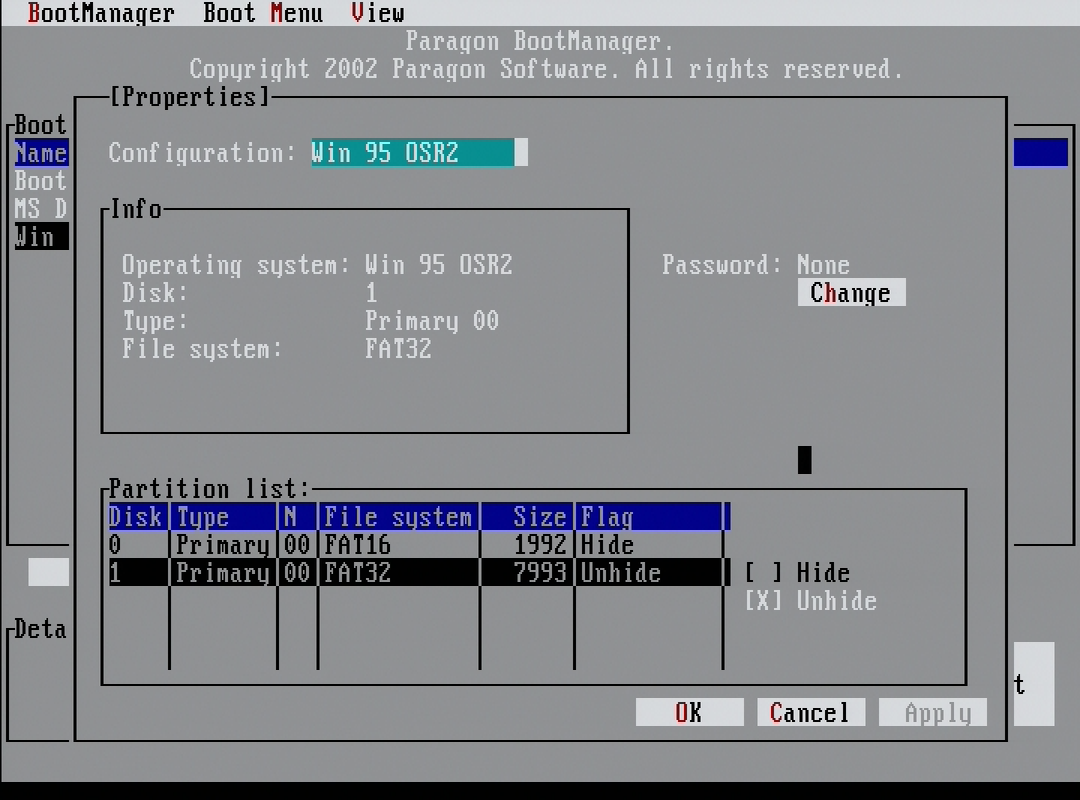
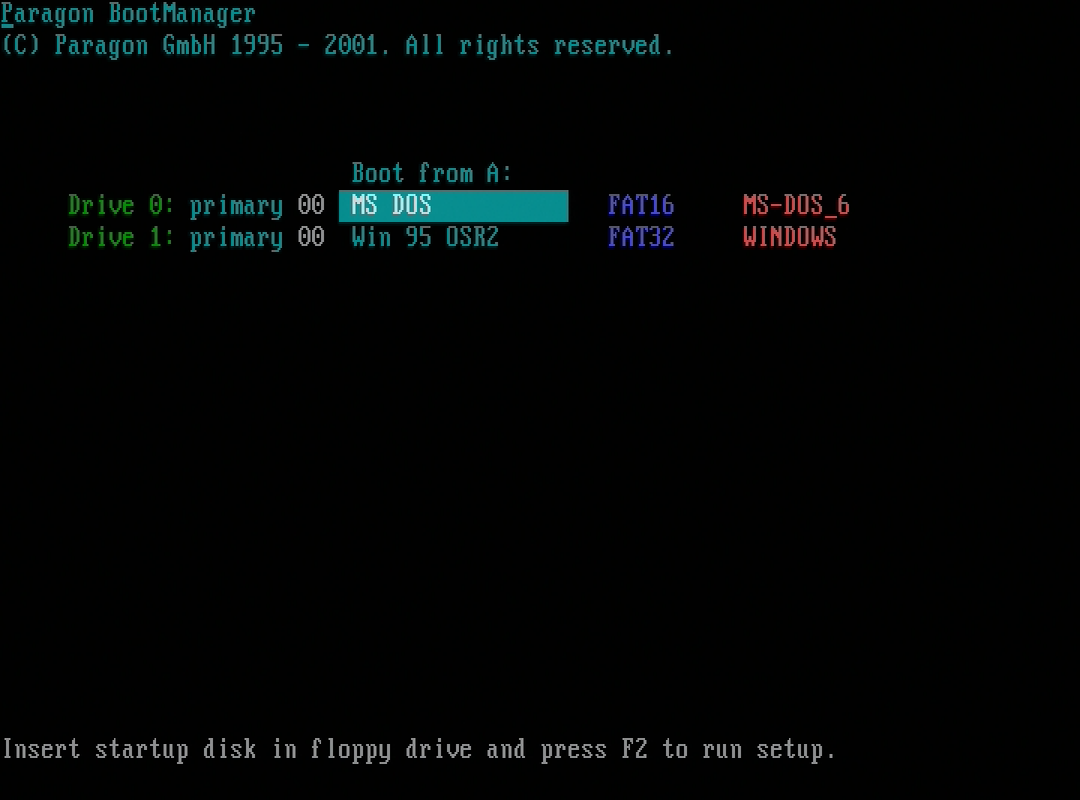
Als Bootmanager hab ich mal nach ein wenig Recherche ein Gesamtpaket (mal wieder auf archive.org, MVP) gefunden und den Paragon BootManager 5.0 (von 2001) von einer Bootdisk vewendet.
Sehr gut einstellbar, simpel, macht was es soll und ging direkt ohne lange Umschweife oder Handbuchlesereien.
Somit kann ich jetzt mit zwei Festplatten-Images DOS und Windows 95 starten. Für einen 486 definitiv ausreichend.
Ordnerstruktur auf der SD-Karte:
❯ lt
.
├── CD1
│ ├── ArenaDLX.iso
...
| └── 'Windows 95C (OSR 2.5).iso'
├── shared
│ ├── anstcoll.zip
...
│ └── w2grptch.exe
├── bluescsi.ini
├── HD00_512_2G_DOSWIN3X.img
├── HD30_512_8G_WIN95C.img
├── lastlog.txt
└── log.txt
| Win95 vor DOS verstecken | DOS vor Win95 verstecken | Bootmenü beim Start |
|---|---|---|
 |
 |
 |
Festplatten-Images von Original Festplatten
Man kann auch Rawimages (z.B mit dd unter Linux erstellt) einbinden. Mehr zum Handling von (Festplatten-)Images unter Umgang mit Image-Dateien.
Beispiel: Ich habe ein Festplatten-Image vom 486 gezogen, 4,3 GiB Größe. Dieses packe ich nun auf die mSD-Karte für das BlueSCSI unter folgendem Namen: HD00_512_4G_DOSWIN3X.img in den Root-Ordner der mSD-Karte. Hier darf zunächst mal kein anderes, v.a. kein HD00... Festplatten-Image vorhanden sein!
Dateinamen- und Ordnerstruktur (Beispiel):
❯ tree
.
├── bluescsi.ini
├── CD1
│   ├── Microsoft Plus Windows 95.iso
│   ├── Win_98_se_GER.iso
│   └── Windows 95C (OSR 2.5).iso
├── FD4
│   ├── SmartBootManager.img
│   ├── win95_en_OSR2_2842.img
│   └── win98se_de_bootdisk.img
├── firmware
│   └── frontpanel.bin
├── HD00_512_4G_DOSWIN3X.img
├── HD20_512_8G_WIN95C.img
├── lastlog.txt
├── log.txt
├── shared
│   ├── cwsdpmi.exe
│   └── sbminst.exe
└── XYZZY

6 directories, 14 files
Die ursprüngliche HD00_512_8G_WIN95C.img habe ich zu HD20_512_8G_WIN95C.img umgenannt, damit es keine Konflikte gibt und von der neuen HD00_512_4G_DOSWIN3X.img gebootet werden kann.
WiFi
Beim BlueSCSI v2 Desktop funktioniert das Webinterface nur über das Frontpanel!
Das WLAN des Pico 2W ist für die emulierte DaynaPORT Netzwerkkarte, dazu an anderer Stelle mehr.
Mit dem Frontpanel verbindet man sich mit dem im Panel angezeigten Access Point, sucht das WiFi-Netzwerk ab, wählt die entsprechende SSID und kann dann das Passwort eingeben zur Einbindung ins hauseigene WLAN.
Siehe auch hier: BlueSCSI Front Panel - Wi-Fi
Kleine Hintergrundinformation:

Auch mal verfolgen:

Troubleshooting
Pico blinkt und keine SCSI Funktion
Ein Grund kann sein, dass noch Panelfirmware drauf ist, aber kein Panel verbunden oder umgekehrt. Also wenn man umrüstet.
Habe die Gesamt-Automatik-Zip-Datei installiert und dann ging es wieder... Siehe BlueSCSI v2 Desktop (WIP)#Frontpanel funktioniert nicht
Frontpanel funktioniert nicht
Siehe Bild:
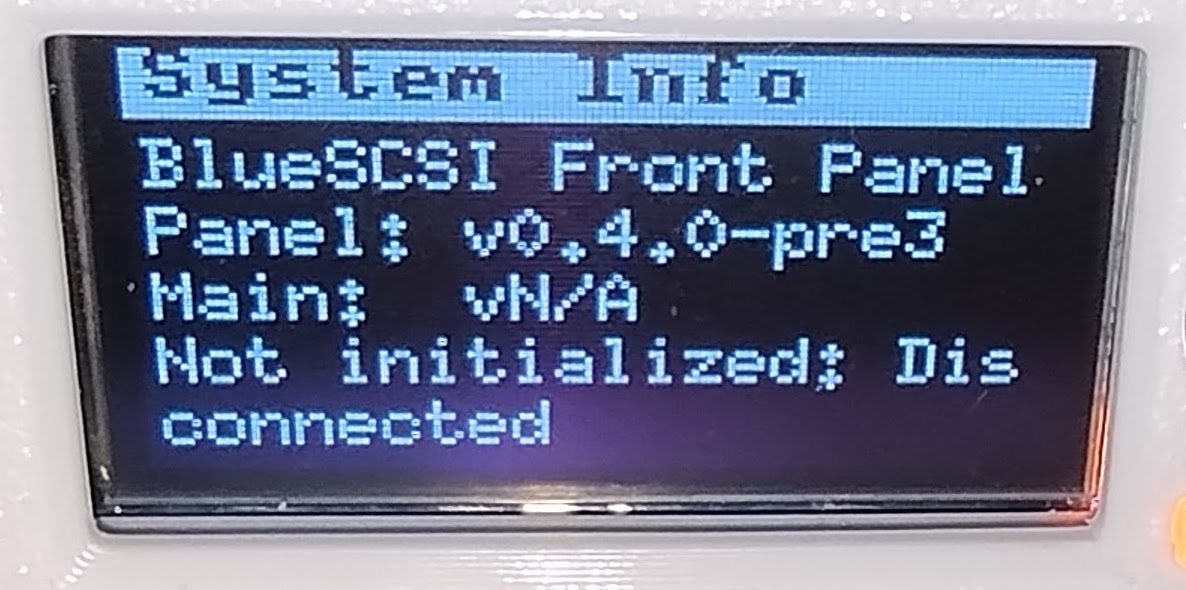
Da meine Frontpanel-Firmware und die BlueSCSI-Firmware offenbar nicht zusammenpassten, obwohl die Hardware jeweils für sich funktionierte, habe ich ein Auto-Update Gesamtpaket geladen und installiert.
File: BlueSCSI_v2026.08.18_0d6b2f6.zip
BlueSCSI Download Seite: BlueSCSI.com Downloads SD
GitHub Seite (aktueller!): GitHub BlueSCSI-v2 Repo
Das BlueSCSI_v2026.08.18_0d6b2f6.zip in den Root der SD-Karte kopiert und das Gerät in Betrieb genommen werden die Firmwares automatisch geupdatet und das Gerät neugestartet, das geht innerhalb Sekunden und dann wollte das Front Panel auch endlich mit dem BlueSCSI "reden".
Die in dieser ZIP-Datei enthaltene Textdatei gibt Aufschluss:
BlueSCSI Firmware Update Package
================================

Do NOT extract this ZIP file.

This .zip is a firmware updater package for BlueSCSI. To install it:

  1. Copy the ENTIRE .zip file (not its contents) to the root of your
     SD card
  2. Insert the SD card into your BlueSCSI and power it on
  3. The firmware auto-detects the file, extracts the correct image
     for your specific board, flashes it, and reboots
  4. The .zip is deleted from the SD card after a successful update

If you extracted this archive by mistake, no harm done -- just re-download
the original .zip from the release page and drop it on your SD card.

The .bin files inside this archive are raw firmware images intended only
for the on-device updater. They cannot be flashed with drag-and-drop or
UF2 tools.

If a front panel is connected, the updater also extracts the matching
front panel firmware (bluescsi-*-frontpanel.bin) to /firmware/ on the SD
card; the panel then updates itself automatically.

For the full update guide, including USB/UF2 flashing and troubleshooting,
see:

  https://github.com/BlueSCSI/BlueSCSI-v2/wiki/Updating-Firmware
Funktionierende Panel <-> BlueSCSI v2 Kommunikation nach Firmwareupdate:
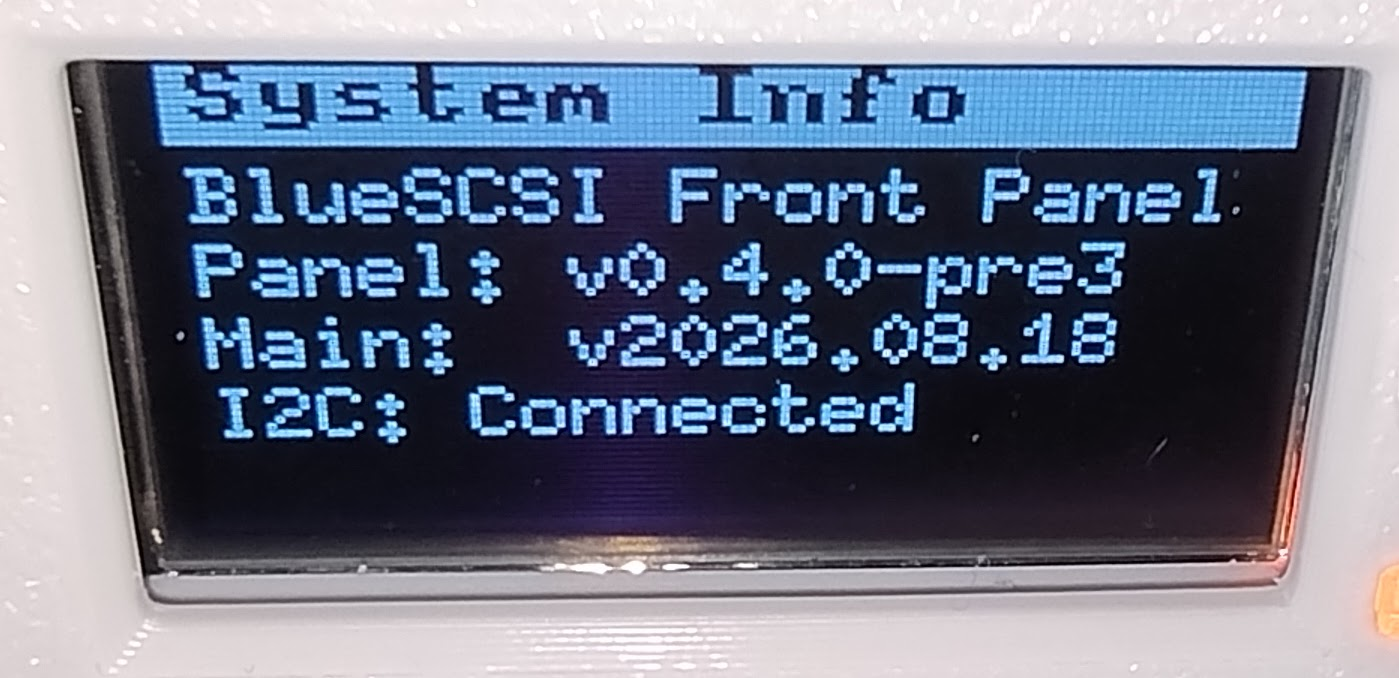
Update: Es gibt zur Zeit (September 2026) noch eine 0.5.0 Panel Firmware, diese lade ich über das Webinterface hoch. - bluescsi-frontpanel.bin
Damit funktioniert dann auch das Wechseln der Images zum größten Teil.
CD-Images werden nicht erkannt
Ich gehe hier davon aus, dass das CD-Laufwerk unter SCSI ID 1 laufen soll.
Übliche Fehler:
- Der Unterordner MUSS
CD1heissen.CD10funktioniert nicht, CD-Laufwerke werden nicht mit LUN unterstützt vom BlueSCSI v2 - Die Dateinamen enthalten Sonderzeichen wie z.B.
! - Die Dateinamen sind länger als 32/64 Zeichen (ob 32 oder 64: verschiedene ältere Quellen sagen 32, die offizielle Dokumentation 64)
All diese Fehler führen dazu, dass kein CD-Laufwerk angemeldet wird. Auch wenn alle anderen Dateien korrekt sind. CD1 bzw. SCSI ID 1 wird damit nicht mehr belegt.
CD-Images werden nicht gewechselt
Ich gehe hier davon aus, dass das CD-Laufwerk unter SCSI ID 1 laufen soll.
Für [SCSI1] in der bluescsi.ini konfigurieren:
[SCSI1]
ReinsertCDOnInquiry=enabled
Funktioniert bisher nicht, außer in der DOS Toolbox.
Man sagt (im Discord Support) ich solle die Panel-Firmware updaten auf 0.5.0.0. - bluescsi-frontpanel.bin
Ja warum war/ist die denn nicht beim Firmware-Gesamtpaket (.zip Datei) dabei??
Nunja, über Android Handy (Access Point usw.) ging es nicht, Chrome Browser aufm Linux Desktop nach 5x (F5) Refresh dann doch.
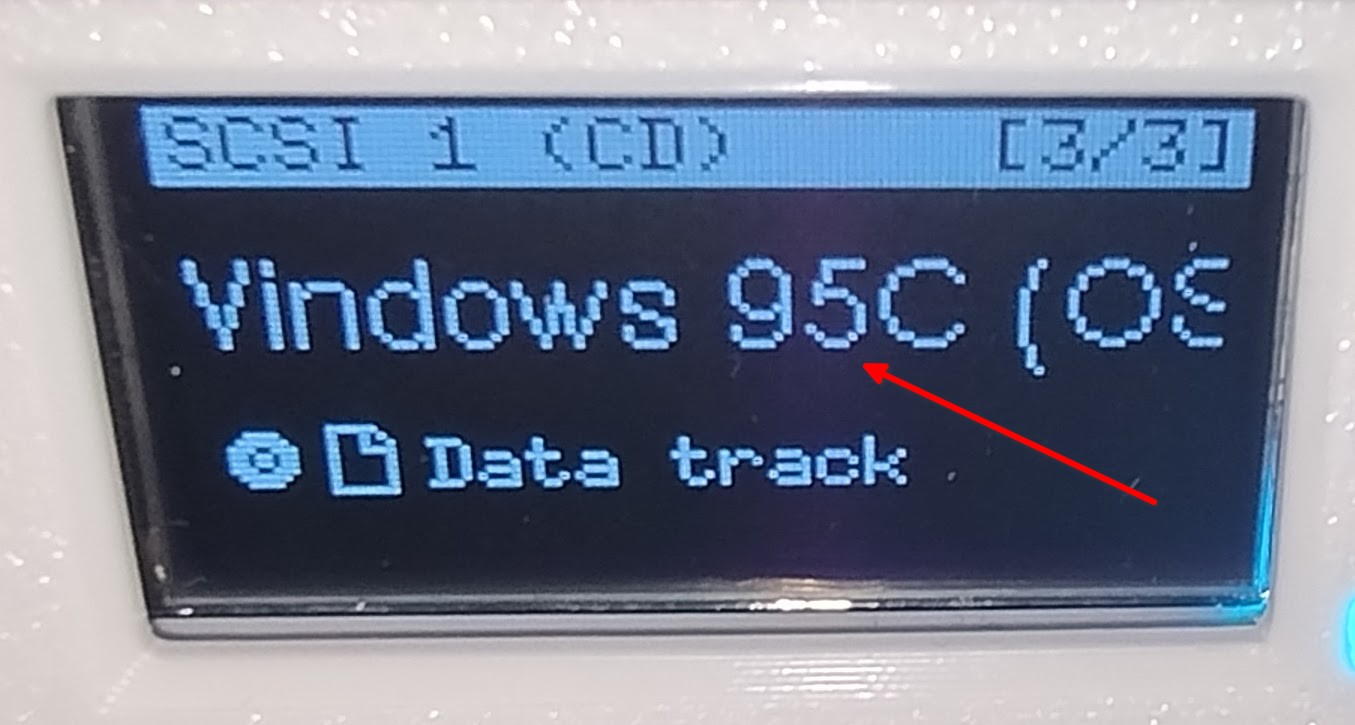
Siehe da es werden Images angezeigt endlich... aber:
| OLED | DOS |
|---|---|
 |
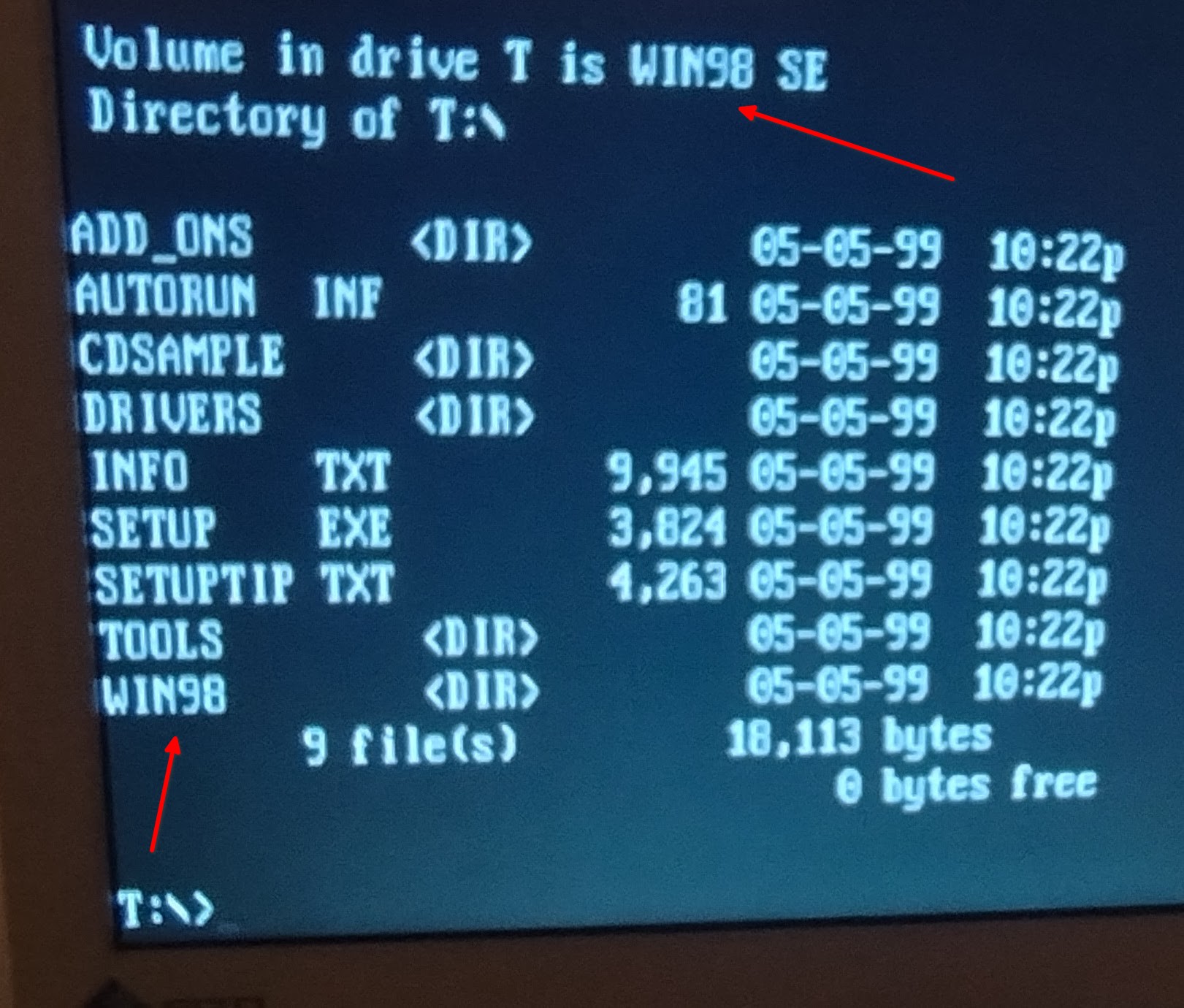 |
Belastend.
Fix: Habe ReinsertCDOnInquiry wieder rausgenommen. Meine bluescsi.ini sieht jetzt nur noch so aus:
[SCSI]
System=Generic
EnableFrontPanel=true
Damit funktioniert es VORERST, obwohl es ein wenig clunky wirkt mit Close Tray etc. in der Anzeige. Wie denn? Ich weiss es noch nicht, jedenfalls liegt dann die CD drin.
Und ich kann auch Festplatten-Images aus einem beliebigen Ordner wechseln, diese werden bei Reboot verfügbar. Inwiefern man hier aufpassen muss während die Images "online" sind muss man sehen.
Kein CD-Audio
Nun hier braucht man zwingend die Audio-Firmware.
SD-Methode (automatisch)
Die Firmware wurde bei mir beim Auto-Update .zip-Paket NICHT erfolgreich automatisch geflasht:
Ich musste sie über MicroUSB-Kabel mit einem PC direkt auf den Pico übertragen, auch USB-Methode genannt.
USB-Methode (manuell)
Dazu hält man auf dem Pico die Boot-Taste gedrückt, steckt das MicroUSB-Kabel an und lässt die Taste nach 1-2 Sekunden los. Ein Laufwerk öffnet sich am PC, dort schiebt man die .uf2 Firmware rein, der Pico verarbeitet diese und startet neu und hängt sich/das Laufwerk damit selbstständig wieder aus. Das war's.
Momentan (September 2026) ist diese Firmware aktuell: BlueSCSI_V2_Audio_SPDIF_2026-08-17_4d0f96f.uf2
Anleitung: BlueSCSI GitHub Wiki
Firmware: BlueSCSI GitHub
CD-Audio zu leise, inkonsistent oder ruckelt
Daran wird derzeit (September '26) gearbeitet. Wird wahrscheinlich durch ein Firmware-Update zu beheben sein. Wer es mitverfolgen möchte: es gibt eine GitHub-Issue von mir dazu.
TBC