Gotek
Gotek Floppy Emulator
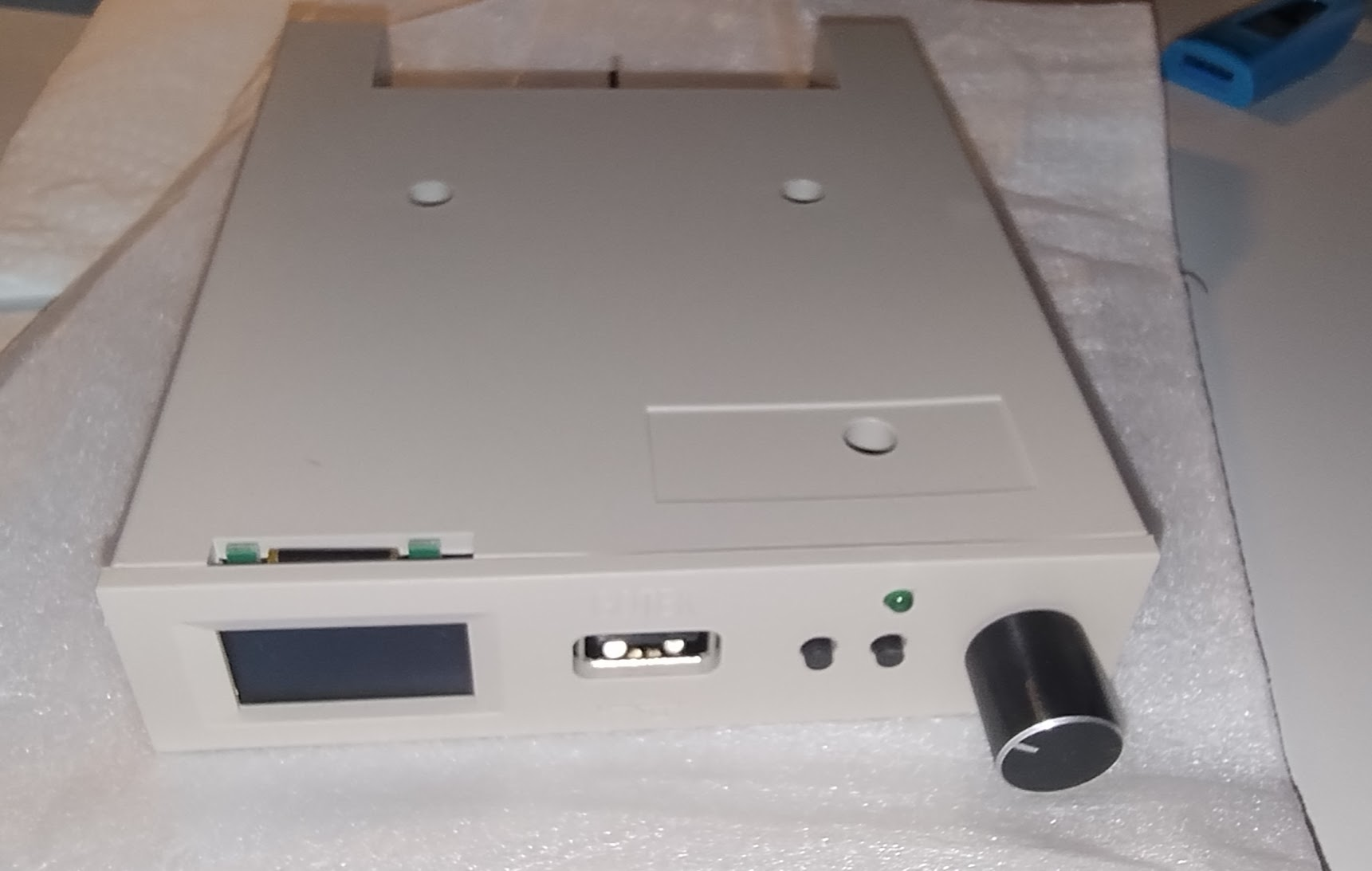
So, habe bei RetroBuddys ein Gotek mit OLED und Drehknopf bestellt.
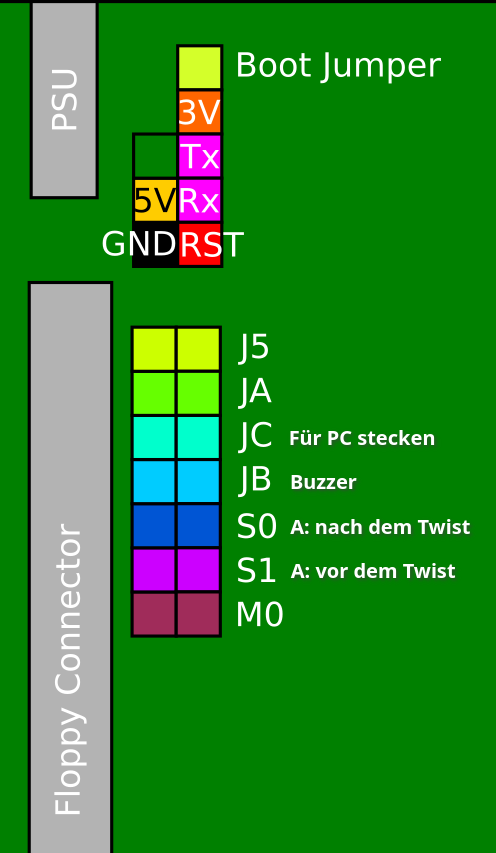
Jumper Schematik
Hier mal rudimentär die Jumper-Schematik des Gotek:
Verwendung im Amiga
Amiga war hier Auslieferungszustand von RetroBuddys. Darauf gehe ich nicht weiter ein, da ich Gotek erstmal nicht im Amiga verwende.
Amiga Jumper
Auslieferungszustand von RetroBuddys:
Verwendung im PC
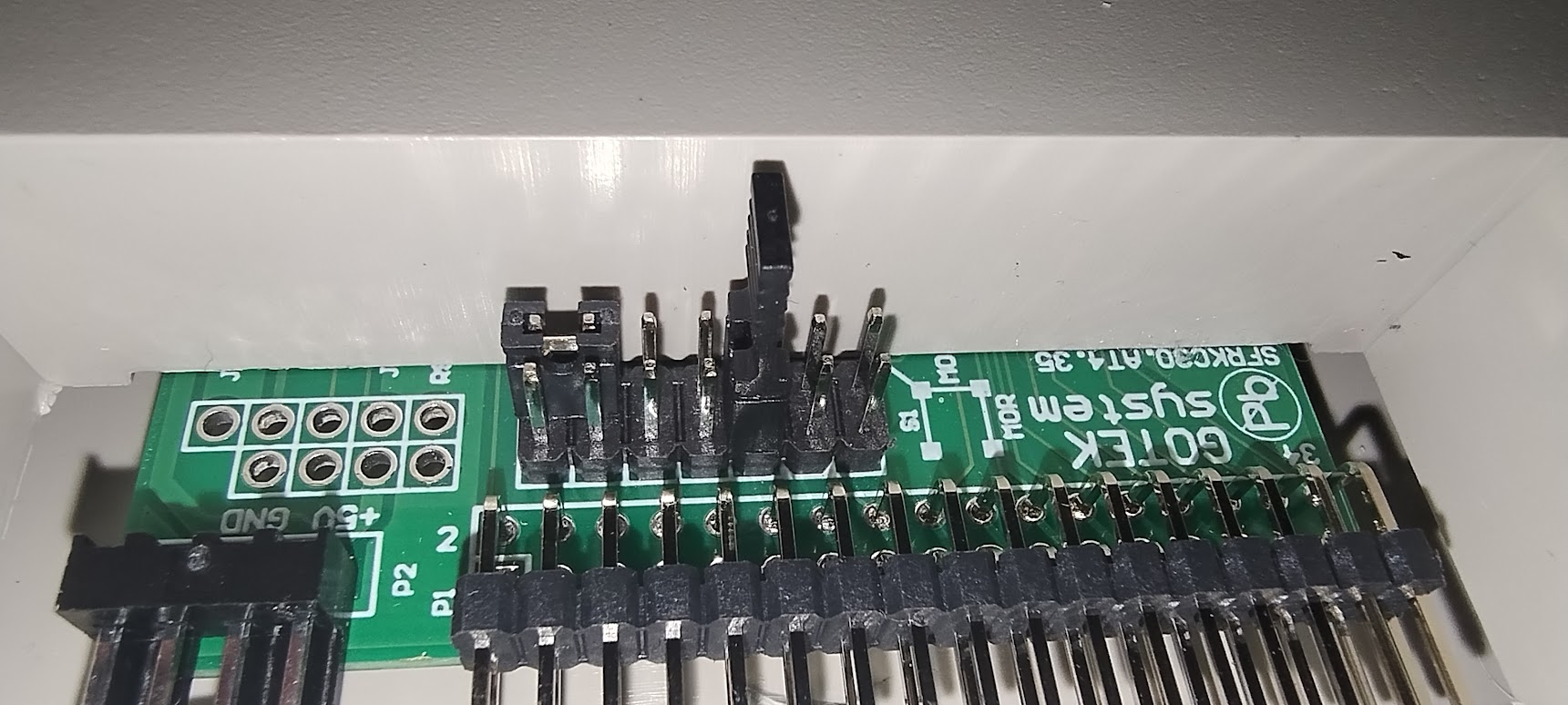
PC Jumper
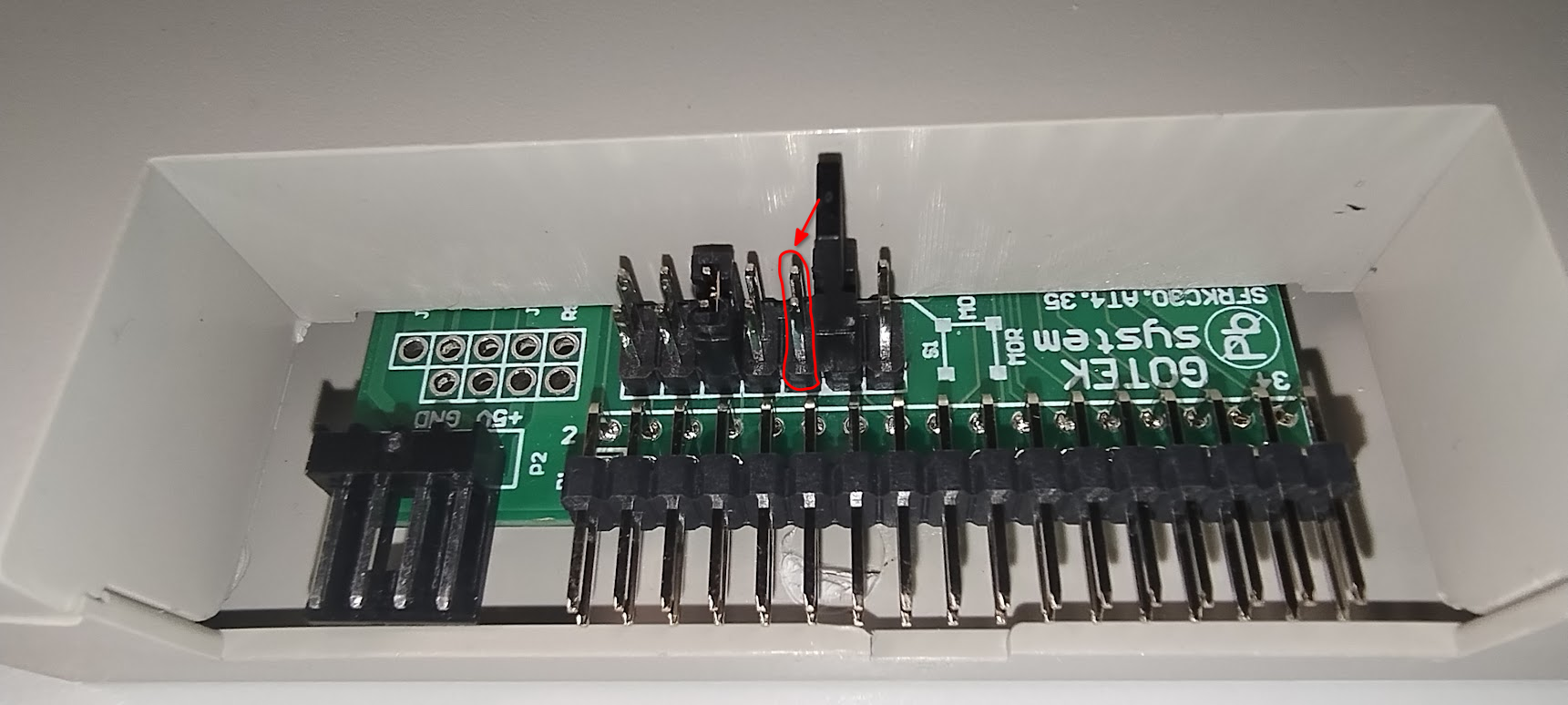
Jumper für PC-Modus stecken auf JC, und weiterhin bei Anschluss im PC ohne Twistkabel oder vor einem Twist, rechter Jumper auf S1:
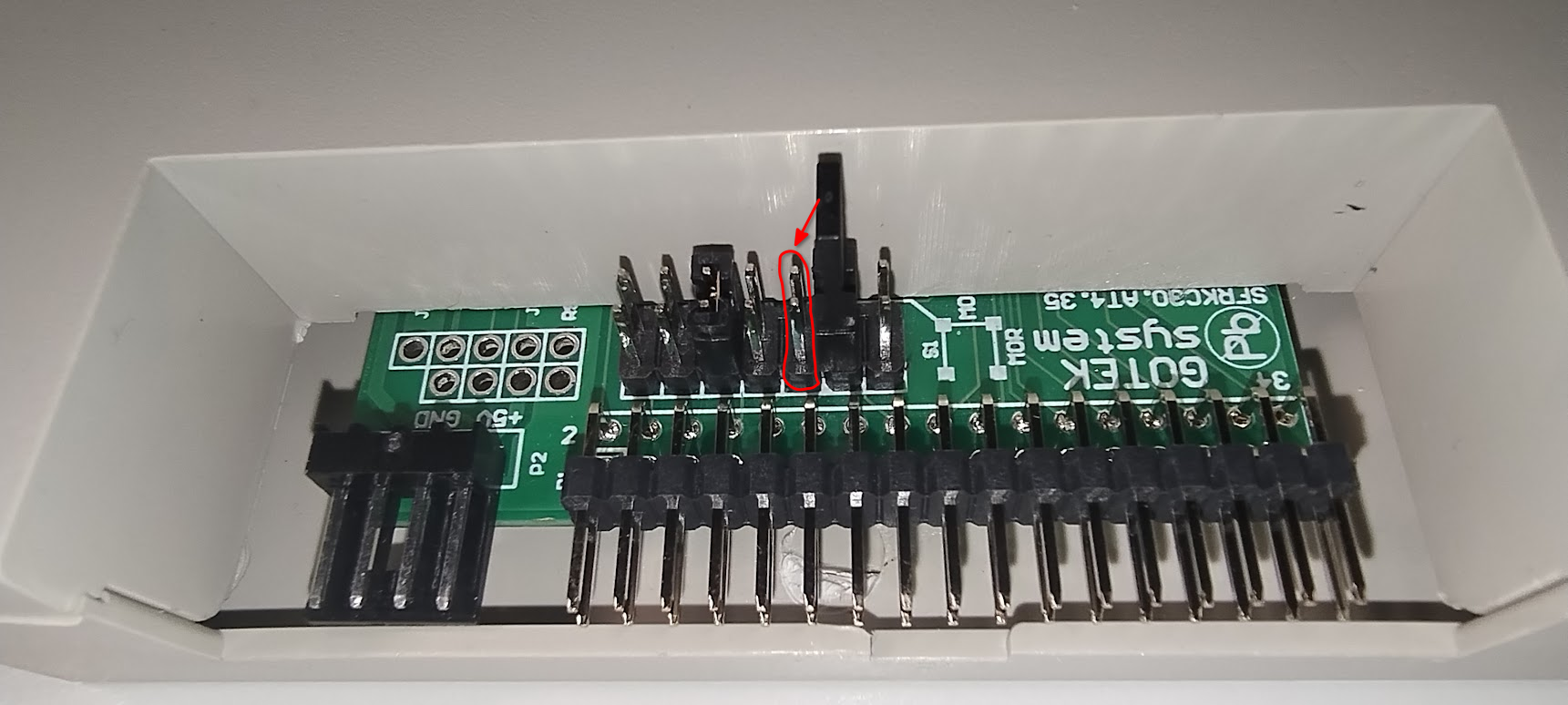
ACHTUNG! Wird Gotek nach einem Twist/der Verdrillung des Kabels angeschlossen, so muss der rechte Jumper auf S0:
USB-Stick vorbereiten
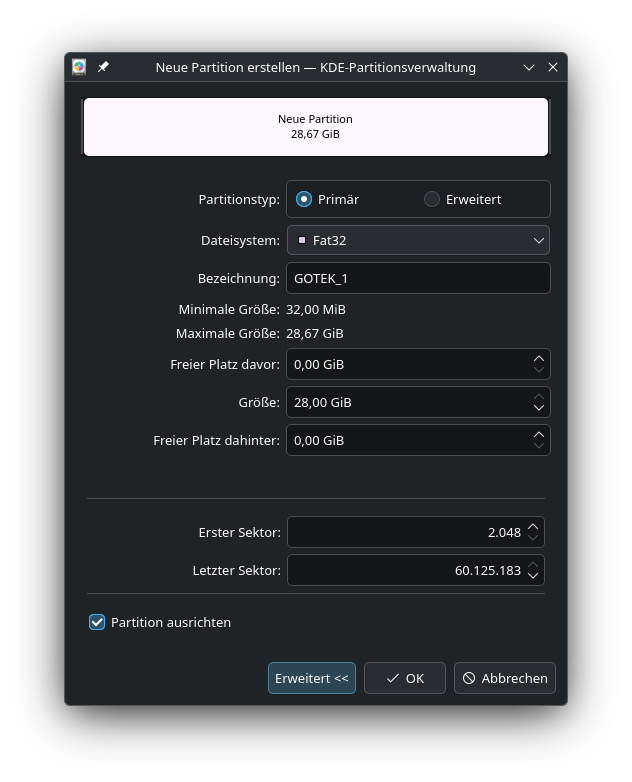
- FAT32 formatieren (MBR bzw. MS-DOS Partitionstabelle)
- Auf dem Stick einen Ordner
FFerstellen - Darin eine
FF.CFGerstellen, Inhalt:
host = pc interface = ibmpc display-type = oled rotary = full oled-font = 8x16 step-volume = 17 autoselect-folder-secs = 4 - Stick sauber abmelden und dann am Gotek verwenden
Am PC verwenden
Nach dem Verkabeln und Befüllen des Sticks läuft die Benutzung im PC wie folgt ab:
1. Hardware anschließen
- Kabel: 34-Pin-Flachbandkabel und Stromstecker (4-Pin Molex) an das Gotek anschließen
- Pin 1 beachten: Rote Ader des Datenkabels auf Pin 1 des Gotek, Richtung Stromanschlusses
- Test: Wenn die Laufwerks-LED beim Einschalten des PCs dauerhaft leuchtet, ist das Datenkabel falsch herum aufgesteckt. In dem Fall um 180 Grad drehen
2. USB-Stick einstecken & Image laden
- USB-Stick einstecken, PC einschalten
- OLED-Display zeigt das Verzeichnis an
- Drehregler drehen: Durch Ordner und Disketten-Imags (
.IMG) scrollen - Drehregler drücken: Image auswählen. Das Display zeigt nun das geladene Image an – für den PC steckt jetzt genau diese Diskette im Laufwerk
3. Am PC arbeiten
- PC erkennt das Gotek wie ein normales Diskettenlaufwerk
A:. - Man kann auch davon booten, sowie in DOS
DIR A:aufrufen oder Programme installieren. - Wenn der PC Daten auf die "Diskette" schreibt, speichert FlashFloppy diese in Echtzeit direkt in die
.IMG-Datei auf dem USB-Stick ab
4. Diskette wechseln
- Drehregler drücken:
.IMG-Datei auswählen und bestätigen - PC registriert Diskettenwechsel
Buzzer/Speaker
Für Laufwerksgeräusche kann ein Buzzer oder Speaker montiert werden. Dieser wird auf JB gesteckt. Er ist relativ leise.
Praxis
Trotz 3,5" Montage und Ausweisung als 1,44 MB Laufwerk im BIOS, kann die Gotek auch problemlos andere Imagegrößen <= 1,44 MB bereitstellen ohne irgendwelche Änderungen.
Der Drehregler ändert das Image, das Image wird dabei auch sofort eingelegt! Dachte bisher immer man muss zusätzlich den Knopf drücken. Aber der macht nur ein "Eject Menü" auf.