Sony Playstation 2
Kurzinfo für Wiederkehrende ...
TBD
Modding
Für das PS2 SOFT Modding gibt es momentan drei beliebte Methoden:
- FreeHDBoot (Installation auf die "alte" Art und Weise auf Festplatte mit booten direkt von Festplatte, keine FMCB Memorykarte notwendig)
- FMCB + OPL + exFAT HDD (FMCB mit exFAT Partition, die Platte kann bequem auf Windows oder Linux bearbeitet werden)
- PSBBN (ziemlich neu, aber gut entwickelt, wie es scheint für LINUX oder WSL)
FreeHDBoot Methode
Ich dachte mir ich hab grade noch ein paar SATA Platten liegen und die FAT PS2 langweilt sich, warum also nicht mal eine "native" FreeHDBoot Mod probieren.
Ich halte mich bei dieser Anleitung an folgendes YouTube Video: https://www.youtube.com/watch?v=T55dWmn4-k4
Die Mod funktioniert für SATA Festplatten bis <= 2 TB.
Ich verwende hier momentan eine 500 GB SATA HDD für FreeHDBoot mit der nativen Methode und eine 2 TB SATA HDD für die exFAT Methode.
Diese Anleitung deckt die native Methode für eine 500 GB SATA HDD ab.
Benötigte Dateien
Quellen sind unter anderem aus dem FreeHDBoot Tutorial auf GitHub
ACHTUNG! Die Anleitung kann veraltet sein, ich halte mich (2026!) an dieses von mir hier geschriebene Script!
- FreeMCBoot Installer Paket (v1.966) - GitHub
Filename:FMCB-1966.7z
FMCB-1966.7z - wLaunchELF 4.43x_isr - GitHub
Filename:BOOT.ELF- SHA256: f8ffb9fc99cb836a5491803034524e072e10d354f7e8a287637a7981984a7dd6
BOOT.ELF - HDL Batch Installer (v3.7.0.0) - PSX-Place
Filename:HDLBInst-x64-v3.7.0-rev1.7z
HDLBInst-x64-v3.7.0-rev1.7z - HDD Raw Copy Tool - HDDGURU
Filename:HDDRawCopy1.20Portable.exe
HDDRawCopy1.20Portable.exe - wLaunchELF KHN HDD image - GitHub
Filename:__mbr.raw- SHA256: c2ebf414a8c807560a52904267236a52944318cbc399eeb9125b0ba6655a5c40
__mbr.raw - Open PS2 Loader (OPL v1.2.0-Beta) - GitHub
Filename:OPNPS2LD-v1.2.0-Beta-2223-45875da.7z
OPNPS2LD-v1.2.0-Beta-2223-45875da.7z - Open PS2 Loader Cover Art (2020) - archive.org
- PS2-HDD-Art-Batcher (2021) - GitHub
Auf Code klicken, Download ZIP
Datenträger
Als Datenträger werden folgende verwendet:
- USB Stick 4 GB (8 GB funktionierte an der PS2 FAT nicht), FAT32 formatiert
- SATA Festplatte 500 GB, schonmal alle Partitionen etc. gelöscht, GPT Format (ob MBR geht, kann sein, GPT geht jedenfalls)
Nach Möglichkeit die Festplatte über USB 3.x anbinden, damit die Übertragung der Spiele und anderen Daten so schnell wie möglich läuft.
Die Datenträger sind jeweils bereits mit dem PC per USB verbunden.
USB-Stick vorbereiten
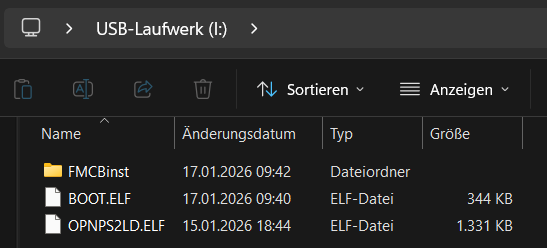
Die heruntergeladenen Dateien auf den USB-Stick kopieren
- FreeMcBoot Installationspaket, Verzeichnis umgenannt zu FMCBinst
- wLaunchELF 4.43x_isr BOOT.ELF
- Open PS2 Loader, Datei umgenannt zu OPNPS2LD.ELF
So sieht das ganze dann aus:
Den USB-Stick dann sauber trennen und abziehen.
Festplatte vorbereiten
- HDD Raw Copy Tool ausführen (als Administrator standardmäßig)
- Als Quelle
__mbr.rawDatei auswählen, Beispiel:
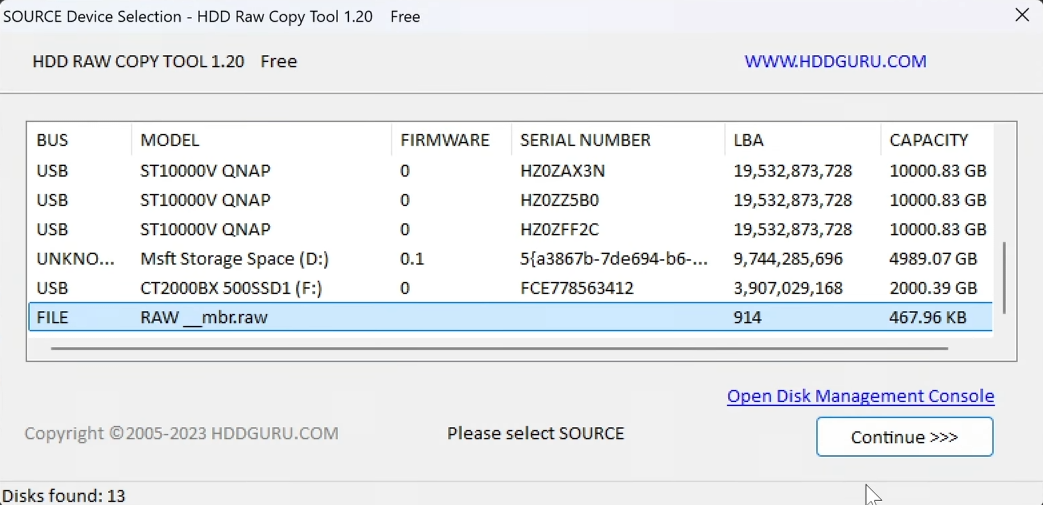
- Als Ziel die angesteckte USB SATA Festplatte auswählen - ACHTUNG! Aufpassen was man warum auswählt, DATENVERLUST!
- Weiterklicken, Starten und bei 100% Fenster schließen
- Festplatte von USB sauber trennen und abziehen
Weiter auf der PS2
Die Festplatte wird zur Verwendung auf der PS2 formatiert:
- Festplatte und USB-Stick verbinden
- PS2 einschalten, wenn alles klappt wird von Festplatte gebootet
- wLaunchELF Launcher startet
- Auf eingestecktes USB-Laufwerk wechseln mass:/
- ACHTUNG! Wird der USB Stick nicht erkannt, so hilft es eventuell eine kleine Partition von 512 MB zu erstellen und dort die oben genannten Daten draufzukopieren :-)
- Free McBoot Installer aufrufen, im FMCB Ordner die FMCBInstaller.elf starten (NICHT EXFAT in diesem Fall!)
- R1, Format HDD, OK
- Install FHDB, Yes, dauert einige Zeit
- Quit program, Restart PS2
Jetzt wird der Open PS2 Loader geupdatet:
- wLaunchELF 4.43_isr starten
- Im FileBrowser auf mass:/ die OPNPS2LD.ELF kopieren mit R1 -> Copy
- Auf hdd0:/ den Ordner PP.FHDB.APPS/OPL betreten und die Datei einfügen mit R1 -> Paste
- Die bestehende OPNPS2LD.ELF wird damit mit der neuesten Version überschrieben
Im HDDManager eine OPL Partition erstellen:
- Im FileBrowser auf MISC den HddManager aufrufen
- R1, Create, +OPL exakte Schreibweise!, OK
- Bei Festplatten <= 750 GB werden 768 MB eingestellt, bei > 750 GB bis 2 TB werden 1536 MB eingestellt
HINWEIS! Ich habe hier 10 GB eingestellt (10.240 MB), da sonst der Platz für die ganzen Cover und VMCs fehlte. Habe dazu die Partition gelöscht und einfach nachträglich neu erstellt, obwohl schon .iso Spiele drauf waren, ging bisher einwandfrei
- OK und Programm verlassen
Die Festplatte jetzt wieder ausbauen, sie ist nun für die Verwendung in der PS2 vorbereitet.
Spiele, Themes, etc. auf die Festplatte installieren
Die Festplatte wieder per USB 3.x verbinden und dann den HDL Batch Installer verwenden:
- Auf Search ps2 HDD's klicken
- Im Tab Install auf Search Games klicken und dann ein oder mehrere Spiele im .iso Format hinzufügen
- Auf dem Install Knopf werden dann die zugefügten Spiele auf der PS2-Festplatte installiert
- Im Tab Browse und nach Klicken auf Get List werden dann die installierten Spiele aufgelistet
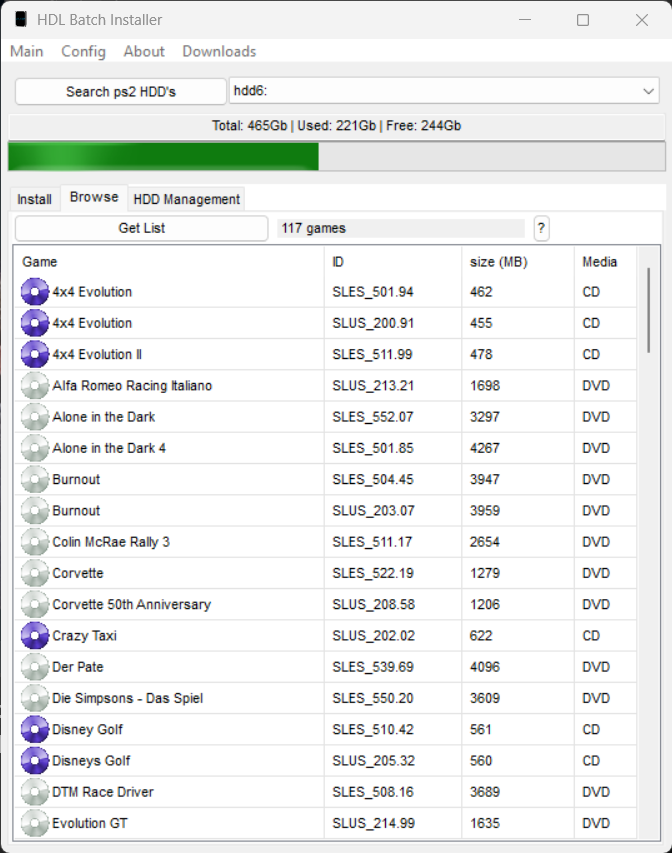
Für Cover Art im Windows-Verzeichnis HDD_PFS_Batch_Kit_Manager\hdl_hdd:
- Den ART Ordner des Cover Art Pakets (von archive.org) hineinkopieren, ~61.000 Dateien
- Weiterhin die Verzeichnisse APPS, THM, VMC erstellen und Anwendungen (Emulatoren, Tools, etc.), Themes und virtuelle Speicherkarten hinzuzufügen
- .PFS-BatchKit-Manager.bat aufrufen
- Punkt 3. auswählen zur Übertragung auf die PS2-Festplatte
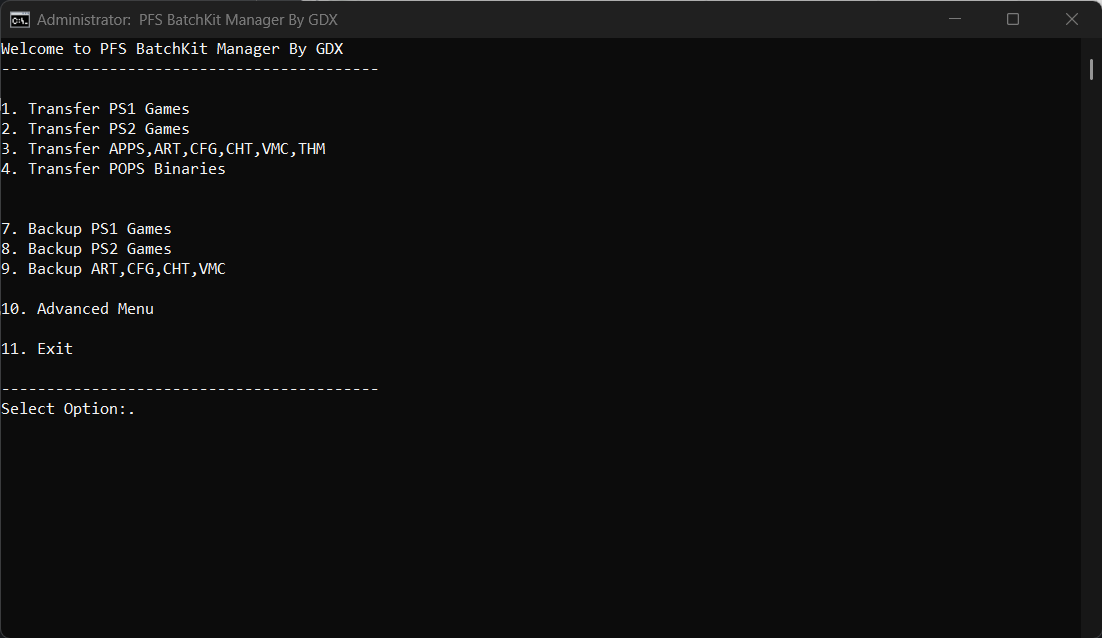
- Überprüfen, ob die PS2-Festplatte korrekt erkannt wird
- Zu übertragende Daten auswählen
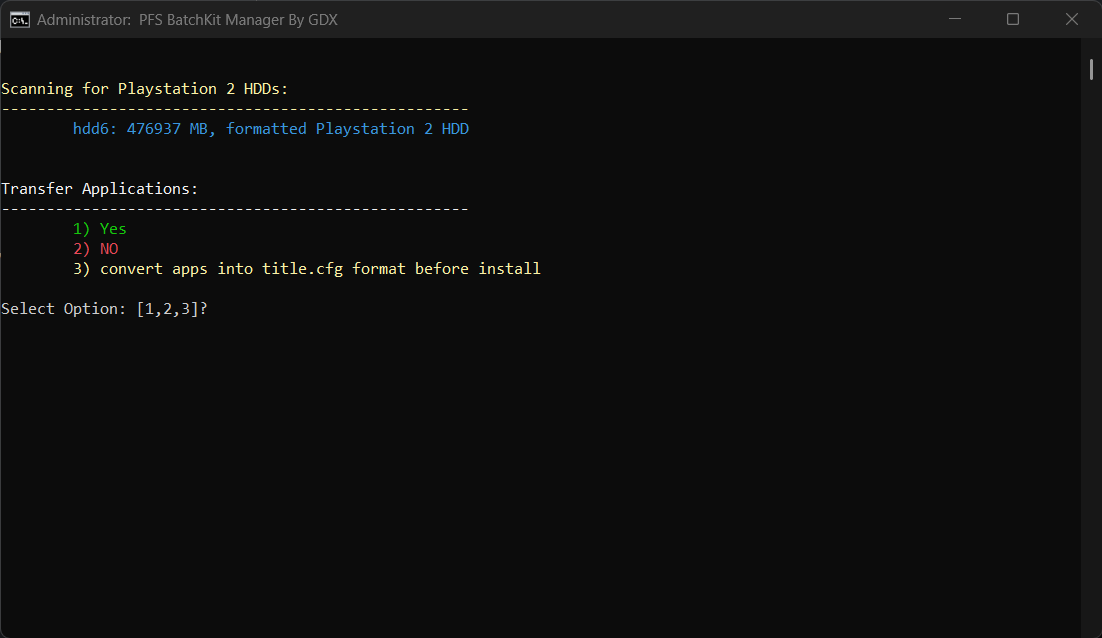
- Wenn das Ding hängen bleibt kann es sein, dass die +OPL Partition zu klein ist, ich habe diese nun nachträglich auf 10 GB vergrößtert, heißt die alte 768 MB gelöscht und einfach eine neue 10 GB erstellt. Geht bislang einwandfrei
- Die Option Cheats/Widescreen Patches runterzuladen kann man hier auch gut mitnehmen!
exFAT Methode
ACHTUNG! Hierfür wird eine FMCB Speicherkarte zwingend benötigt!
ACHTUNG²! Auf die interne Festplatte kann innerhalb der PS2 BEI JEGLICHER exFAT METHODE nicht zugegriffen werden, d.h. Memory Cards etc. können nur am PC gesichert oder ausgetauscht werden!
Dafür gibt es mehrere Methoden, ich werde hier keine davon aufführen, kurz gesagt reicht einfach irgendeine FMCB Speicherkarte, worauf uLaunchELF oder wLaunchELF vorhanden ist. Dort kann man den aktuell(st)en FMCB Installer von USB aufrufen und eine neue Speicherkarte erstellen. Mehr braucht es dazu nicht.
Ich halte mich auch bei dieser Anleitung an folgendes YouTube Video (Methode 2, Timestamp ca. 24:05): https://www.youtube.com/watch?v=T55dWmn4-k4
Die benötigten Dateien aus Methode 1 werden übernommen!
Installationsablauf
- Prüfen, ob der Zieldatenträger, der in der PS2 als Festplatte laufen soll mit 512 Bytes/Sektor formatiert ist. Das kann man über die Windows interne Systeminformation abrufen:
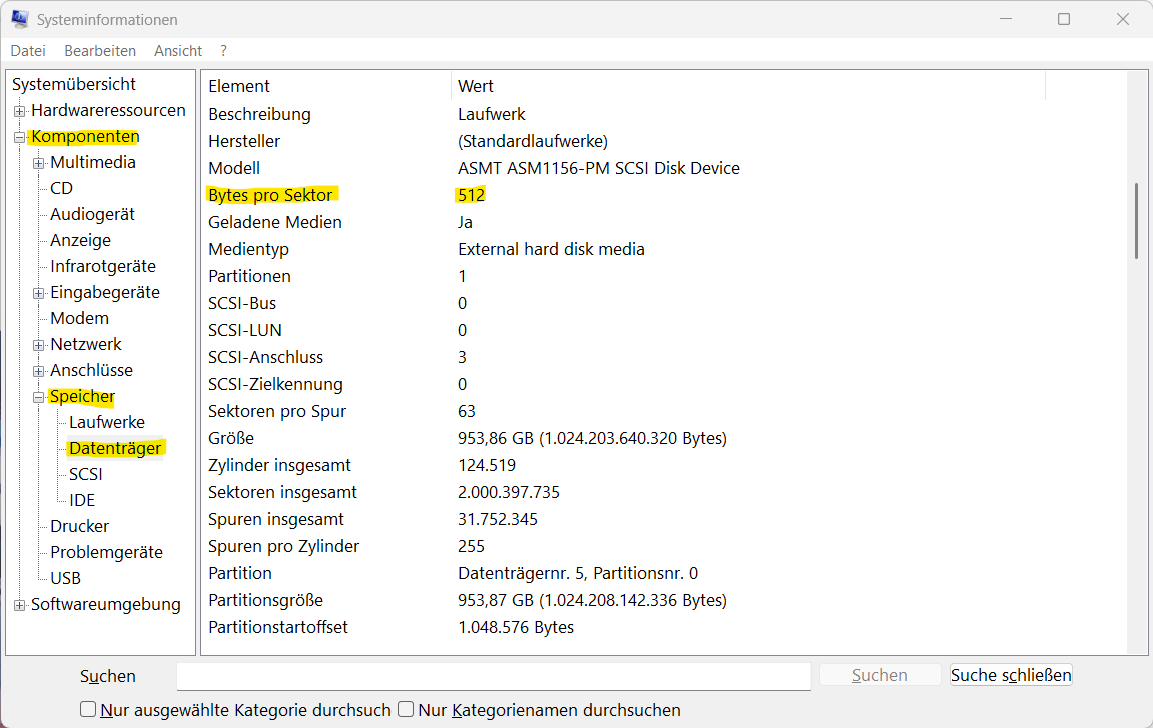
- Die Festplatte als GPT initialisieren und eine exFAT Partition 100% Größe erstellen und formatieren.
- Festplatte befüllen nach OPL Standard, CDs in den CD Ordner, DVDs in den DVD Ordner
- Mit OPL Manager ggf. ART usw. herunterladen und Configs setzen, den Ordner dafür selbstverständlich auf die neue Festplatte setzen
- Die heruntergeladene neueste OPL 1.2.x.ELF umbenennen in
OPNPS2LD.ELFund auf den USB Stick kopieren (irgendwann ab 1.2.0 kam exFAT Support für interne Festplatten dazu!) - Wenn alles fertig ist, Festplatte und USB Stick an die PS2 stecken, booten
- Über wLaunchELF die neueste OPL Version vom USB Stick auf die FMCB Speicherkarte kopieren bzw. überschreiben, Zielordner/-datei z.B.
mc0:/APPS/OPNPS2LD.ELF
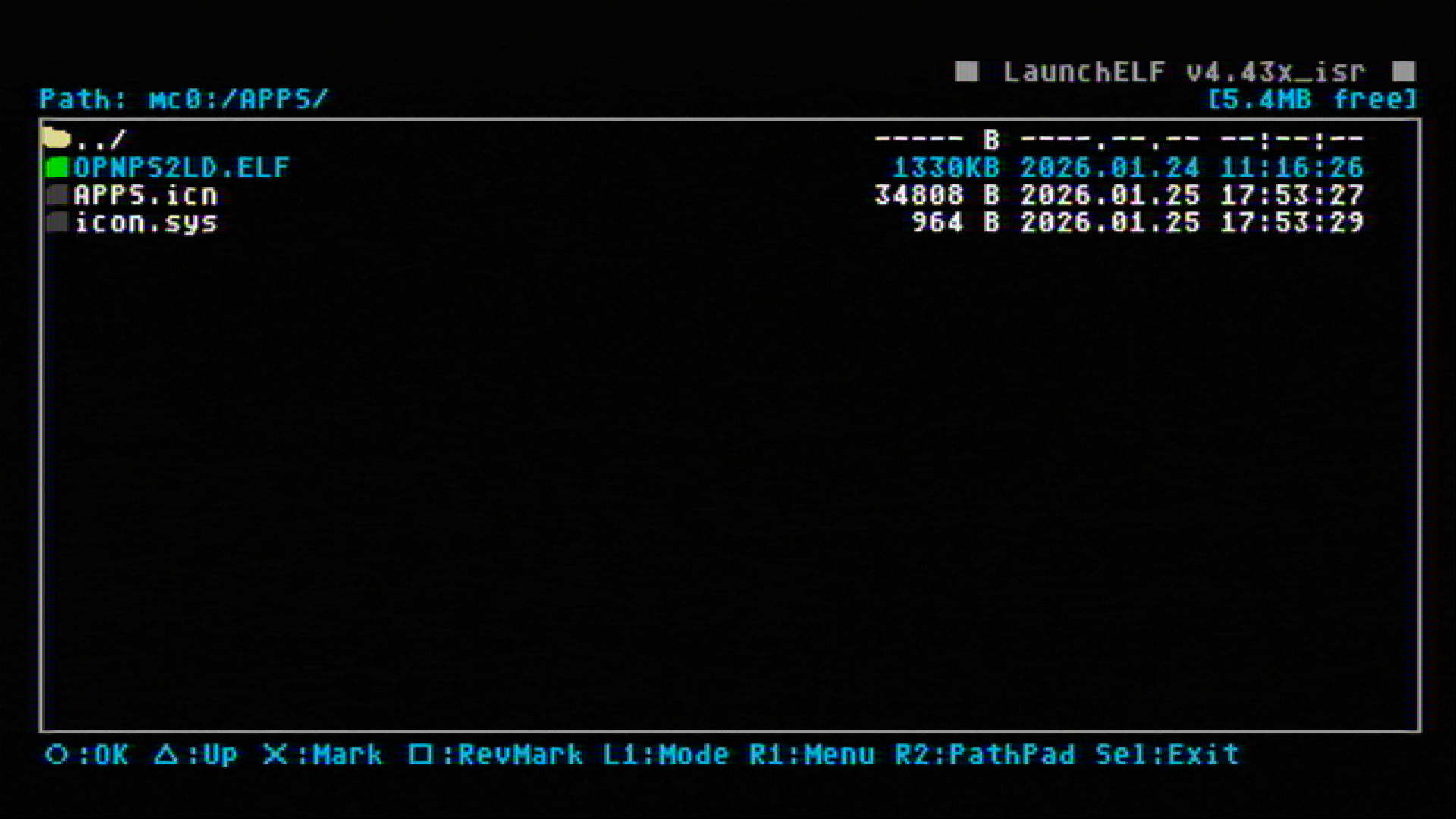
- Über FMCB Hauptmenü OPL aufrufen und OPL entsprechend einstellen
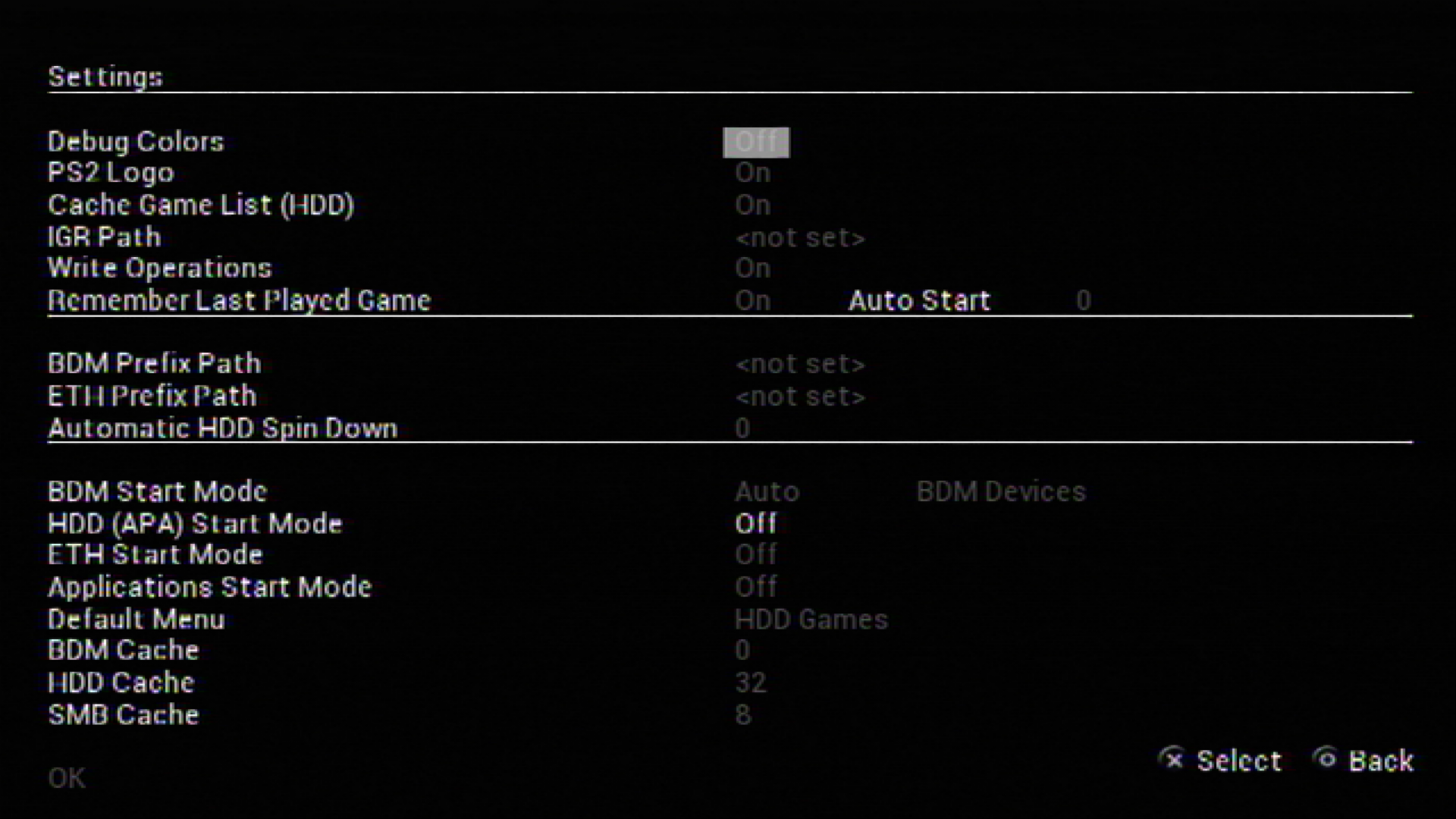
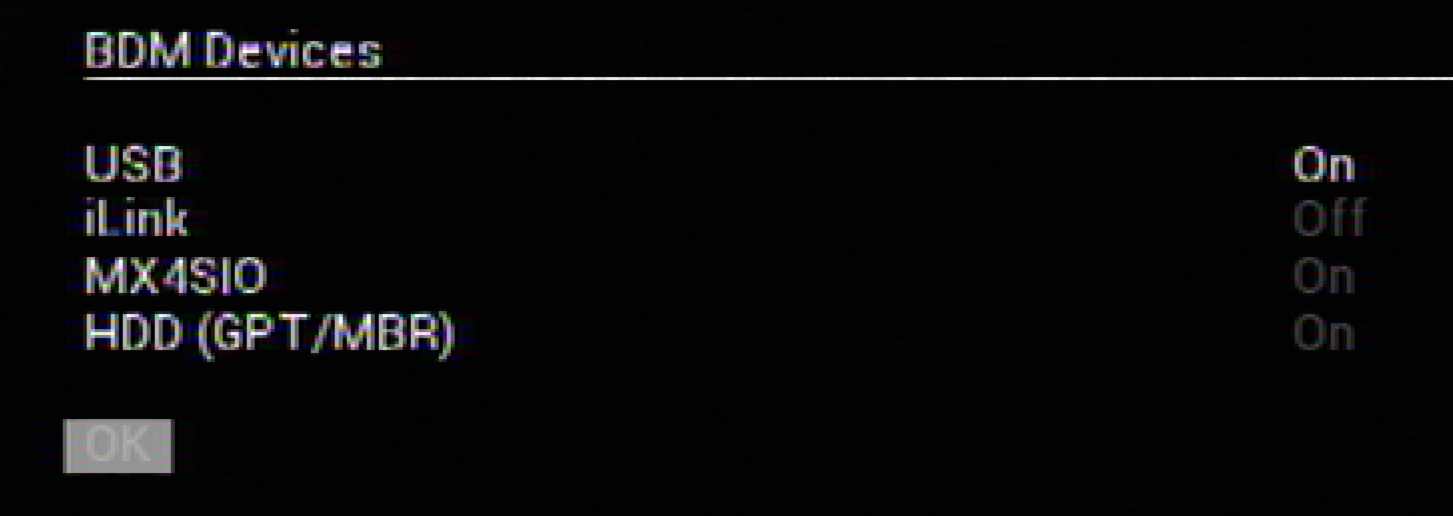
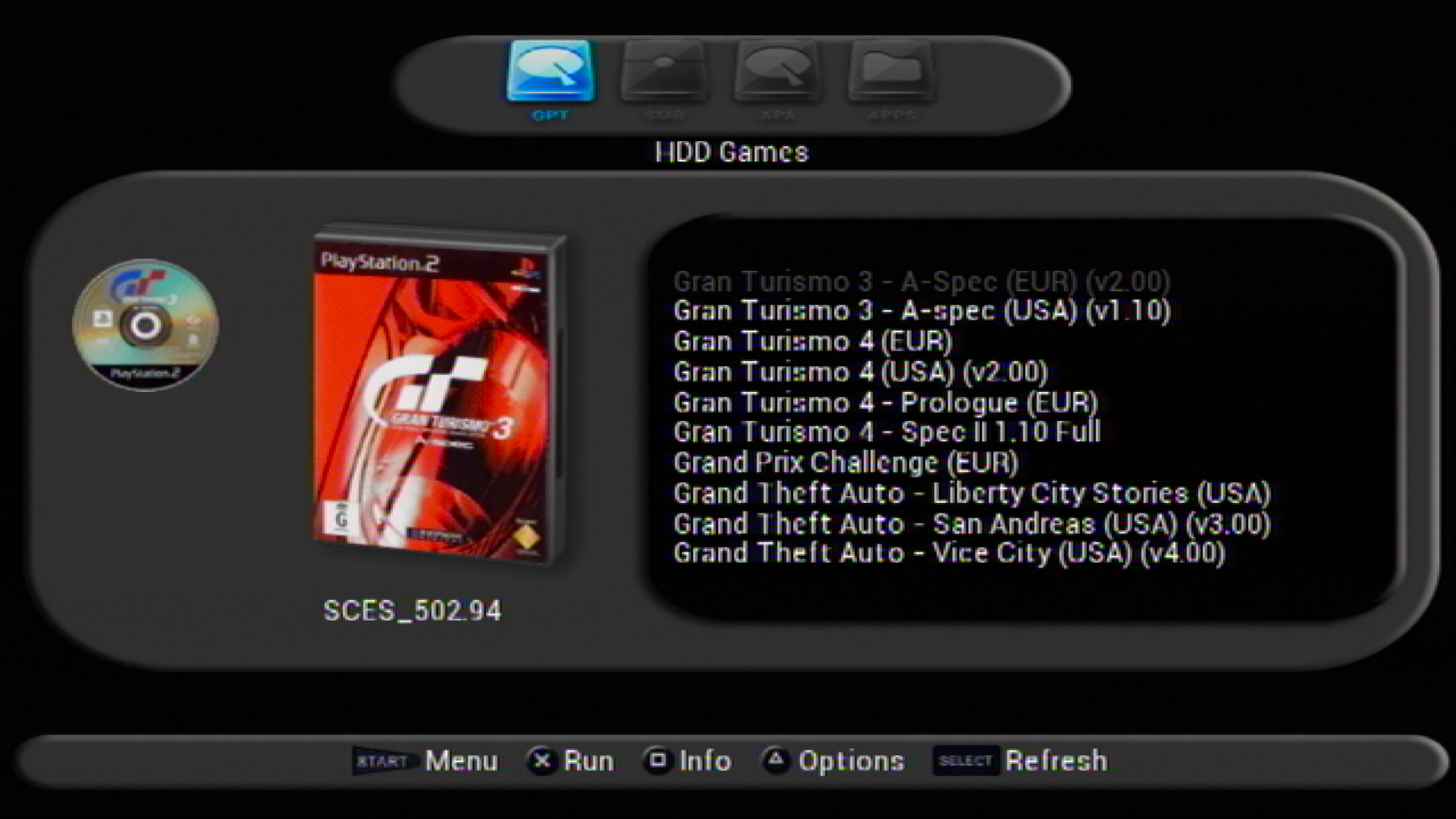
- That's it!
PSBBN Methode
PSBBN ist brandneu und wird derzeit aktiv entwickelt.
Die Informationen zur Installation, sowie das Skript bekommt man hier auf GitHub
Bei PSBBN ist alles über ein zentrales und intelligentes Linux Bash-Script automatisiert:
Umwandlung von bin/cue in .iso für PS2 CDs, ebenso Umwandlung von bin/cue in VCD von PS1 Games für POPStarter, sowie ART Download.
Die OPL Partition ist EXT2 und lässt sich auch in Linux einhängen und bearbeiten. Hier kann man z.B. .CFG (Configs) oder .CHT (Cheats, z.B. Widescreen Hacks) Dateien hinzufügen.
Zusammenfassung der für mich herausragendsten Features:
- .bin/.cue werden automatisch in .VCD (POPS) bzw. .iso (PS2 CD) umgewandelt
- Akzeptiert mp3, flac, ogg, m4a als Musikdateien
- "Nativen" APA Jail und schreib-/lesbare OPL Partition EXT2
- Einfach zu bedienendes, menügeführtes Linuxscript
Ordner synchronisieren
Ich habe zur Synchronisation der Ordner ART, CFG, CHT, THM, VMC von Gemini ein Skript erstellen lassen, welches nach Push-/Pull-Methode auswählbar Quelle und Ziel bzw. vice versa synchronisiert. Backups mit Zeitstempel und Methode werden ebenfalls von beiden Datenpaaren erstellt.
~/bin/ps2_psbbn_sync+backup.sh:
#!/bin/bash

# Konfiguration der Pfade
PATH_MEINNAS="/net/.../InternalHDD/"
PATH_PS2FAT="/home/Username/.../PSBBN-Definitive-English-Patch/games/"
BACKUP_DIR="/net/.../ROMs/Sony/PS2/OPL_Backup"

# Aliase
ALIAS_SRC="MEINNAS"
ALIAS_DEST="ps2fat"

# Zeitstempel und Parameter
TS=$(date +"%Y-%m-%d-%H-%M-%S")
MODE=$1 # pull oder push

# Verzeichnisse, die berücksichtigt werden
DIRS=(ART CFG CHT THM VMC)

# Fehlerbehandlung
set -e
trap 'echo "FEHLER: Script in Zeile $LINENO abgebrochen! Pfad: $BASH_COMMAND" >&2' ERR

usage() {
    echo "Nutzung: $0 {pull|push}"
    echo ""
    echo "pull: von Netzwerk auf lokalen Ordner, Netzwerk hat Vorrang"
    echo "push: von lokalem Ordner auf Netzwerk, lokaler Ordner hat Vorrang"
    echo ""
    echo "Es werden zwei Backupdateien erstellt, keine Sorge! :-)"
    echo ""
    exit 1
}

[[ "$MODE" != "pull" && "$MODE" != "push" ]] && usage

# Ziel-Backup-Ordner prüfen/erstellen
mkdir -p "$BACKUP_DIR"

echo "--- Starte Backup-Phase ---"

# Funktion für Backup-Erstellung
create_backup() {
    local target_path=$1
    local alias_name=$2
    local filename="OPL_Backup_${TS}_${MODE}_${alias_name}.tar.gz"

    echo "Sichere $alias_name nach $BACKUP_DIR/$filename..."
    tar -czf "$BACKUP_DIR/$filename" -C "$target_path" "${DIRS[@]}"
}

# Erstelle beide Backups vor dem Sync
create_backup "$PATH_MEINNAS" "$ALIAS_SRC"
create_backup "$PATH_PS2FAT" "$ALIAS_DEST"

echo "--- Starte Synchronisation ($MODE) ---"

# Filter-Logik für rsync
FILTER_OPTS=()
for d in "${DIRS[@]}"; do
    FILTER_OPTS+=("--include=$d/" "--include=$d/**")
done
FILTER_OPTS+=("--exclude=*")

if [ "$MODE" == "pull" ]; then
    # MEINNAS -> ps2fat
    rsync -av --delete "${FILTER_OPTS[@]}" "$PATH_MEINNAS" "$PATH_PS2FAT"
else
    # ps2fat -> MEINNAS
    rsync -av --delete "${FILTER_OPTS[@]}" "$PATH_PS2FAT" "$PATH_MEINNAS"
fi

echo "--- Vorgang erfolgreich abgeschlossen! ---"
Das PSBBN Skript laufen lassen
Beim ersten Aufruf werden Abhängigkeiten installiert und ggf. die Programmversion selbst aktualisiert. Ist dies alles erfolgt wird man von einem Menü begrüßt.
EIne Festplatte, eine 1 TB SSD, die in die PS2 Fat eingebaut werden soll, habe ich an USB 3.x gehängt und NICHT gemountet.
Startfenster
______  _________________ _   _  ______      __ _       _ _   _            ______          _           _
| ___ \/  ___| ___ \ ___ \ \ | | |  _  \    / _(_)     (_) | (_)           | ___ \        (_)         | |
| |_/ /\ `--.| |_/ / |_/ /  \| | | | | |___| |_ _ _ __  _| |_ ___   _____  | |_/ / __ ___  _  ___  ___| |_
|  __/  `--. \ ___ \ ___ \ . ` | | | | / _ \  _| | '_ \| | __| \ \ / / _ \ |  __/ '__/ _ \| |/ _ \/ __| __|
| |    /\__/ / |_/ / |_/ / |\  | | |/ /  __/ | | | | | | | |_| |\ V /  __/ | |  | | | (_) | |  __/ (__| |_
\_|    \____/\____/\____/\_| \_/ |___/ \___|_| |_|_| |_|_|\__|_| \_/ \___| \_|  |_|  \___/| |\___|\___|\__|
                                                                                         _/ |
                                                                                        |__/

                                           Created by CosmicScale


                   1) Install PSBBN & HOSDMenu (Official Sony Network Adapter required)
                   2) Update PSBBN Software
                   3) Install HOSDMenu only (3rd-party HDD adapters supported)
                   4) Install Games and Apps
                   5) Install Media
                   6) Optional Extras

                   q) Quit

                   Select an option:
Hier wähle ich nun 1) Install PSBBN & HOSDMenu (Official Sony Network Adapter required) aus zur Installation, eine Liste mit möglichen Zielfestplatten erscheint.
ACHTUNG! Da das PSBBN-Skript per sudo (root!) läuft, aufpassen was man hier auswählt!
                  ______  _________________ _   _   _____          _        _ _
                  | ___ \/  ___| ___ \ ___ \ \ | | |_   _|        | |      | | |
                  | |_/ /\ `--.| |_/ / |_/ /  \| |   | | _ __  ___| |_ __ _| | | ___ _ __
                  |  __/  `--. \ ___ \ ___ \ . ` |   | || '_ \/ __| __/ _` | | |/ _ \ '__|
                  | |    /\__/ / |_/ / |_/ / |\  |  _| || | | \__ \ || (_| | | |  __/ |
                  \_|    \____/\____/\____/\_| \_/  \___/_| |_|___/\__\__,_|_|_|\___|_|


NAME         MODEL                          SIZE SERIAL
/dev/sda     WDC WD60EFZX-68B3FN0           5,5T WD-C82EG7AK
/dev/sdb     Samsung SSD 860 EVO 1TB      931,5G S4CSNX0N831471V
/dev/sdc     TOSHIBA DT01ACA300             2,7T X3K7WN5GS
/dev/sdd     Patriot P210 1024GB          953,9G P210ADCB2305242993
/dev/zram0                                 31,1G
/dev/nvme1n1 Samsung SSD 970 EVO Plus 2TB   1,8T S6P1NS0W102190K
/dev/nvme0n1 Samsung SSD 970 EVO Plus 1TB 931,5G S4EWNMFN800970R

Choose your PS2 HDD from the list above (e.g., /dev/sdx):
Ich wähle hier also meine externe USB-Festplatte aus: Patriot P210 1024GB und gebe somit /dev/sdd ein.
Selected drive: Patriot P210 1024GB 953,9G P210ADCB2305242993

Are you sure you want to install to the selected drive?

This will erase all data on the drive. (yes/no):
Hier wird also nochmal zur Sicherheit überprüft, ob man das wirklich will.
Als Sprache wähle ich 3) German aus - momentaner Softwarestand: 31.01.2026
Partitionierung
Nun geht es ans Aufteilen (Partitionieren) der Festplatte. Der POPS Ordner für PS1 Spiele wird festgelegt. Ich habe 1 TB Speicherplatz.
Da ich PS1 Spiele nur testweise laufen lasse reichen mir hier 32 GB locker aus.
                  ______  _________________ _   _   _____          _        _ _
                  | ___ \/  ___| ___ \ ___ \ \ | | |_   _|        | |      | | |
                  | |_/ /\ `--.| |_/ / |_/ /  \| |   | | _ __  ___| |_ __ _| | | ___ _ __
                  |  __/  `--. \ ___ \ ___ \ . ` |   | || '_ \/ __| __/ _` | | |/ _ \ '__|
                  | |    /\__/ / |_/ / |_/ / |\  |  _| || | | \__ \ || (_| | | |  __/ |
                  \_|    \____/\____/\____/\_| \_/  \___/_| |_|___/\__\__,_|_|_|\___|_|


========================================== Partitioning the Drive ==========================================

Partitioning the first 128 GB of the drive.
Remaining space: 115 GB

What size would you like the "POPS" partition to be?
This partition is used to store PS1 games.
Minimum 1 GB, maximum 113 GB

Enter partition size (in GB): 32
Für Musik sollten 8 GB reichen, Musik kann in den Formaten "Supported formats: .mp3, .m4a, .flac, and .ogg" abgespielt werden.
Für Bilder, Fotos, Filme (Contents-Partition) lege ich auch mal nur 8 GB fest.
Als Reserve, z.B. um PS2 Linux zu installieren lege ich 12 GB fest.
Zum Schluss erhält man noch eine schöne Übersicht:
The following partitions will be created:
- OPL partition: 881.46 GB
- POPS partition: 32 GB
- Music partition: 8 GB
- Contents partition: 8 GB
- Reserved space: 12 GB

Do you wish to proceed? (y/n): y
Man bestätigt dies und die Installation beginnt.
War alles erfolgreich heisst es:
Installing PSBBN...

Running APA-Jail...

[✓] PSBBN Successfully Installed!

Press any key to return to the menu...
Nun wähle ich, wieder im Hauptmenü angelangt, 4) Install Games and Apps aus.
Eine Abfrage des Quellverzeichnis erscheint, lasse ich bei mir standardmäßig so. Dort habe ich schon ein paar Beispieldateien, v.a. PS1 Spiele in .bin/.cue Format im POPS Ordner abgelegt.
Ebenso lasse ich alle meine PS2 CD-Spiele kopieren, das passt von der Größe her (derzeit 100 CD-Spiele, ca. 42 GB Platzbedarf).
                      _____                        _____          _        _ _
                     |  __ \                      |_   _|        | |      | | |
                     | |  \/ __ _ _ __ ___   ___    | | _ __  ___| |_ __ _| | | ___ _ __
                     | | __ / _` | '_ ` _ \ / _ \   | || '_ \/ __| __/ _` | | |/ _ \ '__|
                     | |_\ \ (_| | | | | | |  __/  _| || | | \__ \ || (_| | | |  __/ |
                      \____/\__,_|_| |_| |_|\___|  \___/_| |_|___/\__\__,_|_|_|\___|_|


Games folder: /home/marquisor/Retro/PS2/PSBBN-Definitive-English-Patch/games

Would you like to change the location of the local games folder? (y/n): n
Man wählt nun, ob man synchronisieren oder hinzufügen möchte, was was macht wird erklärt:
                      _____                        _____          _        _ _
                     |  __ \                      |_   _|        | |      | | |
                     | |  \/ __ _ _ __ ___   ___    | | _ __  ___| |_ __ _| | | ___ _ __
                     | | __ / _` | '_ ` _ \ / _ \   | || '_ \/ __| __/ _` | | |/ _ \ '__|
                     | |_\ \ (_| | | | | | |  __/  _| || | | \__ \ || (_| | | |  __/ |
                      \____/\__,_|_| |_| |_|\___|  \___/_| |_|___/\__\__,_|_|_|\___|_|


Choose an install option:

  1) Synchronize All Games and Apps:

     - Installs all games and apps currently found in the games folder on your PC.
     - Deletes any games or apps from the PS2 drive that are not present in the
       games folder, ensuring the PS2 drive matches the contents of your PC.

     WARNING: Any games and apps that are not in the games folder on your PC will be
     permanently removed from the PS2 drive during synchronization.

  2) Add Additional Games and Apps:

     - Installs new games and apps found in the games folder on your PC.
     - Scans for newly added or removed games and apps, then updates the game list
       in the PSBBN Game Collection and HDD-OSD accordingly.

Enter 1 or 2: 1
Ich wähle 1 aus, bei späteren Synchronisierungen werde ich wahrscheinlich 2 wählen oder anderweitig synchronisieren, mehr dazu später!
Auswahl des Game Launchers:
                      _____                        _____          _        _ _
                     |  __ \                      |_   _|        | |      | | |
                     | |  \/ __ _ _ __ ___   ___    | | _ __  ___| |_ __ _| | | ___ _ __
                     | | __ / _` | '_ ` _ \ / _ \   | || '_ \/ __| __/ _` | | |/ _ \ '__|
                     | |_\ \ (_| | | | | | |  __/  _| || | | \__ \ || (_| | | |  __/ |
                      \____/\__,_|_| |_| |_|\___|  \___/_| |_|___/\__\__,_|_|_|\___|_|


Please choose a game launcher:

  1) Open PS2 Loader (OPL)

     - 100% open-source game and application loader:
       https://github.com/ps2homebrew/Open-PS2-Loader

  2) Neutrino

     - Small, fast, and modular PS2 device emulator:
       https://github.com/rickgaiser/neutrino

Enter 1 or 2: 1
Ich bleibe erstmal bei OPL. Also wähle ich Option 1) aus.
Es gibt einen HDTVFIX für PS1 Spiele, brauche ich aber für mein Setup hier nicht, daher No als Auswahl.
                      _____                        _____          _        _ _
                     |  __ \                      |_   _|        | |      | | |
                     | |  \/ __ _ _ __ ___   ___    | | _ __  ___| |_ __ _| | | ___ _ __
                     | | __ / _` | '_ ` _ \ / _ \   | || '_ \/ __| __/ _` | | |/ _ \ '__|
                     | |_\ \ (_| | | | | | |  __/  _| || | | \__ \ || (_| | | |  __/ |
                      \____/\__,_|_| |_| |_|\___|  \___/_| |_|___/\__\__,_|_|_|\___|_|


Would you like to enable 'HDTVFIX' for PS1 games?

Enable this if your TV cannot display 240p and PS1 games show a blank screen.

Yes or No (y/n): n
Dann gibt es nochmal eine kleine Zusammenfassung, bevor mit dem Kopiervorgang begonnen wird.
                      _____                        _____          _        _ _
                     |  __ \                      |_   _|        | |      | | |
                     | |  \/ __ _ _ __ ___   ___    | | _ __  ___| |_ __ _| | | ___ _ __
                     | | __ / _` | '_ ` _ \ / _ \   | || '_ \/ __| __/ _` | | |/ _ \ '__|
                     | |_\ \ (_| | | | | | |  __/  _| || | | \__ \ || (_| | | |  __/ |
                      \____/\__,_|_| |_| |_|\___|  \___/_| |_|___/\__\__,_|_|_|\___|_|


Games Folder: /home/marquisor/Retro/PS2/PSBBN-Definitive-English-Patch/games
Install Type: Synchronize
Game Launcher: Open PS2 Loader (OPL)
HDTV fix for PS1 Games: No

Press any key to continue...
Der Installationsvorgang (Ausschnitt):
Processing PSU files in: /home/marquisor/Retro/PS2/PSBBN-Definitive-English-Patch/games/APPS/
Extracting /home/marquisor/Retro/PS2/PSBBN-Definitive-English-Patch/games/APPS//APP_WLE-ISR-XF-MM.psu...

No ELF files to install in: /home/marquisor/Retro/PS2/PSBBN-Definitive-English-Patch/games/APPS

[✓] Preparing to sync games...

VCD already exists for '240pTestSuitePS1.cue'. Skipping conversion.
VCD already exists for '4x4 World Trophy (Europe) (En,Fr,De,Es,It).cue'. Skipping conversion.
VCD already exists for 'Actua Golf (Europe) (En,Fr,De).cue'. Skipping conversion.
VCD already exists for 'Asteroids (Germany).cue'. Skipping conversion.
VCD already exists for 'Battle Arena Toshinden (Europe).cue'. Skipping conversion.
VCD already exists for 'Descent (USA).cue'. Skipping conversion.
VCD already exists for 'Forsaken (Germany).cue'. Skipping conversion.
VCD already exists for 'Gauntlet Legends (Germany).cue'. Skipping conversion.
VCD already exists for 'Gauntlet Legends (USA).cue'. Skipping conversion.
VCD already exists for 'Gex - Enter the Gecko (USA).cue'. Skipping conversion.
VCD already exists for 'Gex [NTSC-U] [SLUS-00042].cue'. Skipping conversion.
VCD already exists for 'Gex (USA).cue'. Skipping conversion.
VCD already exists for 'Grand Theft Auto 2 (USA).cue'. Skipping conversion.
VCD already exists for 'Grand Theft Auto (USA).cue'. Skipping conversion.
VCD already exists for 'Gran Turismo 2 (Europe) (En,Fr,De,Es,It) (Disc 1) (Arcade Mode).cue'. Skipping conversion.
VCD already exists for 'Gran Turismo 2 (Europe) (En,Fr,De,Es,It) (Disc 2) (Gran Turismo Mode).cue'. Skipping conversion.
VCD already exists for 'Gran Turismo 2 (USA) (Arcade Mode) (v1.1).cue'. Skipping conversion.
VCD already exists for 'Gran Turismo 2 (USA) (Simulation Mode) (v1.2).cue'. Skipping conversion.
VCD already exists for 'Gran Turismo (Europe) (En,Fr,De,Es,It).cue'. Skipping conversion.
VCD already exists for 'Gran Turismo (USA) (v1.1).cue'. Skipping conversion.
VCD already exists for 'Hardcore 4x4 (Europe) (En,Fr,De).cue'. Skipping conversion.
VCD already exists for 'King's Field (USA).cue'. Skipping conversion.
VCD already exists for 'Monopoly (Europe) (En,Fr,De,Es,Nl) (Rev 1).cue'. Skipping conversion.
VCD already exists for 'NBA Live 98 (Germany).cue'. Skipping conversion.
VCD already exists for 'Need for Speed - Porsche Unleashed (USA).cue'. Skipping conversion.
VCD already exists for 'Rayman (USA).cue'. Skipping conversion.

Total size of PS1 games to be synced: 12737 MB
Available space: 32640 MB

building file list ...
27 files to consider
240pTestSuitePS1.VCD
      2.911.360 100%  211,17MB/s    0:00:00 (xfr#1, to-chk=25/27)
4x4 World Trophy (Europe) (En,Fr,De,Es,It).VCD
    497.385.472  97%   39,99MB/s    0:00:00

...
Übrigens werden auch die ART, CFG, CHT, THM und VMC Ordner kopiert, genau die, die ich mit meinem Skript synchronisiere!
Copying OPL ART files...
Copying OPL CFG files...
Copying OPL CHT files...
Copying OPL THM files...
Copying OPL VMC files...

...

Contributing to the PSBBN art & HDD-OSD databases...
  % Total    % Received % Xferd  Average Speed  Time    Time    Time   Current
                                 Dload  Upload  Total   Spent   Left   Speed
100  31515   0     36 100  31479     38  33641                              0
[✓] File uploaded successfully: https://litter.catbox.moe/a8y622.zip

Game installer script complete.

Press any key to return to the menu...
Erfolgreicher Abschluss, jetzt fehlen nur noch die DVD-Spiele. Diese werde ich aus Platzgründen aber anderweitig bereitstellen.
Ich mache dazu erstmal ein anderes Verzeichnis auf einer Festplatte, vornehmlich SSD, auf der noch ca. 1 TB freier Platz ist. Müsste mal schauen wieviel Platz ich noch genau habe auf der Zielfestplatte...
So ich habe eine Auswahl getroffen, 750 GB an Spielen.
Übertragung läuft... Es wird einem vorher angezeigt wie groß die Auswahl ist und wieviel Platz noch vorhanden ist.
Total size of PS2 games to be synced: 750459 MB
Available space: 853704 MB

building file list ...
1 file to consider
building file list ...
237 files to consider
2002 FIFA World Cup (DE).iso
  2.651.979.776 100%  167,29MB/s    0:00:15 (xfr#1, to-chk=235/237)
24 - The Game (EUR) (v2.00).iso
  6.219.333.632 100%  173,86MB/s    0:00:34 (xfr#2, to-chk=234/237)
ATV Offroad Fury (USA) (v3.01).iso
    882.343.936 100%  150,96MB/s    0:00:05 (xfr#3, to-chk=233/237)
Ace Combat - Squadron Leader (EUR).iso
  2.247.131.136  57%  167,12MB/s    0:00:09
Das dauert trotz SSD eine ganze Zeit, denn die Quelle ist leider eine mechanische Festplatte. Immerhin schneller als über GBit-Ethernet (theoretisches 125 MB/s Maximum) :-)
750 GB bei ~140 MB/s Übertragungsrate ca. 90 Minuten
Abschließende Hinweise
HINWEIS! Die Musik Installation hat irgendwie nicht funktioniert, buffer overflow Fehler, k.A. warum...
Soll mich erstmal nicht weiter stören.
Weiterhin:
- ART, CFG, CHT, THM und VMC Dateien können denke ich gefahrlos ohne PSBBN auf die OPL Partition der PS2 Fat Festplatte übertragen werden
- Alles was mit Spielen zu tun hat, d.h. die Ordner POPS, CD, DVD sollten über PSBBN laufen, denn hier werden Listen und v.a. offenbar einzelne Partitionen (Starter?) erstellt (was noch genau zu prüfen ist!)
- In den meisten Fällen sollte beim Hinzufügen Position 2) ausgewählt werden, also nicht synchronisieren und ggf. löschen auf der PS2-Festplatte, sondern einfach nur hinzufügen und den Rest ignorieren
- Auf der PS2 sind zwar Daten zugänglich, aber die wesentlichen wie VMCs oder CFG, CHT Ordner nicht, somit für mich genauso brauch- oder unbrauchbar wie die exFAT Methode, für Linux allerdings ein gutes Allroundpaket!
- Da aber hier auch die Hauptpartition wo Spiele und die gesamten OPL Ordner liegen auch exFAT ist, steht sie der exFAT Methode in nichts nach, sie könnte halt sogar ohne Speicherkarte booten! Mir gefällt nur nicht das automatische Booten in PSBB, da wäre eine Auswahl schön. k.A. wie ich das hinbekommen könnte
Fazit der momentan drei Methoden
Um POPS Kram zu installieren, wenn man nicht weiss wie und sich den ganzen manuellen Prozess zu sparen, sowie keine FMCB Karte will oder hat UND auf Linux unterwegs ist, kann man PSBBN durchaus nehmen.
Ansonsten finde ich persönlich die reine exFAT Methode am leichtesten und die "native" FHDB Methode am flexibelsten was VMC, CFG, CHT Austausch angeht.
Allerdings werde ich ein SD2PSX bekommen, hier arbeiten NHDDL/Neutrino und wohl auch PSBBN über Game-ID mit dieser Speicherkarte zusammen, was dort automatisch eine virtuelle Speicherkarte anlegt und/oder benutzt. Damit wäre auch wieder die Austauschbarkeit zum PC gegeben OHNE die Festplatte ausbauen zu müssen.
Ob NHDDL mit "nativer" Festplattenmethode läuft kann ich derzeit noch nicht sagen, genausowenig ob OPL diese Game-ID Methode unterstützen würde.
Was die Navigationszeiten angeht, so war ich mit der "nativen" Methode am zufriedensten, jedoch braucht diese aber auch am längsten zum Starten!
Gefolgt von der exFAT Methode, sehr schnell gestartet, aber im Browsen etwas lahm, selbst auf SSD!
BB Navigator braucht doch recht lange, einstellbar ist hier auch nichts, sieht mal ganz gut aus, aber das wars. Einzig die PS1 Spiele über POPS vorne an ist ein kleiner Pluspunkt.
NHDDL/Neutrino scheint noch ganz brauchbar und ist auch sehr fix. Arbeitet aber nur mit SD2PSX sinnvoll zusammen was virtuelle Speicherkarten angeht.
Open PS2 Loader einrichten

OPL Settings erklärt
Siehe Link - ps2-home.com
Cheats einrichten mit Datenbank
Eine gut gepflegte Widescreen DB gibt es hier auf GitHub
Das Paket entpacken und den CHT Ordner auf die PS2-Festplatte bringen. Das sollte viele Widescreen Patches in OPL zur Verfügung stellen.
IGR Pfad festlegen
Der Pfad ist nach meiner obigen FHDB Installationsanleitung bei: hdd0:/PP.FHDB.APPS/OPL/OPNPS2LD.ELF
Bei der exFAT Methode liegt OPL auf mc0:/APPS/OPNPS2LD.ELF
ACHTUNG! Es wird NICHT empfohlen OPL als Default Path anzugeben!
Ich lasse das Feld also einfach leer. Mit exFAT-Methode bootet FMCB schnell genug.
MechaPwn
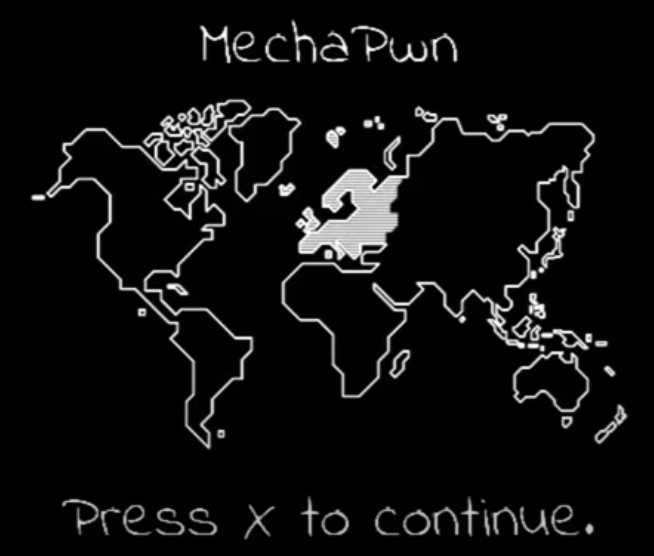
Meine PS2 FAT hat offenbar MechaPwn drauf, welche Version und Konfiguration k.A., jedenfalls liest sie ohne jegliche (FMCB) Memory Karte PS1 Sicherheitskopien mit PAL-Region :-)
NHDDL

Alternativ zu OPL gibt es NHDDL:
NHDDL is a Neutrino launcher that scans MMCE, APA
or FAT/exFAT-formatted BDM devices for ISO files,
lists them and boots selected ISO via Neutrino.
Link auf GitHub
Tipps & Tricks
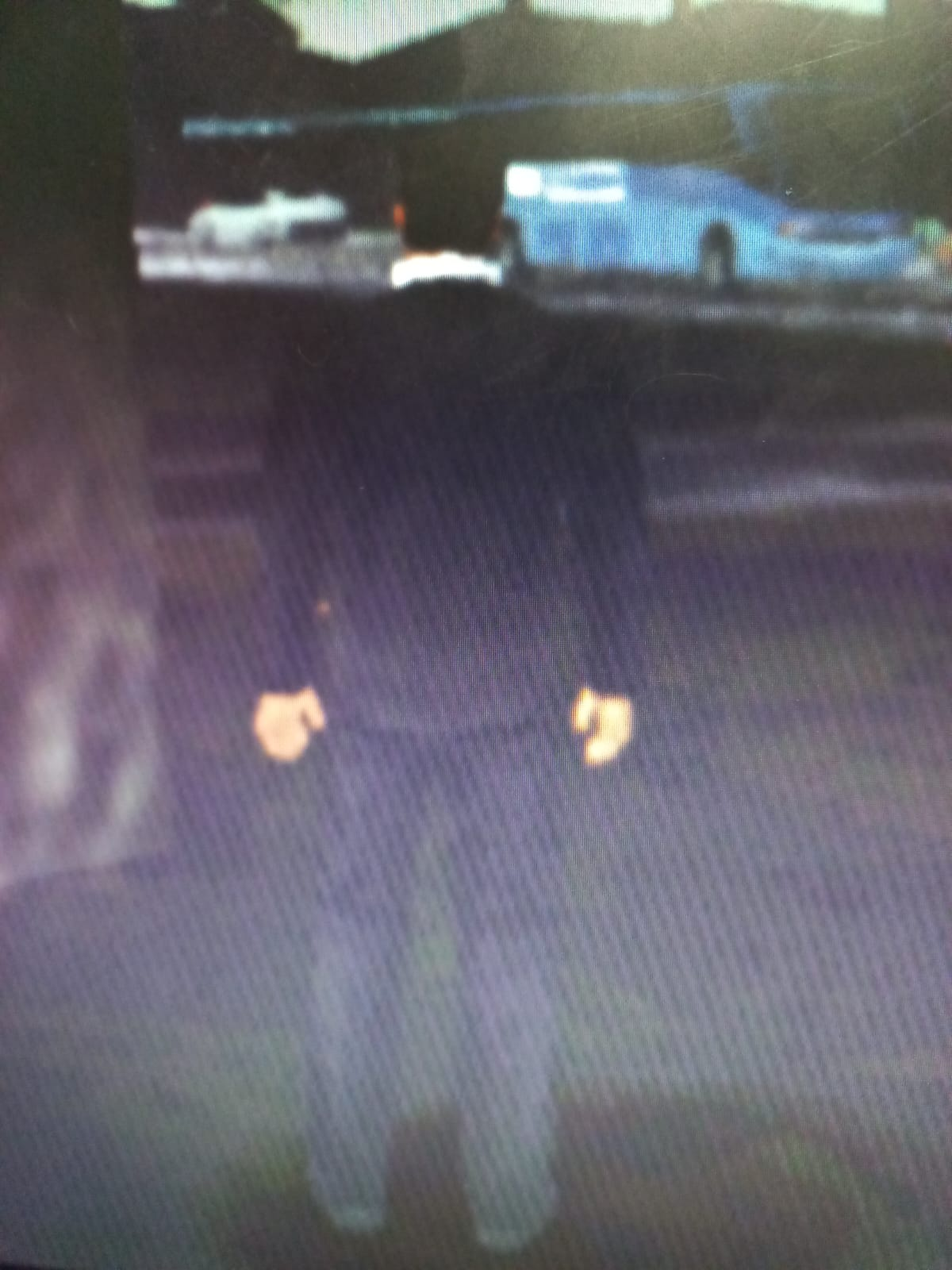
Diagonale Streifen im Bild (Interferenzen)
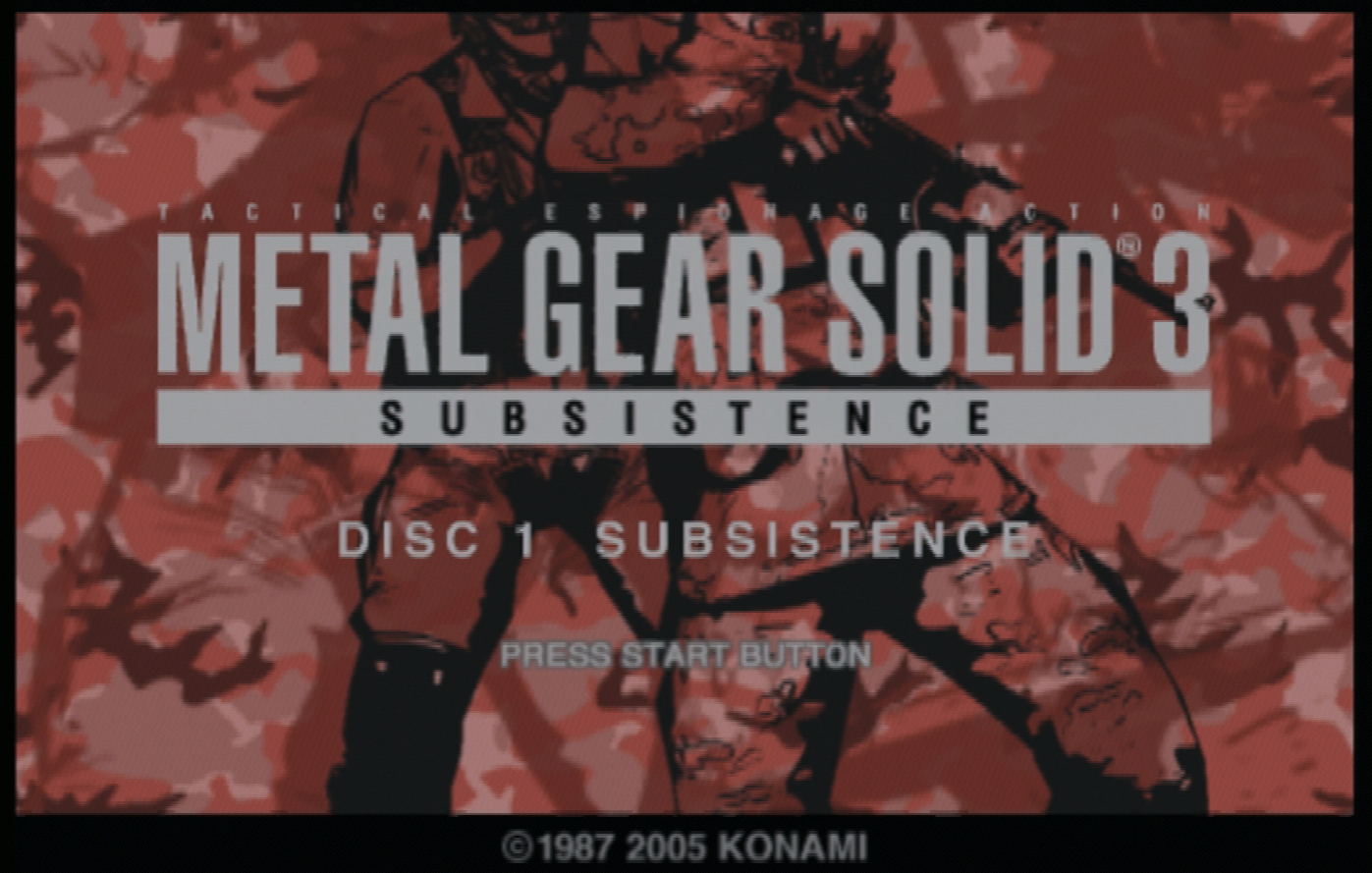
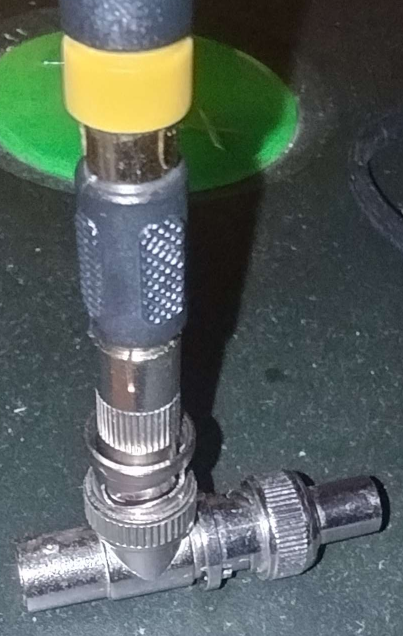
Falls es mit einem Kabel (hier momentan Component YPbPr Kabel von Amazon) zu diesen diagonalen Streifen kommt, so KANN dies reduziert oder minimiert werden durch einen Abschlusswiderstand am Composite Kabel.
Beispiel für Interferenzen
DIY Dirty Fix
Dirty Fix derzeit mit BNC T-Stück, BNC Cinch-Stecker, 2x Cinch-Kupplung und BNC Abschlusswiderstand:
IGR - in game reset
IGR mit L1+L2+R1+R2+Select+Start
IGR PS1 mit L1+Select+Start, Fenster mit O (Kreistaste) bestätigen!
POPS Tastenkombinationen
| Tastenkombination | Aktion |
|---|---|
| Select+Start+L1 | Spiel beenden |
| Select+L2+R2+☓ | Spiel neustarten |
| Select+L1+R2 | Smooth texture mapping aktivieren |
| Select+L2+R1 | Smooth texture mapping deaktivieren |
| Select+R1+R2 | Scanlines aktivieren |
| Select+L1+L2 | Scanlines deaktivieren |
| Select+L2+R2+Δ | PlayStation Disc Laufwerk öffnen |
| Select+L2+R2+✙🠵 | Disc 1 einlegen |
| Select+L2+R2+✙🠶 | Disc 2 einlegen |
| Select+L2+R2+✙🠷 | Disc 3 einlegen |
| Select+L2+R2+✙🠴 | Disc 4 einlegen |
| Select+L2+R2+☐ | PlayStation Disc Laufwerk schließen |
Zeit einstellen
In der Systemkonfiguration lässt sich die Zeit nur einstellen wenn die Uhr läuft. Ist die CR2032 Batterie auf dem Mainboard leer, wird hier keine aktuelle Zeit stehen.
Sollte die Zeit nicht laufen, soll man ☓ und ☐ (Quadrat) bei der Zeiteinstellung gedrückt halten, um die Zeit zu starten und damit Datum und Uhrzeit einstellen können.
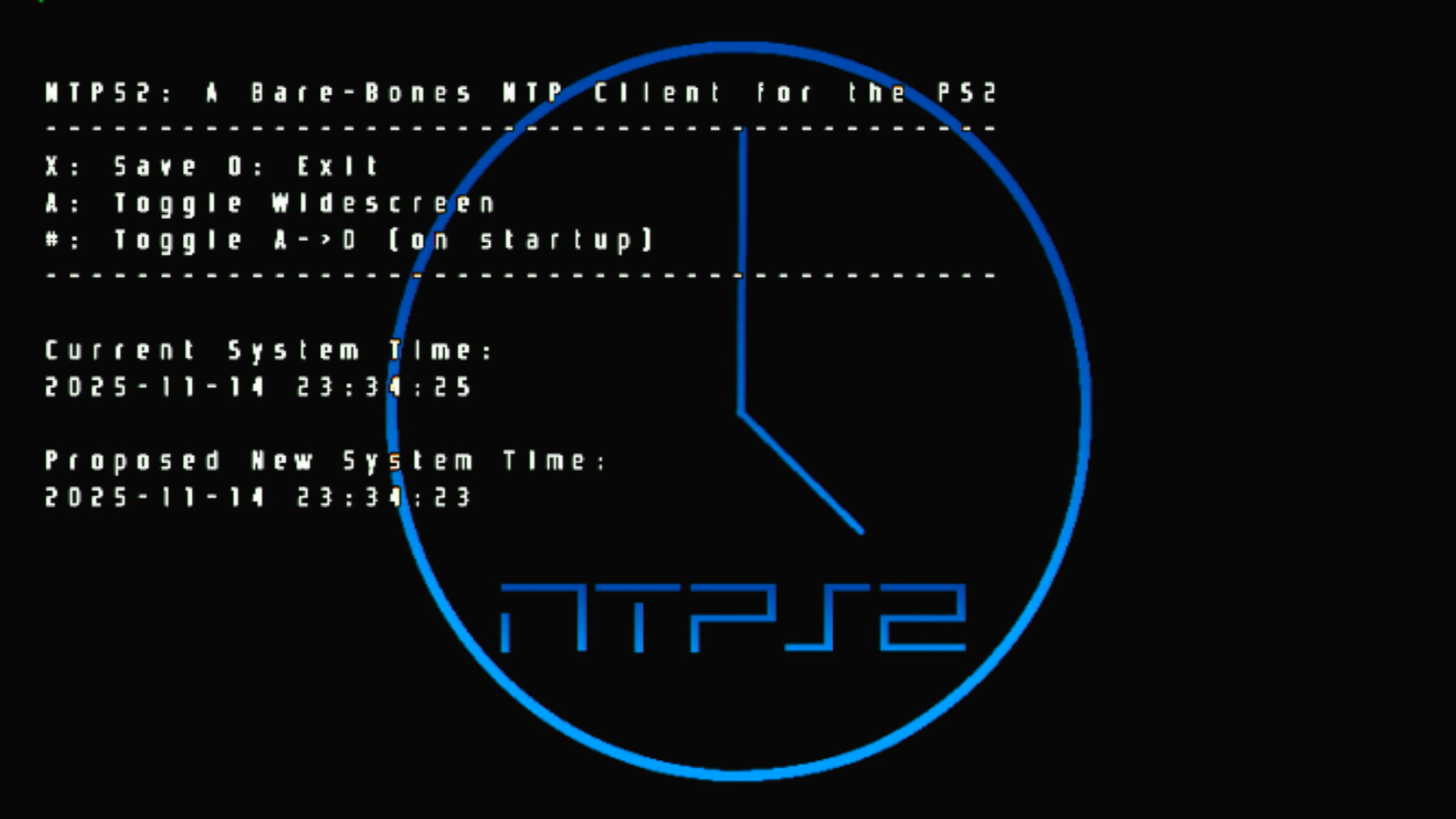
Mit NTPS2 die Systemzeit über Internet einstellen
Sehr geile Sache v.a. für leere CR2032 Batterien auf dem zugebauten Mainboard...
Hier der GitHub Link, Bedienung selbsterklärend. Stürzt unter OPL App Aufruf ab, aber über PS2Browser (Standardboot von FMCB) läuft es einwandfrei.
Hier ein kleines Bildchen :--))
Synchronisierung von Speicherdaten (VMC)
ACHTUNG! Die PS2 aktualisiert das Datum bei Speicherung auf die VMC NICHT! D.h. für eine Synchronisation über rsync oder FreeFileSync mit Datumsvergleich unbrauchbar!
PSU Apps verwenden
PSU Apps sind Apps in gepacktem Format, etwa wie ein .zip oder .rar Archiv. Sie werden entpackt, indem sie z.B. von einem USB-Stick kopiert und mit psuPaste auf eine Speicherkarte z.B. mc0:/ entpackt werden.
Der dort entstandene Ordner, am Beispiel Apollo Save Tool, APP_APOLLO kann so auf eine OPL Installation in den APPS Ordner geschoben werden.
Die entpackten PSU-Daten liegen damit dann auf <OPL>/APPS/APP_<PSU_entpackt> und werden von OPL (neuere Version vorausgesetzt) automatisch erkannt.
Auf echte Speicherkarte (Memory Card, PS2MC) speichern mit OPL
Hier einfach keine VMC konfigurieren und eine Speicherkarte stecken haben, geht slotabhänig, steckt in Slot 0 eine echte MC und man konfiguriert für Slot 1 eine VMC, so wird die echte benutzt und die 2. MC als VMC in Slot 1!
Free McBoot Apps egal von welcher Speicherkarte startbar machen
Im Free McBoot Configurator bei den Path-Einstellungen einfach ☐ Map to any MC drücken und Cancel bei der App Auswahl.
Es wird dann mc0:/ oder mc1:/ durch mc?:/ ersetzt.
PS2BBL bzw. OSDMENU Menüanzeige konfigurieren
Pfad: mc?:/SYS-CONF/OSDMENU.CNF
PS2BBL Controllershortcuts (beim Booten)
Quelle: PS2BBL SD2PSX - PS2 Homebrew Store :D
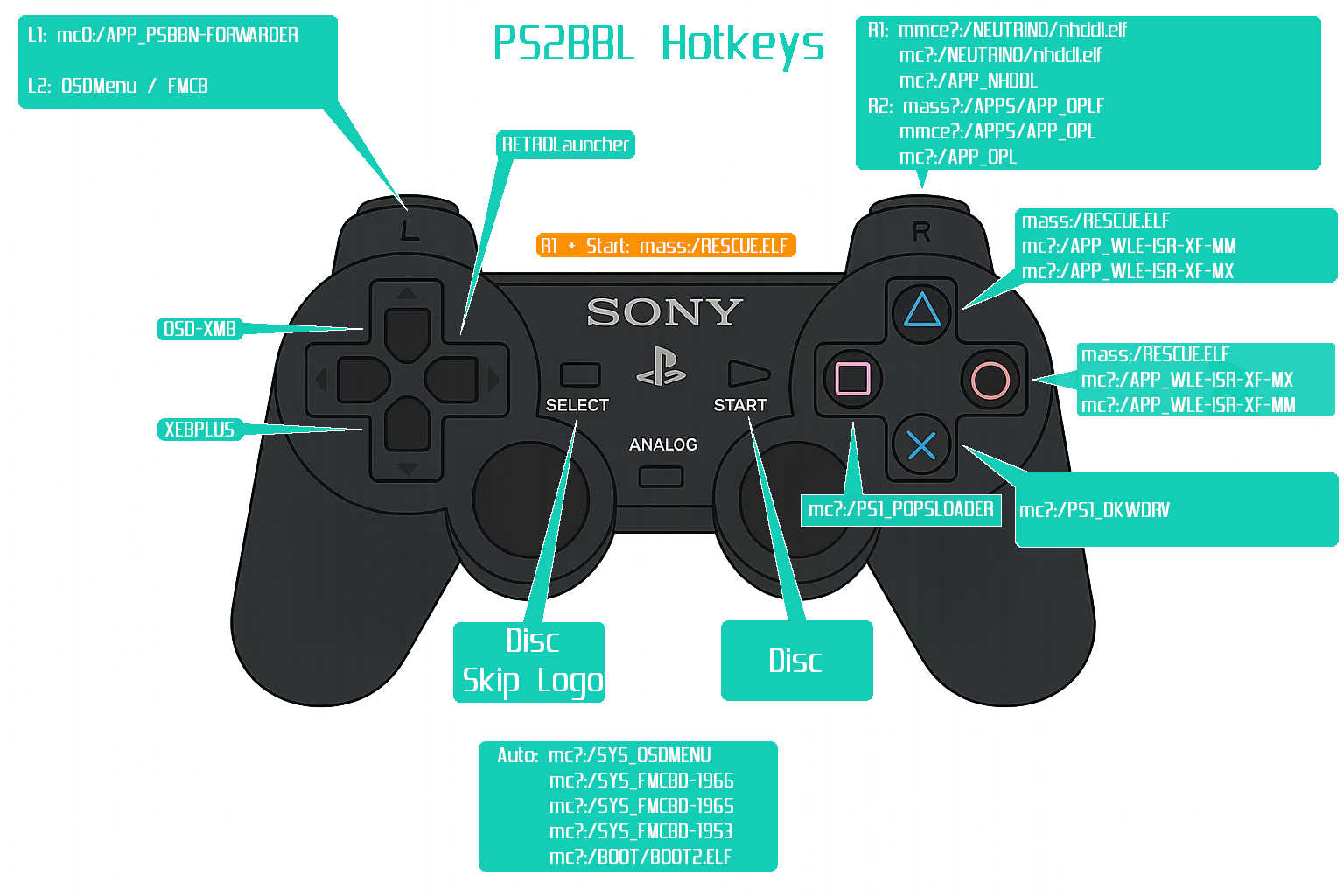
Verwendbare Rohlinge
Ausschließlich DVD-R, MINUS R! :-)
Alles andere killt die Linse.
SD2PSX bzw. PSxMemCardGen2 Zusammenfassung der Speicherkarten für Spielgruppen
Dieses Phänomen fiel mir auf, da "generische" Speicherkarten bei bestimmten Spielen erstellt wurden, z.B. namens MCCG-10004. Ich nehme an übersetzt MemoryCard CardGroup 10004 oder so...
Jedenfalls scheint dies der Regel zu folgen was auf der SD-Karte im Ordner .sd2psx als Game2Folder.ini Datei gespeichert ist.
Mir fiel das bei Gran Turismo auf und zwar bei Gran Turismo 3 - A-Spec (PS2 Bundle) PBPX-95502 und Gran Turismo 4 - Prologue SLES-52438.
Diese legten ein und die selbe virtuelle Speicherkarte an bzw. luden diese bei Spielstart: MCCG-10004.
Hier ein Auszug der Game2Folder.ini:
XEBP-10002=Ratchet & Clank
PBPX-95516=Ratchet & Clank
...
SCPS-19309=Ratchet & Clank

XEBP-10004=Gran Turismo
...
SLES-52438=Gran Turismo
PBPX-95502=Gran Turismo
...
SCPS-55007=Gran Turismo
SCUS-97102=Gran Turismo
...

Usw.
Es gibt auch ein Repository dazu, Quelle: GitHub
Ich habe nun testweise mal die Ordner PBPX-95502 und SLES-52438 angelegt und schaue mal ob diese nun bevorzugt geladen werden. Werden sie nicht, also werde ich die Game2Folder.ini löschen und/oder meine eigene nach Bedarf erstellen.
Endlich mal eine etwas einfachere Lösung für ein Sch.... Problem...
Jetzt muss ich nur noch die Savegames übertragen von der generischen zu den spezifischen. wLaunchELF exFAT MMCE ist buggy, also von vmc0:/ zu vmc1:/ kopieren crasht. TOLL
Da ich ein Backup habe kopiere ich die Datei MCCG-1004-1.mcd und nenne sie um in SCES-52438-1.mcd, Zielpfad: mmce0:/MemoryCards/PS2/SCES-52438. Rename failed.... ARGH, dann in Windows. So ein SCHROTT!
Jupp, mit Windows hat es funktioniert. ENDLICH. :-)
Notizen zu Spielen
Ford Street Racing
Deutsch auswählbar, Widescreen auswählbar, 50/60 Hz auswählbar ✓